1、打开Word文档,找到“页面布局”进入下一页面;

2、在“页面布局”找到“分隔符”点击进行下个步骤;
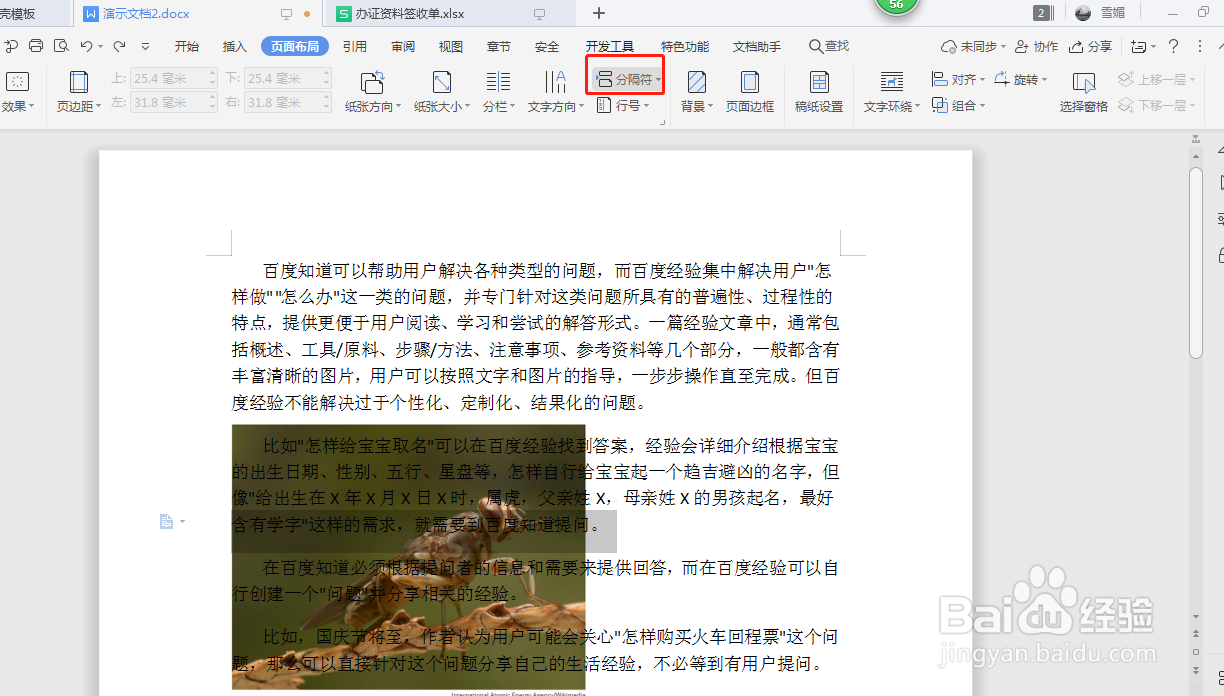
3、点开“分隔符”后,选择“下一页分节符”,进入到下个页面;

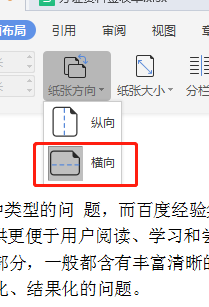
4、选择“下一页分节符”后,光标放到需要横向显示的那一页,然后找到"纸张方向"点开并选择横向,点击就达到你想要的两种方向了。


时间:2026-04-26 17:37:22
1、打开Word文档,找到“页面布局”进入下一页面;
2、在“页面布局”找到“分隔符”点击进行下个步骤;
3、点开“分隔符”后,选择“下一页分节符”,进入到下个页面;
4、选择“下一页分节符”后,光标放到需要横向显示的那一页,然后找到"纸张方向"点开并选择横向,点击就达到你想要的两种方向了。
