flash怎么制作闪烁的星星

 时间:2026-02-13 03:55:36

1、1.新建一个flash文件,在图层1上绘制一个与工作区同大的矩形,填充色为蓝色,作为天空的背景。如下图所示:
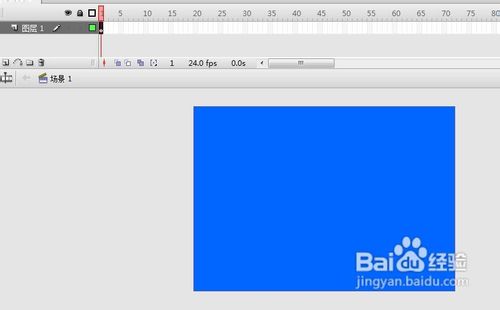
flash怎么制作闪烁的星星

2、2.新建一个图层,即图层2,利用多边形工具,在工作区内绘制一颗星星。填充色为黄色。如下图所示:

flash怎么制作闪烁的星星

flash怎么制作闪烁的星星

3、3.然后按住Ctrl键不放,用鼠标把星星拖动复制,并按照一定的距离排列在工作区内。如下图所示:

flash怎么制作闪烁的星星

4、4.将两个图层的帧数延长到50帧。快捷键按  F5。如下图所示:

flash怎么制作闪烁的星星

5、5.在图层2的第二帧处,插入关键帧,将工作区中的星星随便删除几个。如下图所示:

flash怎么制作闪烁的星星

6、6.同样,在图层2的第12帧处,再删除一些星星,或再绘制几个星星。如下图所示:

flash怎么制作闪烁的星星

7、7.按照同样的方法,在第16,23,36等帧处,增加或减少星星数。如下图所示:

flash怎么制作闪烁的星星

8、8.测试影片,快捷键Enter+shift组合键测试结果。如下图所示:

flash怎么制作闪烁的星星

9、9.保存文件,格式为swf。


  • ps怎么给画框设置图层混合模式
  • 如何在Flash中制作图像变形
  • 怎么用PS制作一幅小鸭游泳的矢量图
  • Adobe Flash cs4中怎么删除绘制的椭圆颜色?
  • Photoshop 2020怎么将图片处理成深秋效果?
  • 热门搜索
    西沙群岛旅游 棋牌游戏可以提现的 没系安全带怎么处罚 中宇卫浴怎么样 山东济南旅游景点 包皮手术后多久可以同房 环球旅游 酒精过敏了怎么办 敦煌旅游 皇帝攻略