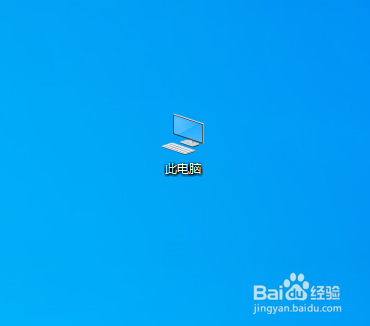
1、打开电脑,找到此电脑。
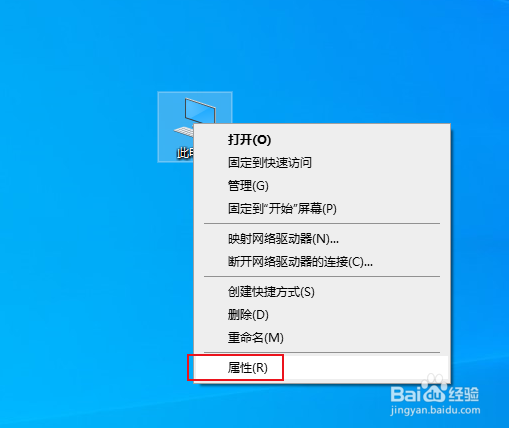
2、在上面右击,点击属性。
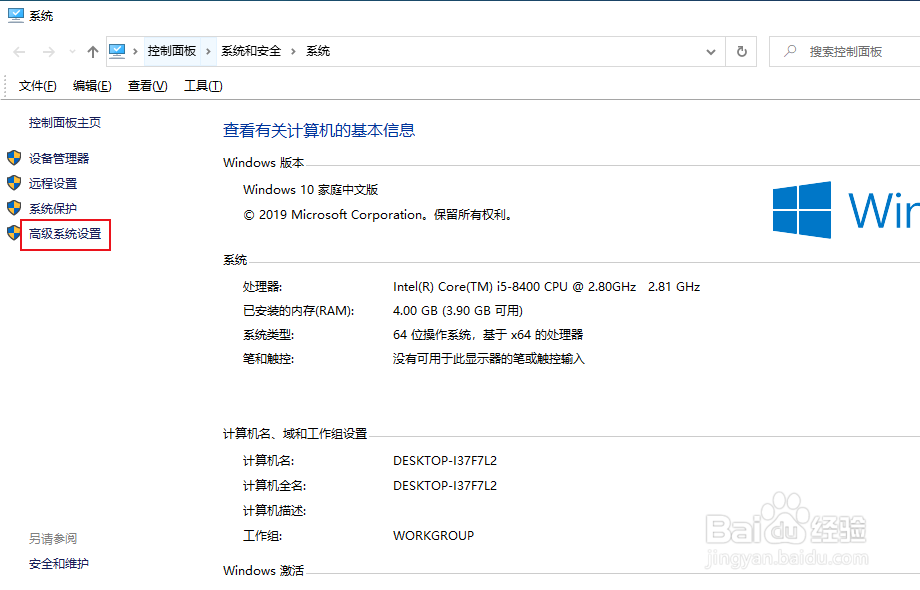
3、弹出对话框,点击高级系统设置。
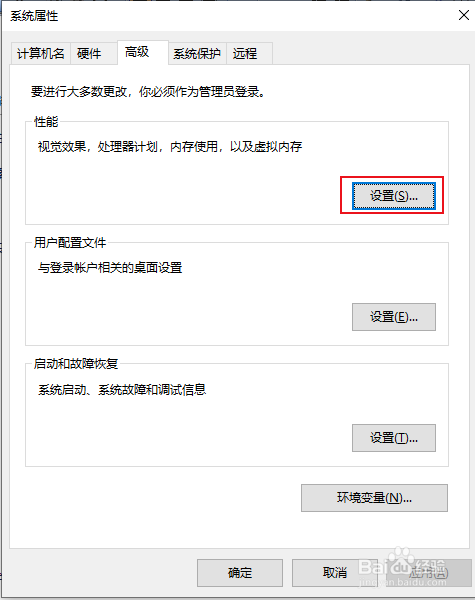
4、弹出对话框,点击设置。
5、弹出对话框,点击高级。
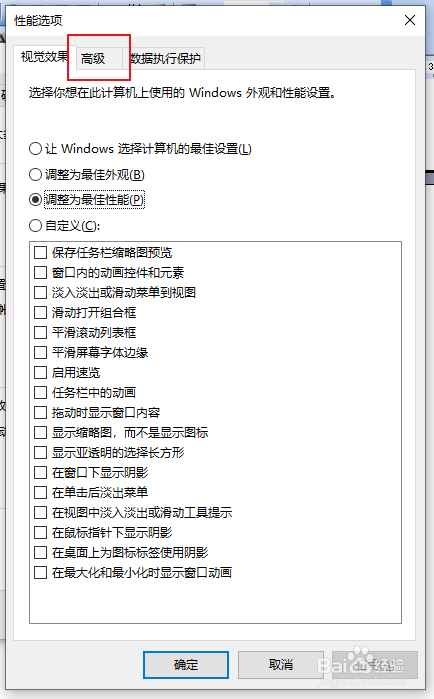
6、再点击更改。
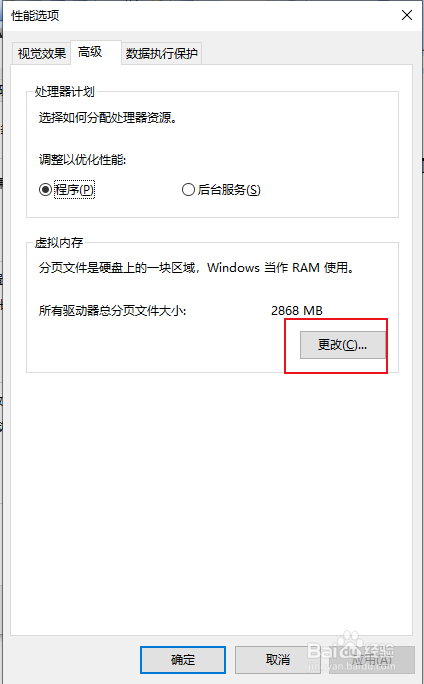
7、弹出对话框,勾选自动管理所有驱动器的分页文件大小前面的方块,确定,问题解决。

时间:2026-04-26 04:44:12
1、打开电脑,找到此电脑。
2、在上面右击,点击属性。
3、弹出对话框,点击高级系统设置。
4、弹出对话框,点击设置。
5、弹出对话框,点击高级。
6、再点击更改。
7、弹出对话框,勾选自动管理所有驱动器的分页文件大小前面的方块,确定,问题解决。
