1、我们先绘制一个简单的流程图,将下方的形状进行移动。
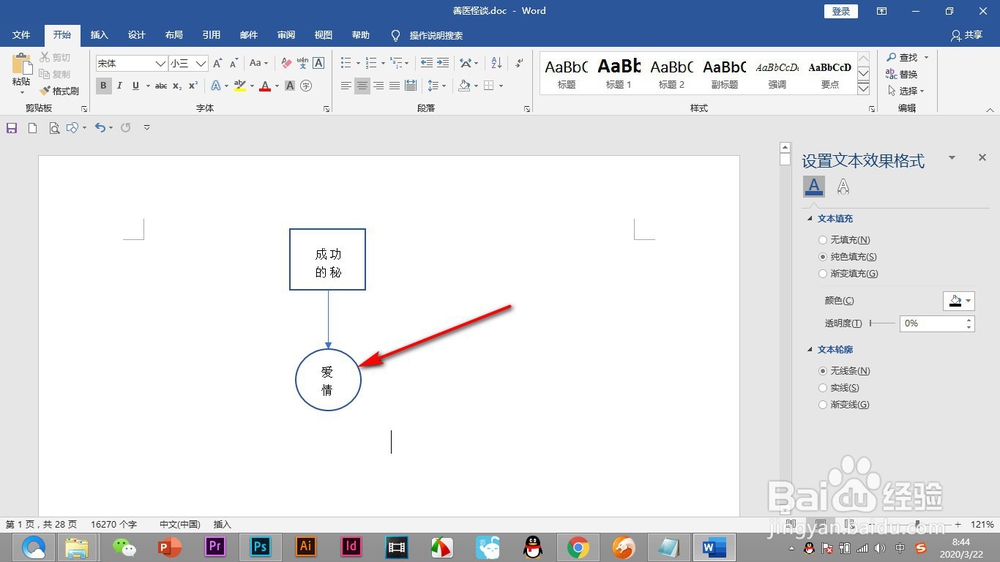
2、能够发现在这种情况下,连接线是不动的,就出现了错位。
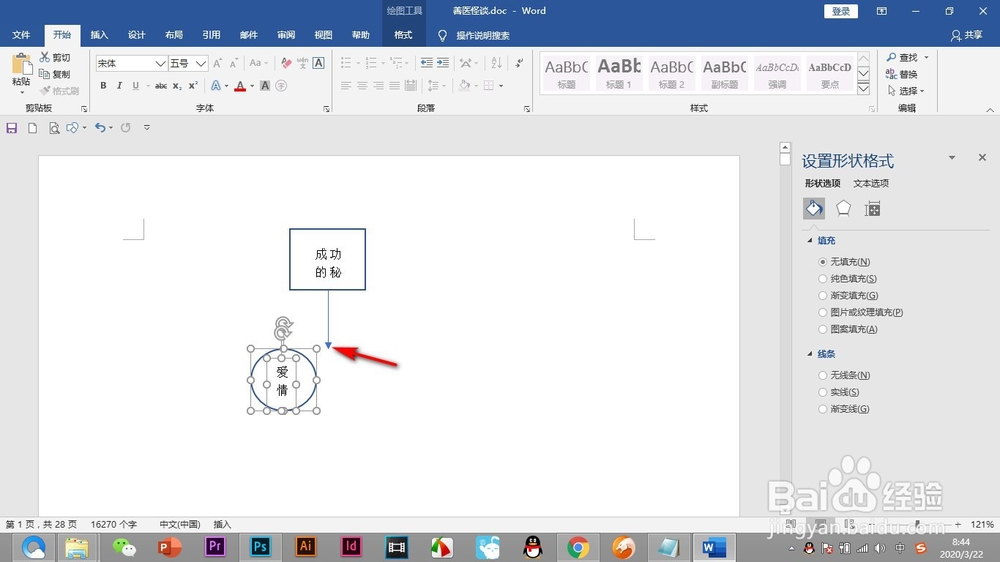
3、我们点击上方的形状,找到并点击——新建画布。

4、我们在画布中插入形状进行绘制。
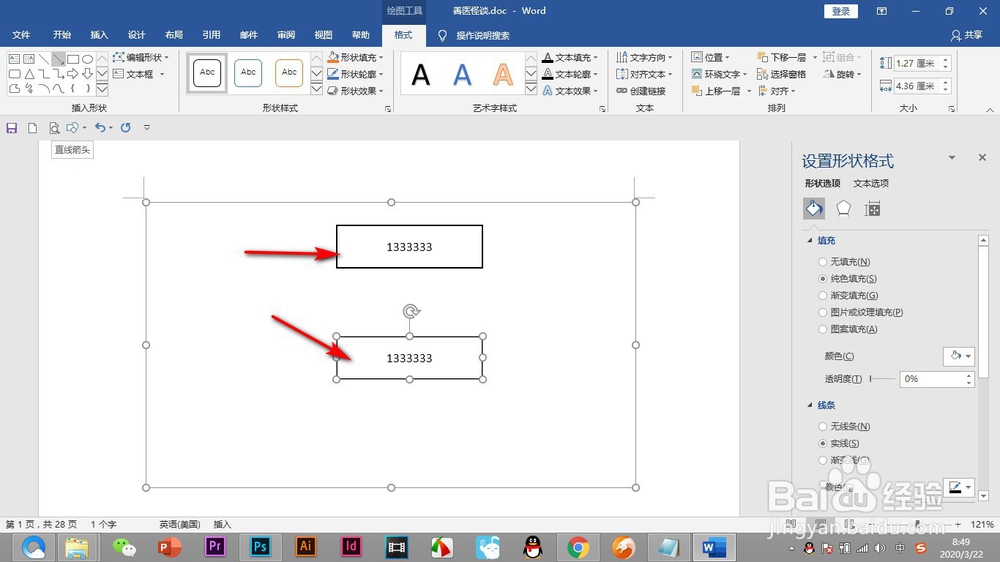
5、下面我们要在两者之间插入一个箭头,将鼠标放在上方,出现黑色的点,从黑点进行拖拽。

6、当鼠标碰到下方框中的黑点时候再松鼠标。
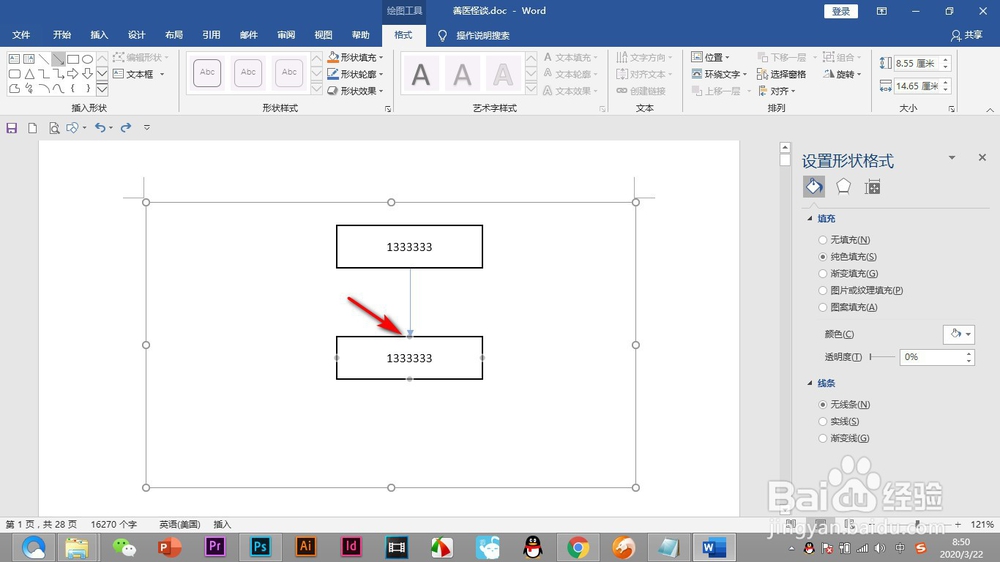
7、这样两端就会出现两个绿色的点。

8、这个时候我们再拖拽形状移动时,连接线也会跟着移动了。

1、1.我们先绘制一个简单的流程图,将下方的形状进行移动。
2.能够发现在这种情况下,连接线是不动的,就出现了错位。
3.我们点击上方的形状,找到并点击——新建画布。
4.我们在画布中插入形状进行绘制。
5.下面我们要在两者之间插入一个箭头,将鼠标放在上方,出现黑色的点,从黑点进行拖拽。
6.当鼠标碰到下方框中的黑点时候再松鼠标。
7.这样两端就会出现两个绿色的点。
8.这个时候我们再拖拽形状移动时,连接线也会跟着移动了。
