怎么去除照片上的简单黑白水印

 时间:2024-10-17 02:58:57

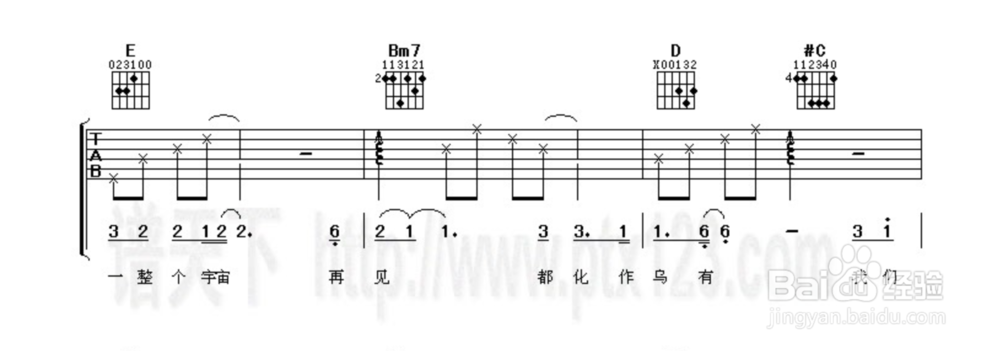
1、首先我们找一张需要去除水印的照片(这张图是我随便找的)
怎么去除照片上的简单黑白水印

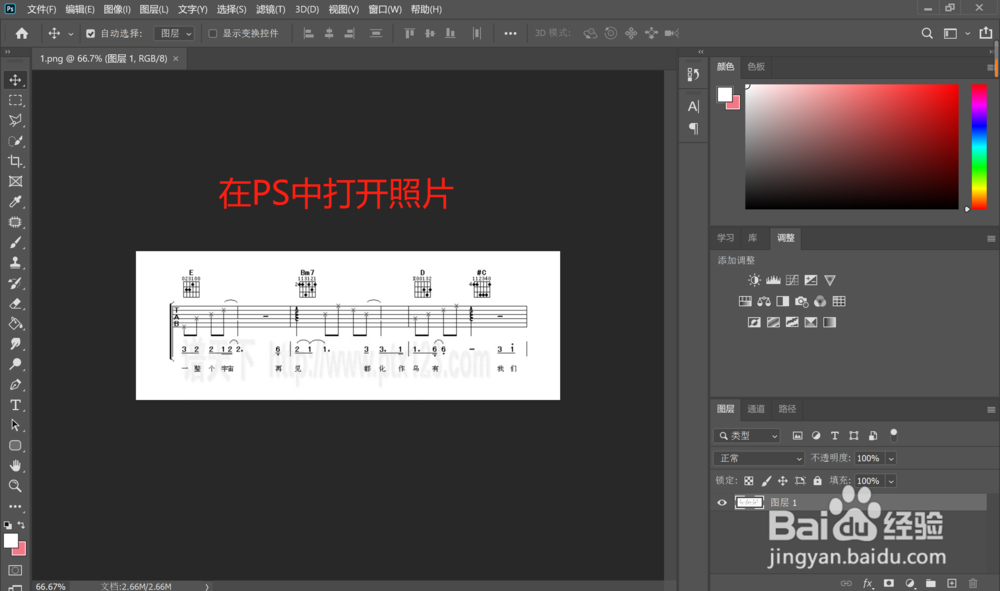
2、然后我们把照片拖进PS软件里打开

怎么去除照片上的简单黑白水印

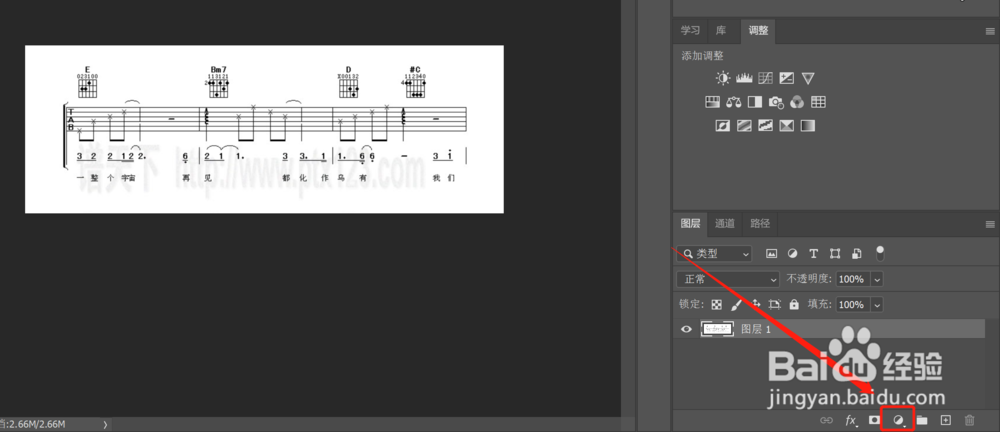
3、我们点击图层选项卡下面的类似小太极图标,新建调整图层

怎么去除照片上的简单黑白水印

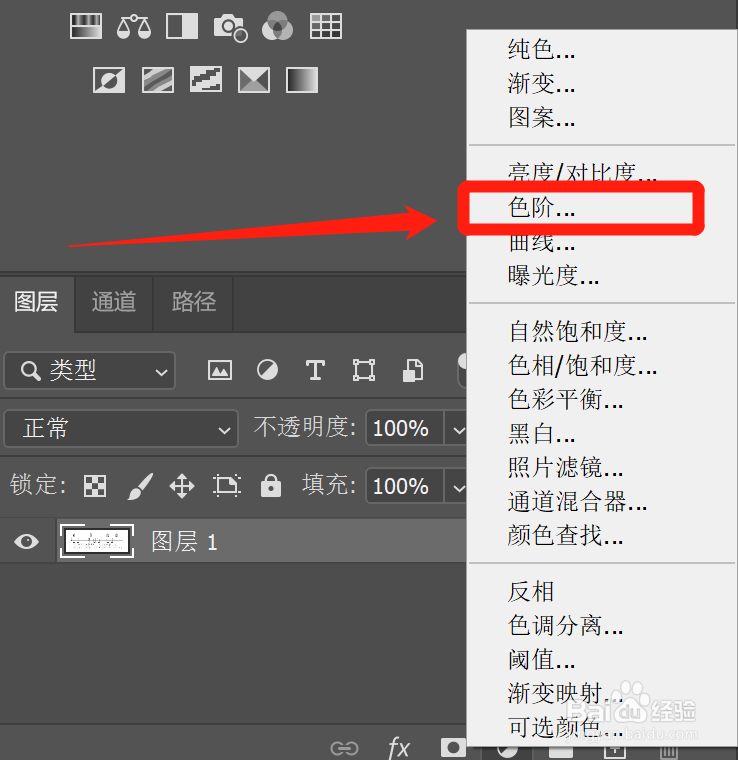
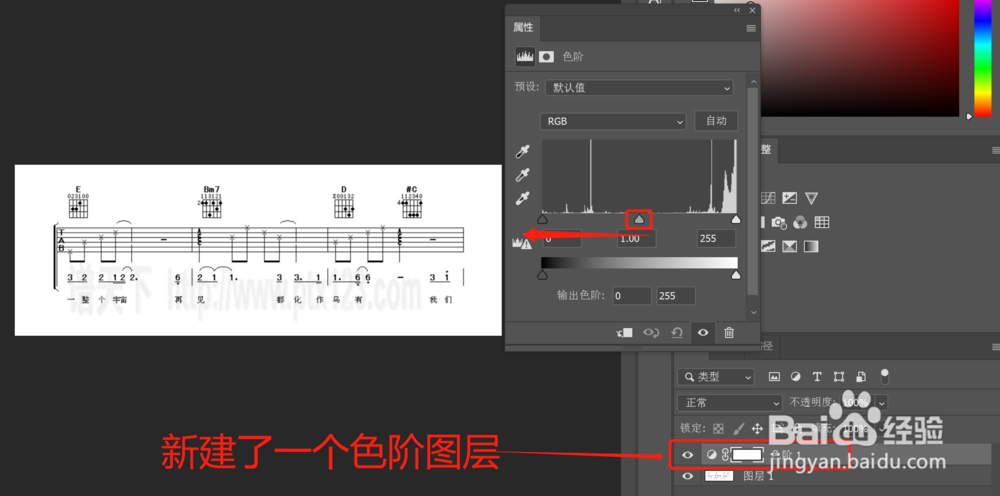
4、在弹出的选项菜单中找到“色阶”并单击它,新建一个色阶图层

怎么去除照片上的简单黑白水印

5、我们在新建的色阶属性中可以选择将如图所示的小三角(中间调)想做适当移动直至水印消失,但这样做有时效果会比较好
怎么去除照片上的简单黑白水印

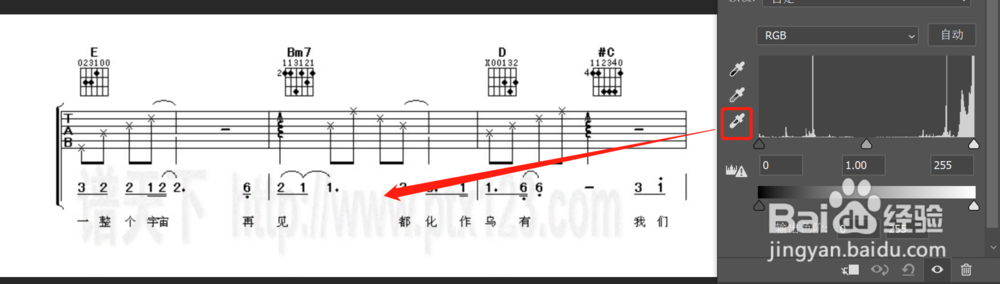
6、当然也可以选择用点击如图小吸管(设置白场)去吸取水印的颜色,也可以达到去除简单水印的效果
怎么去除照片上的简单黑白水印

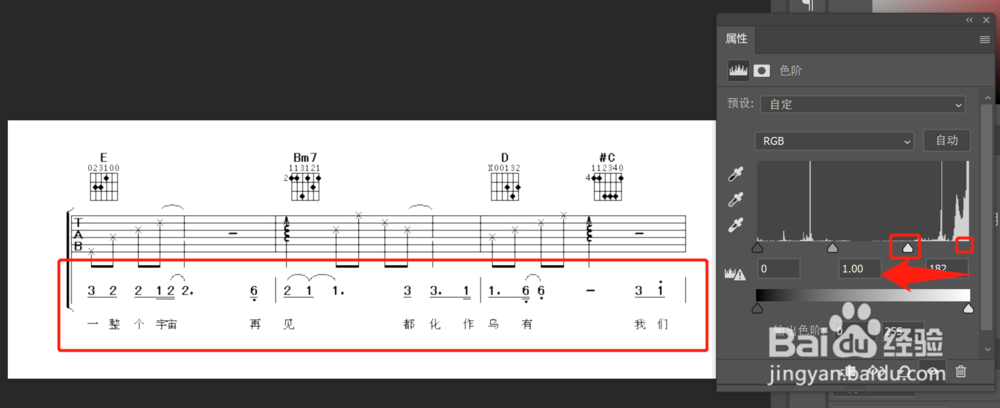
7、当然啦,最简单粗暴的方法就是,按如图方式,将白色的小三角向左拖动,这样百场会和中间调一起向左压缩,直至水印消失就可以了
怎么去除照片上的简单黑白水印

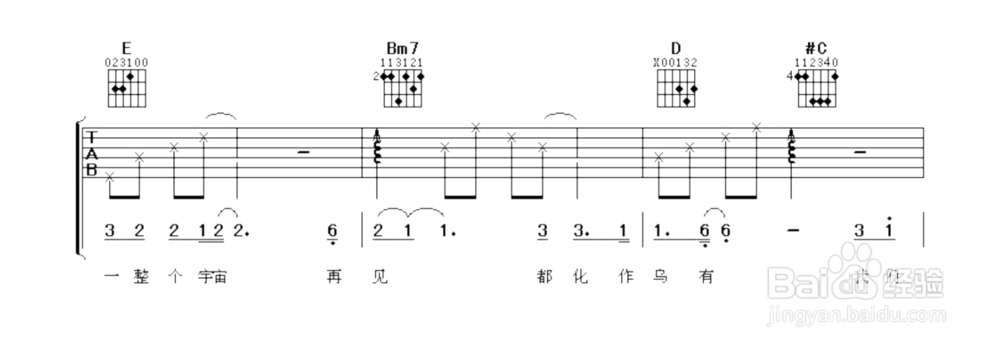
8、最后我们来看一下去除水印后的效果,希望能有所帮助

怎么去除照片上的简单黑白水印
  • ps怎么把纸张等修成撕破烂的样子?
  • PS调整一张小狗的图片。
  • 简洁三角形图文排版如何制作?
  • php怎么遍历数组元素
  • SketchBoo如何图像的亮度和对比度
  • 热门搜索
    凤梨怎么吃 中度宫颈糜烂怎么治疗 眼影怎么画 自来也怎么死的 肠胃不好经常拉肚子怎么调理 河南大学怎么样 微博怎么发 车辆保险怎么买划算 宫寒怎么治疗 英雄联盟辅助怎么玩