excel 小技巧 如何对同一销售组的销量进行排名

 时间:2026-04-23 14:16:00

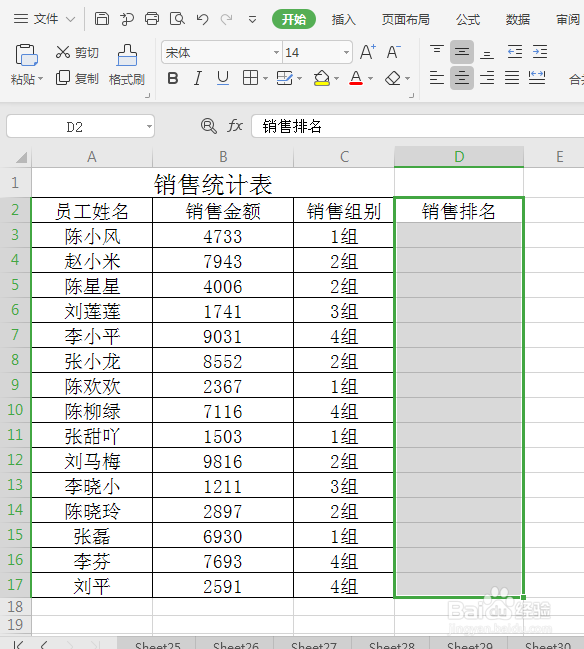
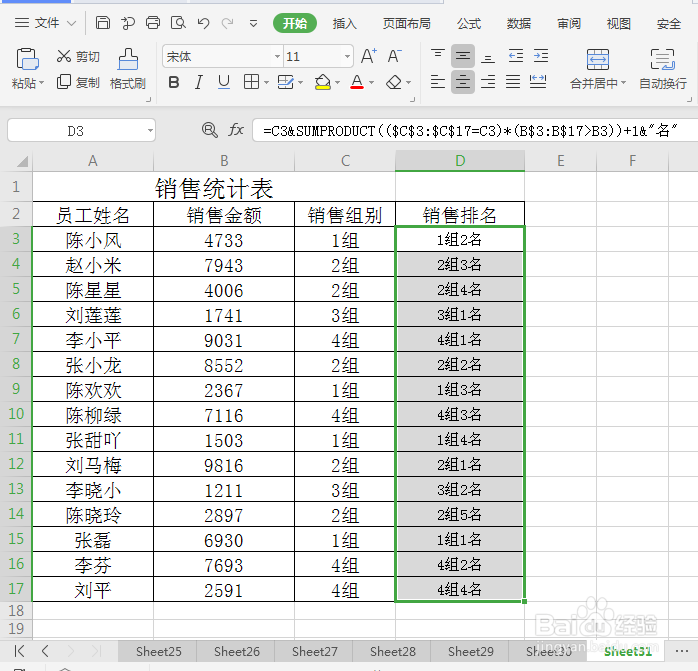
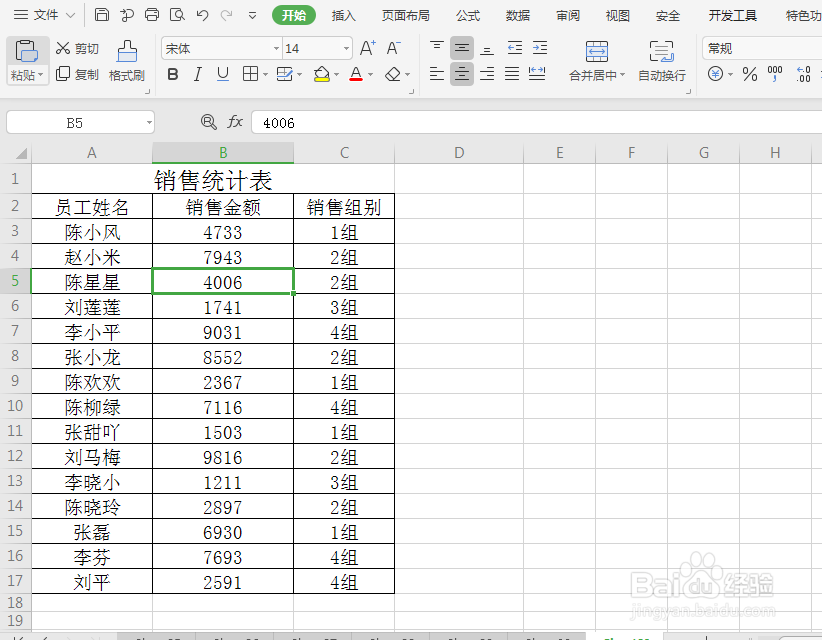
1、打开“销售统计表”数据表,如图所示,含有“姓名”、“销售金额”及“销售组别”相关信息,我们需要快速对同一组别的销售人员的销售金额进行排名。
excel 小技巧 如何对同一销售组的销量进行排名

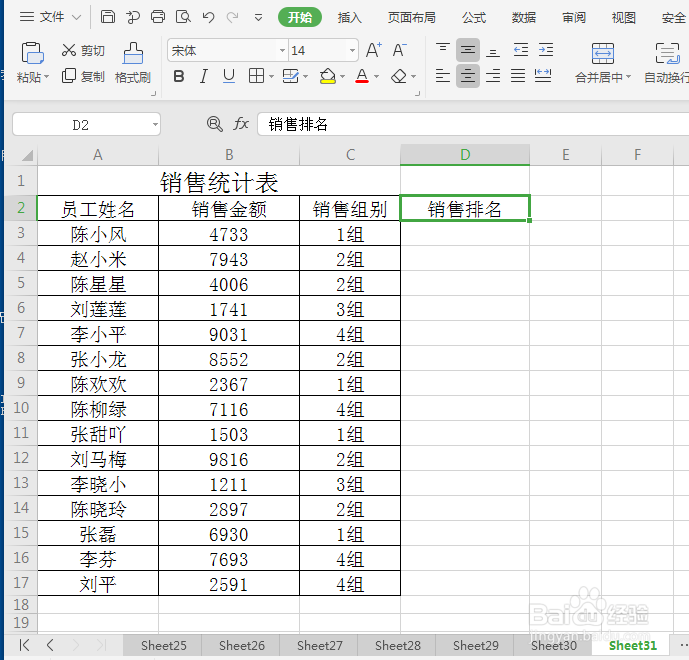
2、单击选中“销售组别”右边的单元格并输入“销售排名”,然后按住鼠标左键往下拉到表格底部。选中该列,如图所示:
excel 小技巧 如何对同一销售组的销量进行排名

excel 小技巧 如何对同一销售组的销量进行排名

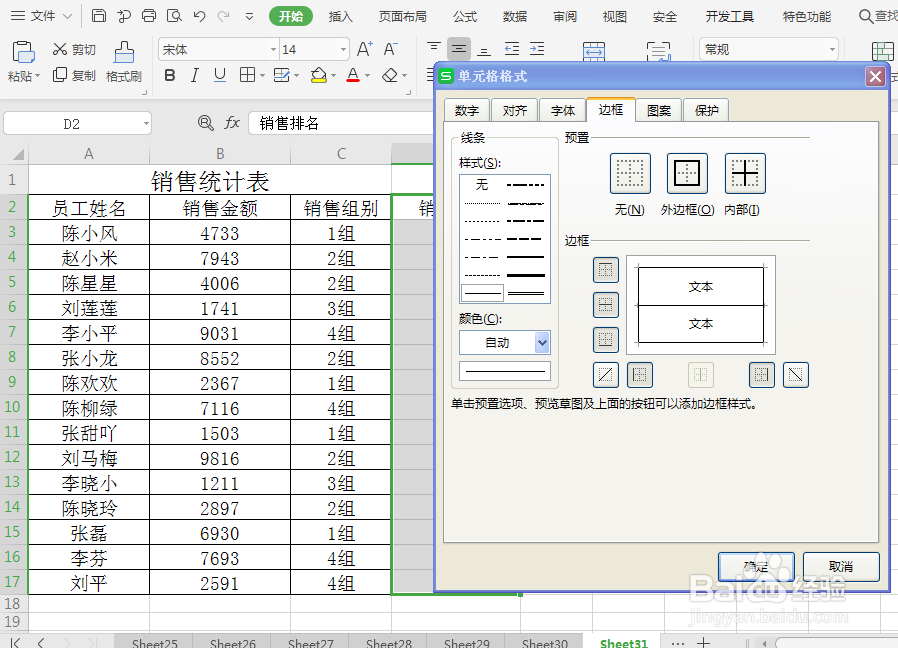
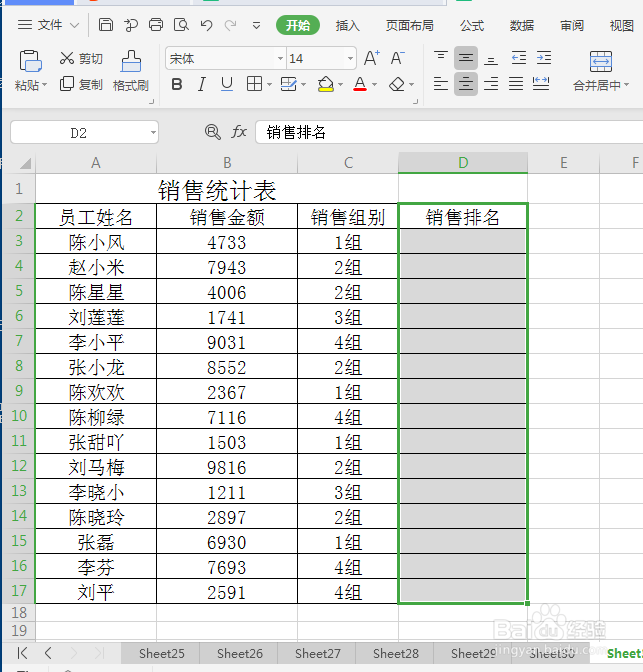
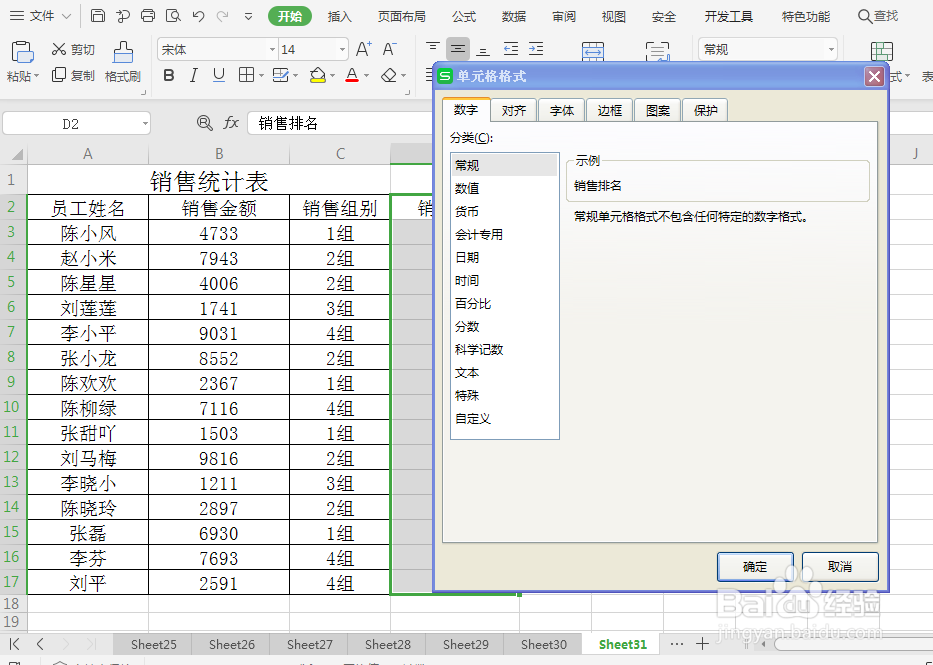
3、按键盘上的Ctrl+1键,进入单元格格式对话框。单击选择边框选项下预置下的外边框(O)和内部(I),然后单击确定,为”销售排名“一列添加边框。
excel 小技巧 如何对同一销售组的销量进行排名

excel 小技巧 如何对同一销售组的销量进行排名

excel 小技巧 如何对同一销售组的销量进行排名

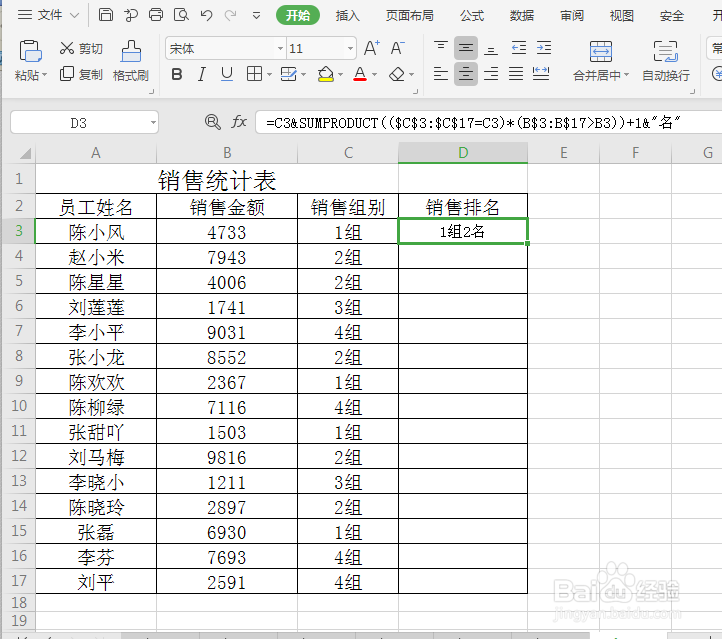
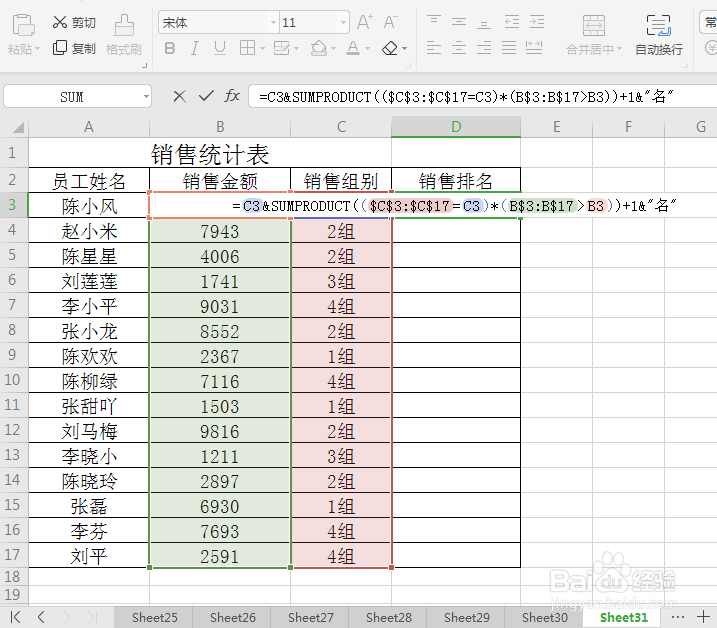
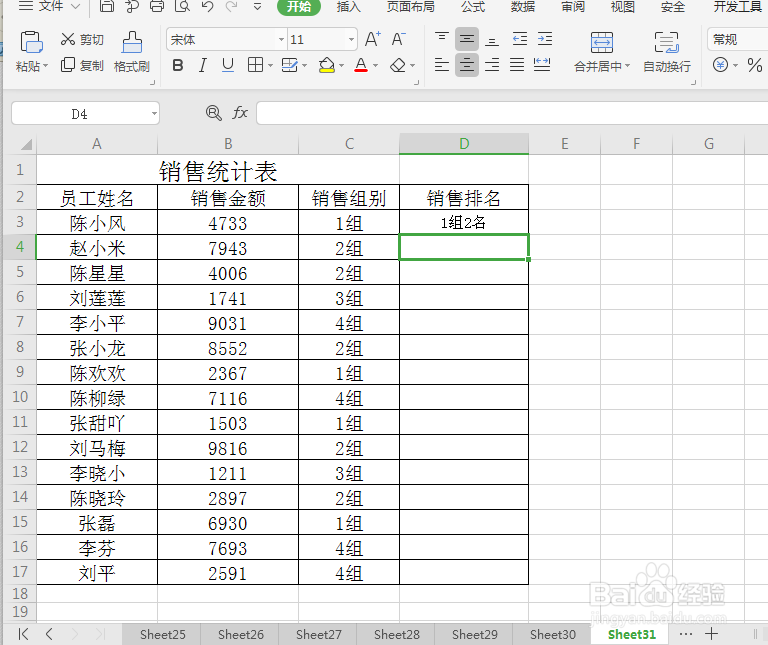
4、单击“销售排名”列下的第一个单元格,选中该单元格,然后在单元格内输入公式=C3&SUMPRODUCT(($C$3:$C$17=C3)*(B$3:B$17>B3))+1&"名",然后按enter键,即可将第一个员工组内销售进行排名,如图所示。单击选中第一个员工组内销量排名,将鼠标放在该单元格右下角,当鼠标变为实心+时,按住鼠标左键不放往下拉到表格底部,即可将所有员工组内的销量进行排名。如图所示:
excel 小技巧 如何对同一销售组的销量进行排名

excel 小技巧 如何对同一销售组的销量进行排名

excel 小技巧 如何对同一销售组的销量进行排名

excel 小技巧 如何对同一销售组的销量进行排名

  • EXCEL表格如何进行数值的区间筛选
  • Excel技巧16如何LEFT,RIGHT函数提取特殊字段
  • EXCEL中如何设置合并数据透视表
  • 如何在Excel表格中找出数值排名前十的数据?
  • 在Excel中left函数怎么用?
  • 热门搜索
    港澳游攻略 王国保卫战起源攻略 帕达索皮鞋怎么样 黑咖啡减肥法 红烧鸡爪怎么做好吃 地球末日生存攻略 梵净山自驾游攻略 丝芙兰怎么样 云冈石窟攻略 狗瘟怎么治