PPT演示文档如何插入二维饼图

 时间:2026-05-04 19:53:03

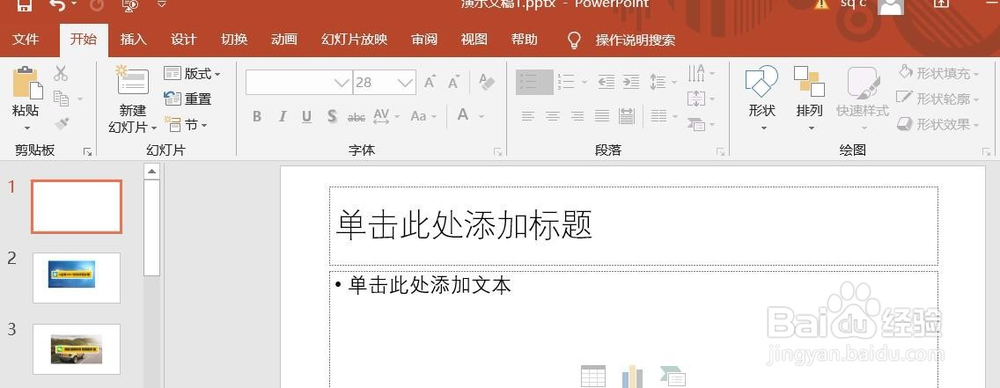
1、打开PPT演示文档。

PPT演示文档如何插入二维饼图

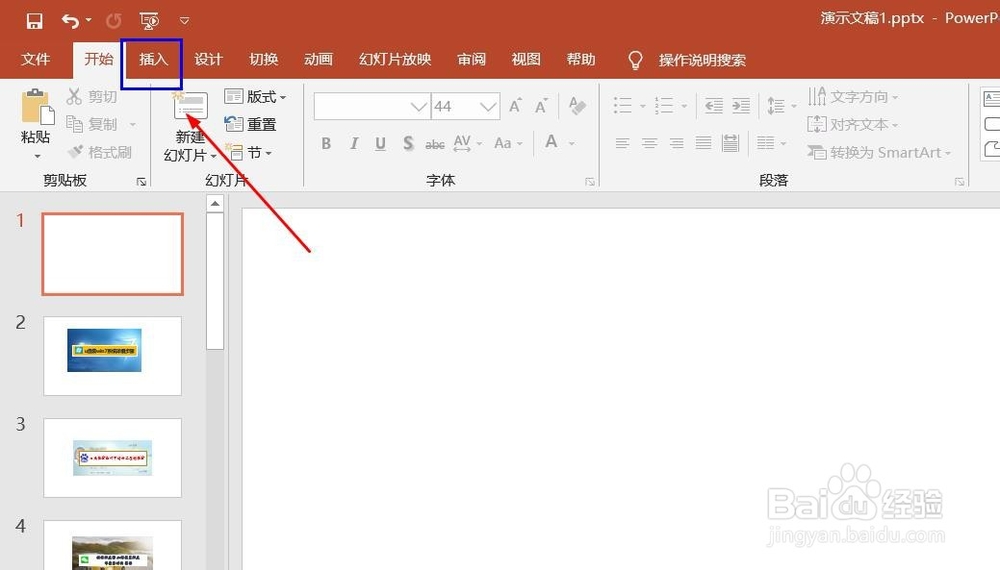
2、点击“插入”菜单。

PPT演示文档如何插入二维饼图

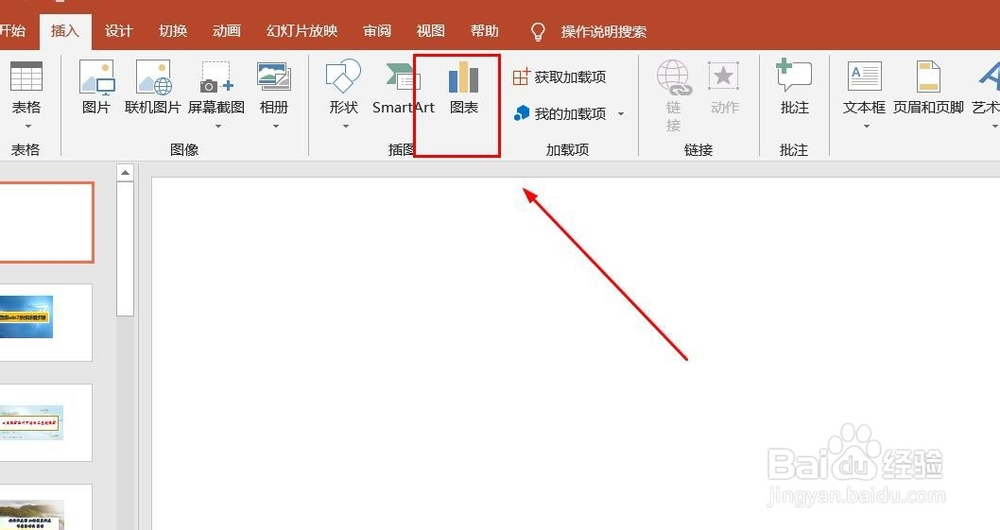
3、点击“图表”菜单。

PPT演示文档如何插入二维饼图

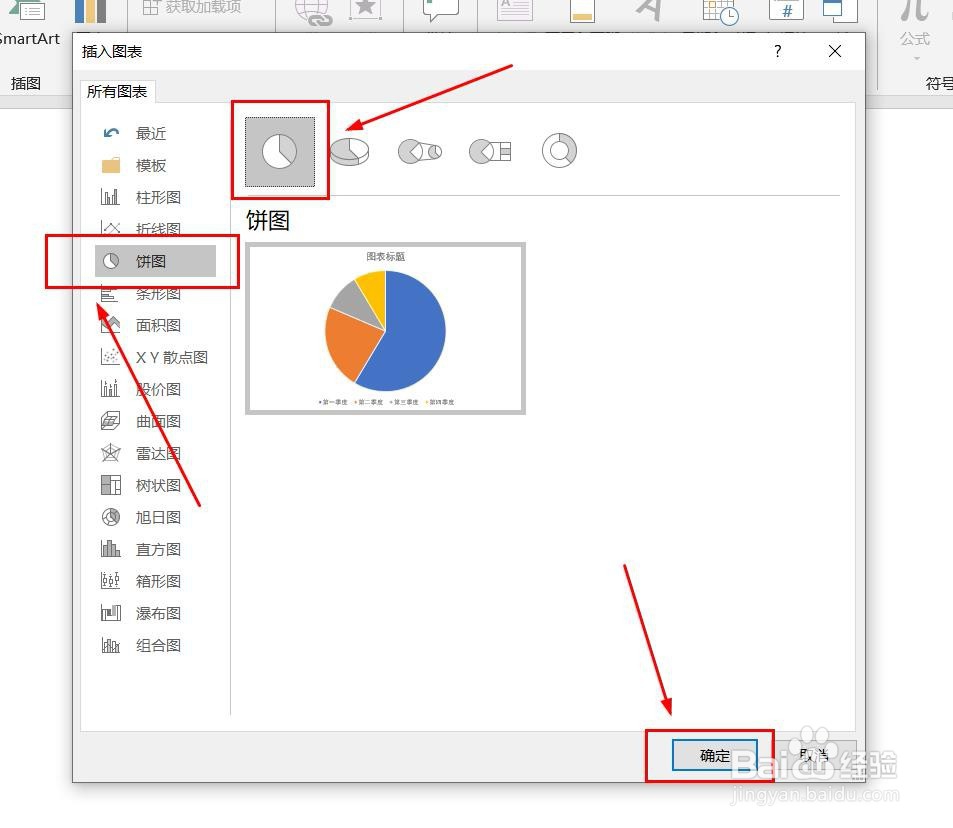
4、点击“饼图”,点击“饼图”,然后点击“确定”。

PPT演示文档如何插入二维饼图

5、二维饼图插入成功。

PPT演示文档如何插入二维饼图

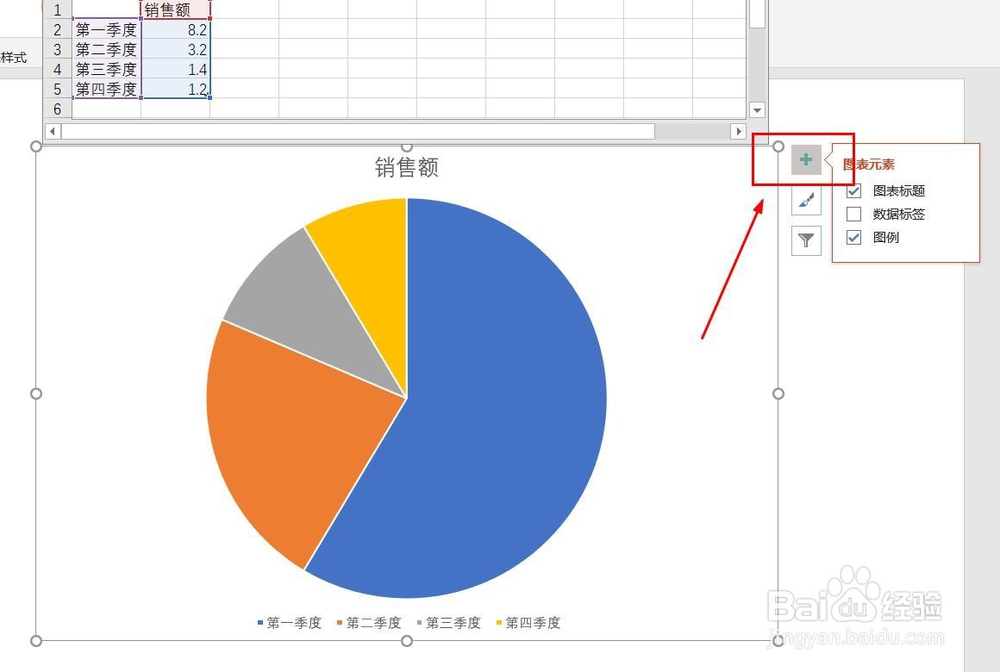
6、点击右侧“+”号图标,可添加“图表元素”。

PPT演示文档如何插入二维饼图

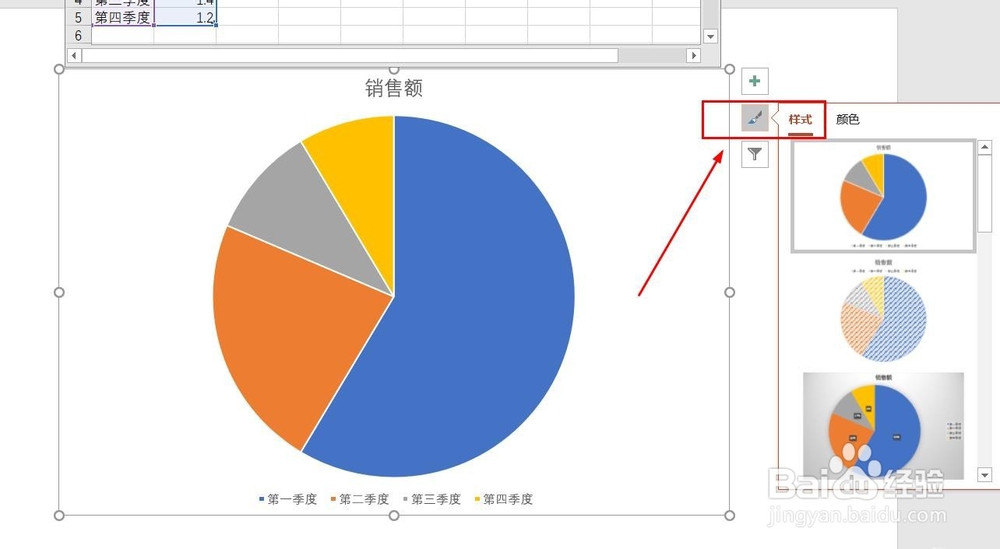
7、点击“毛刷”图标,可更改“图表样式”。

PPT演示文档如何插入二维饼图

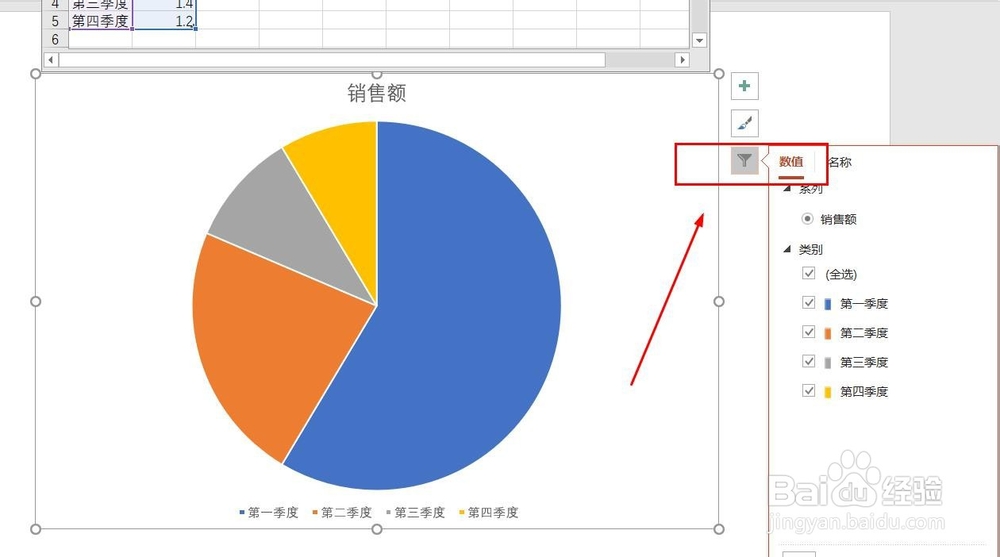
8、点击“漏斗”图标,可进行图表参数筛选。

PPT演示文档如何插入二维饼图

1、1、打开PPT演示文档。

2、点击“插入”菜单。
3、点击“图表”菜单。
4、点击“饼图”,点击“饼图”,然后点击“确定”。
5、二维饼图插入成功。

6、点击右侧“+”号图标,可添加“图表元素”。
7、点击“毛刷”图标,可更改“图表样式”。
8、点击“漏斗”图标,可进行图表参数筛选。
  • 如何设置幻灯片母版背景
  • PPT中怎样将文本文字转换为智能图形
  • ppt母版如何自定义标题
  • ppt如何设置形状样式
  • 如何在放映PPT时隐藏幻灯片
  • 热门搜索
    西红柿炒蛋怎么做好吃 小金刚菩提子怎么盘 车的标志大全 诸葛亮简介 人体穴位大全 龙门石窟简介 袁绍简介 塌鼻梁怎么办 舞曲大全 黄焖鸡的做法大全