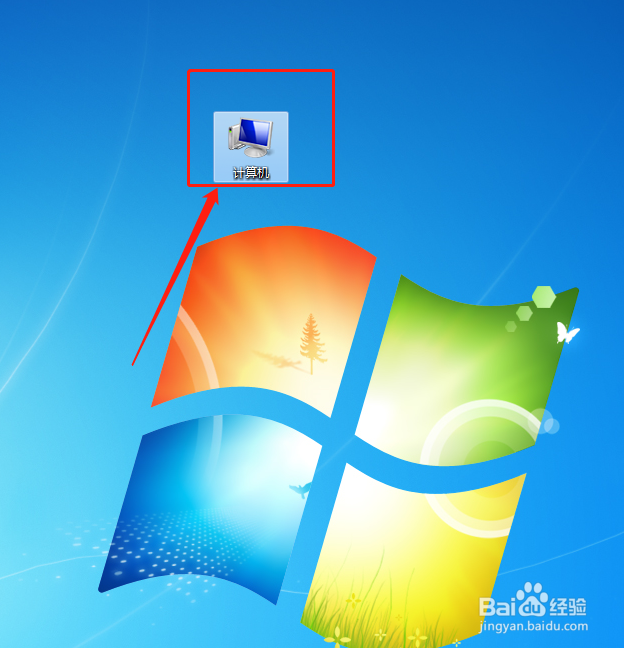
1、在电脑桌面找到并且打开“计算机”。
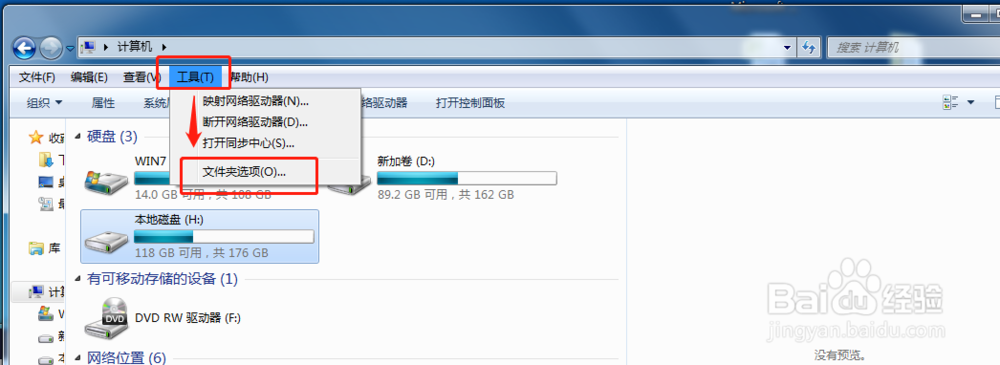
2、点击工具栏中的“工具”选项,然后在菜单中选择“文件夹选项”。
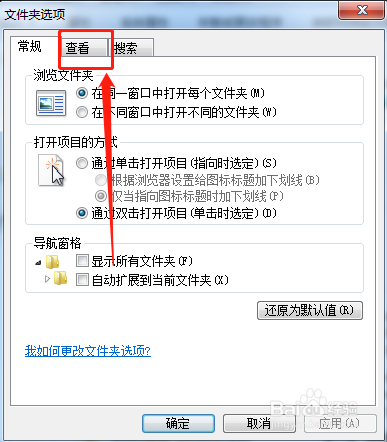
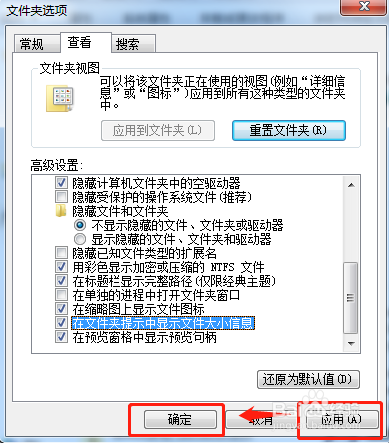
3、在文件夹选项窗口,点击窗口上方的“查看”选项。
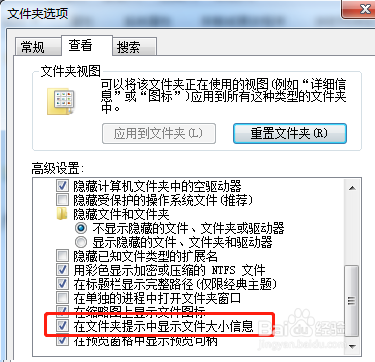
4、在高级设置中,找到并且勾选“在文件夹提示中显示文件大小信息”选项。
5、勾选完毕后,点击下方的“应用”,然后点击“确定”。
6、回到想要查看文件夹大小的路径,将鼠标移动到文件夹上,可以看到在文件夹信息中自动显示了文件夹大小。Win7系统设置文件夹提示信息窗口显示文件的大小操作完成。

1、1.在电脑桌面找到并且打开“计算机”。
2.点击上方工具栏中的“工具”,然后在菜单中点击“文件夹选项”。
3.点击窗口上方的“查看”选项。
4.在高级设置中,勾选“在文件夹提示中显示文件大小信息”选项。
5.点击下方的“应用”,然后点击“确定”。
6.将鼠标移动到文件夹上,在文件夹信息中自动显示了文件夹大小。Win7系统设置文件夹提示信息窗口显示文件的大小操作完成。
