Wps图片分割怎么操作

 时间:2026-05-02 16:05:38

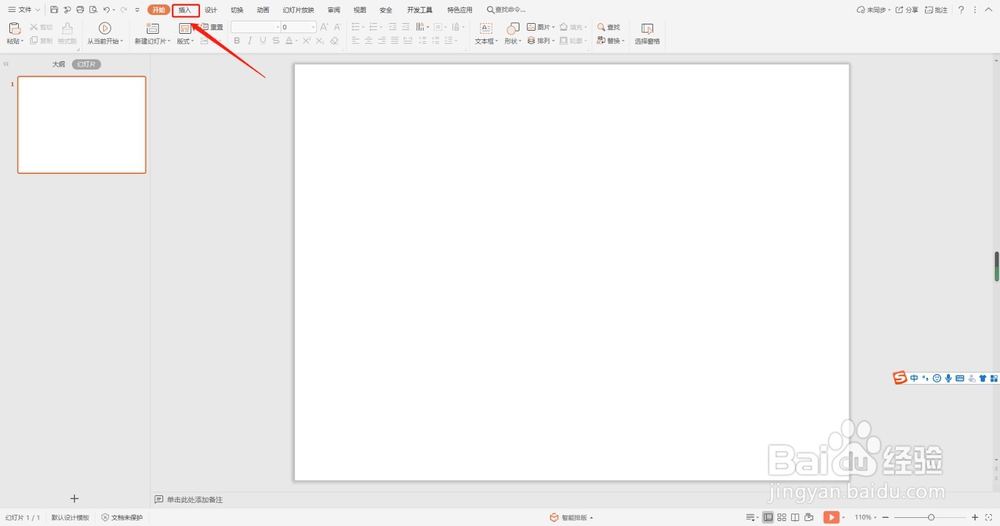
1、首先选择上方工具栏中的“插入”工具,如图
Wps图片分割怎么操作

2、然后选择插入工具下的“形状”选项,如图

Wps图片分割怎么操作

3、然后我们在弹出的页面选择一个矩形,如图

Wps图片分割怎么操作

4、然后我们将矩形复制粘贴一下,如图(举例中我们粘贴了9个矩形)

Wps图片分割怎么操作

5、这时我们将所有矩形全部选中,如图

Wps图片分割怎么操作

6、然后按下键盘“Ctrl+G”如图

Wps图片分割怎么操作

7、这时我们右击鼠标,选择“选择对象格式”如图

Wps图片分割怎么操作

8、在弹出的右侧工具栏中选择“图片或纹理填充”,如图

Wps图片分割怎么操作

9、然后在图片填充项选择“本地文件”如图

Wps图片分割怎么操作

10、我们再选择图片,并点击打开,如图

Wps图片分割怎么操作

11、最后,图片就变成了分割样式,如图

Wps图片分割怎么操作

12、如果伙伴们觉得有用就在下方投票加关注吧

  • WPS演示如何把一张图片分割成多张小图?
  • wps怎么裁剪图片
  • WPS文档中怎样更改插入图片的方向
  • wps怎么分割图片
  • wps绘图工具在哪
  • 热门搜索
    英语必修一知识点总结 结尾的作用 蓝芩口服液的功效与作用 红菇的功效与作用 什么是男人味 鹿角帽的功效与作用 亚洲沙滩运动会 消防安全知识宣传 什么是磁通量 mars什么意思