如何利用ps批量给pr添加字幕?

 时间:2026-02-12 11:50:17

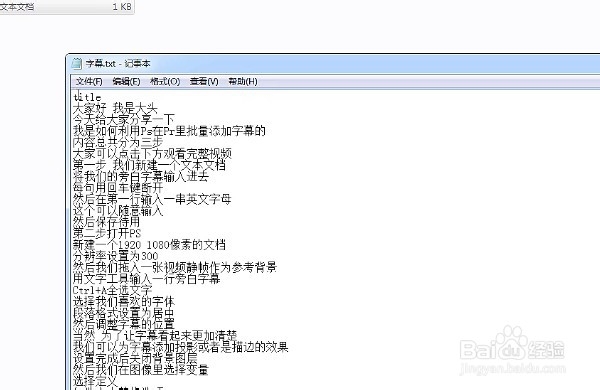
1、我们新建一个“文本文档”。

如何利用ps批量给pr添加字幕?

2、将我们需要输入的字幕打进去,用回车键结束,不要出现标点符号,首句为“title”,保存待用。
如何利用ps批量给pr添加字幕?

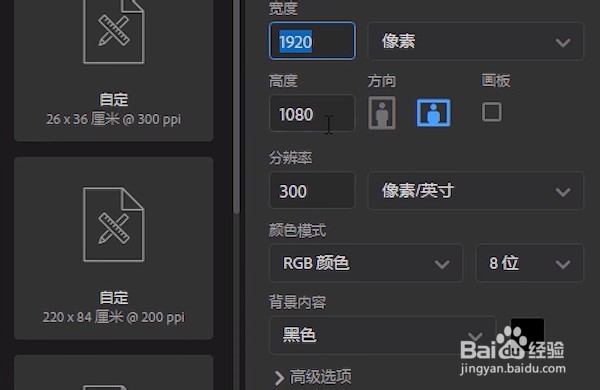
3、打开ps,新建文档,数据格式保存如下:

如何利用ps批量给pr添加字幕?

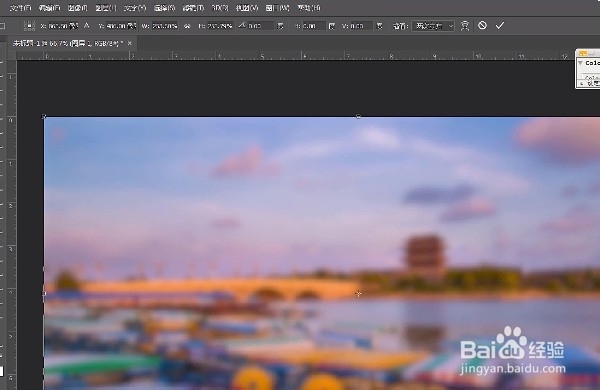
4、然后我们拖入一个视频静帧作为参考背景。

如何利用ps批量给pr添加字幕?

5、使用文字工具输入一行字幕。

如何利用ps批量给pr添加字幕?

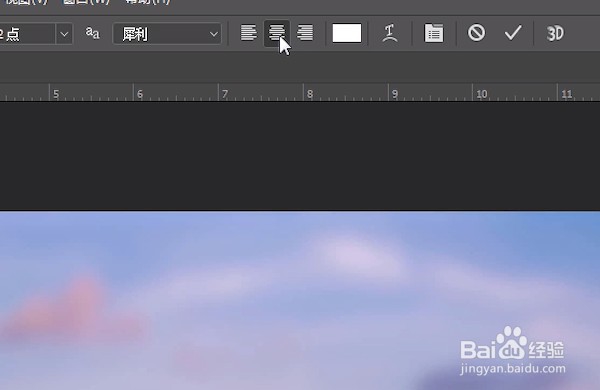
6、ctrl+A全选字体,选择自己喜欢的字体,接着选择字体居中,调整字幕位置。
如何利用ps批量给pr添加字幕?

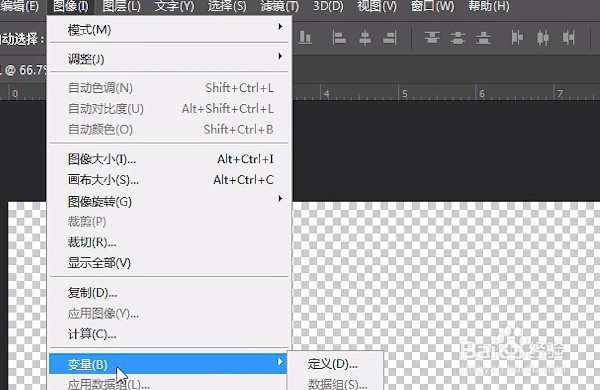
7、在上方菜单栏选择【图像】,点击【变量】,选择【定义】。

如何利用ps批量给pr添加字幕?

8、勾选【文本替代】,将名称改为之前改的文本首行的英文:title,接着选择下一个。

如何利用ps批量给pr添加字幕?

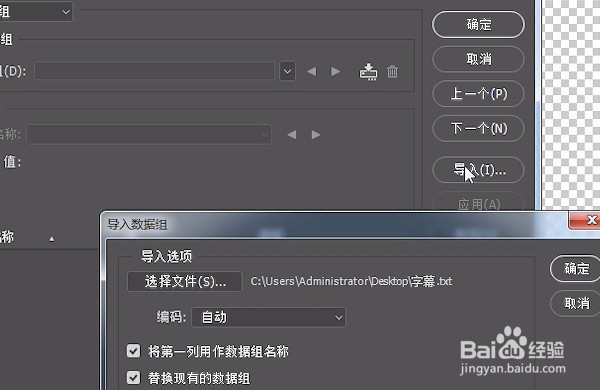
9、导入字幕文本。

如何利用ps批量给pr添加字幕?

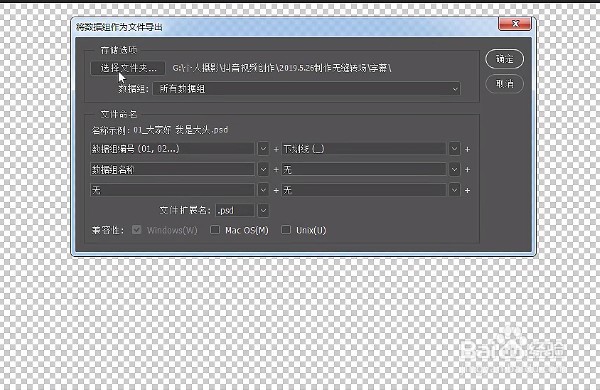
10、在ps中点击【文件】,【导出】,【数据组作为文件】

如何利用ps批量给pr添加字幕?

11、然后选择导出路径,点击确定。

如何利用ps批量给pr添加字幕?

12、这样我们的字幕就导出为psd格式,在pr中打开就可以用啦!

如何利用ps批量给pr添加字幕?

  • Pr 2019 怎样创建60帧高清视频序列?
  • 如何在pr中快速制作颜色渐变转场效果
  • premiere如何制作文字消散效果
  • pr2020如何使用带音效彩条进行自然过渡?
  • AU如何制作淡入淡出效果
  • 热门搜索
    溃疡怎么办 荣威怎么样 睡不着觉怎么回事 好词大全2字 没有声音怎么办 可乐鸡翅的家常制作方法 日批怎么日 螨虫过敏怎么办 烂嘴角的治疗方法 成都好吃的火锅