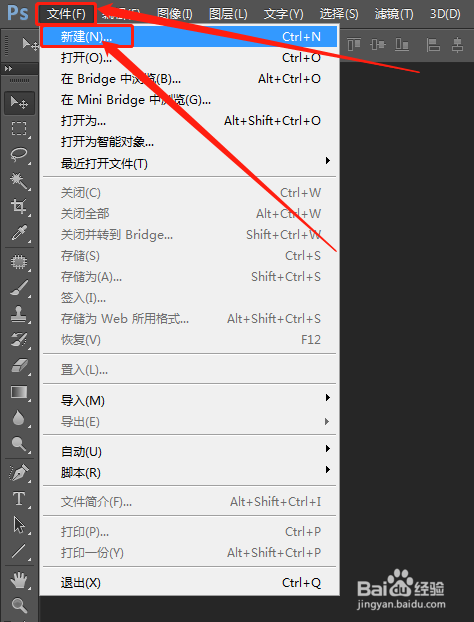
1、文件——新建
打开ps,点击左上角菜单栏的“文件”选项,打开下拉菜单,找到“新建”选项,并点击它。
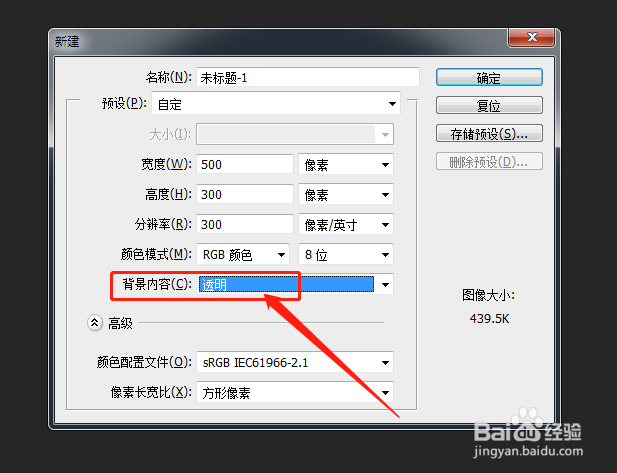
2、设置背景内容为透明
在新建对话框里设置文档的宽度、高度、分辨率和背景内容。设置完成以后,点击“确定”,这样我们就创建了一个透明背景的文档。
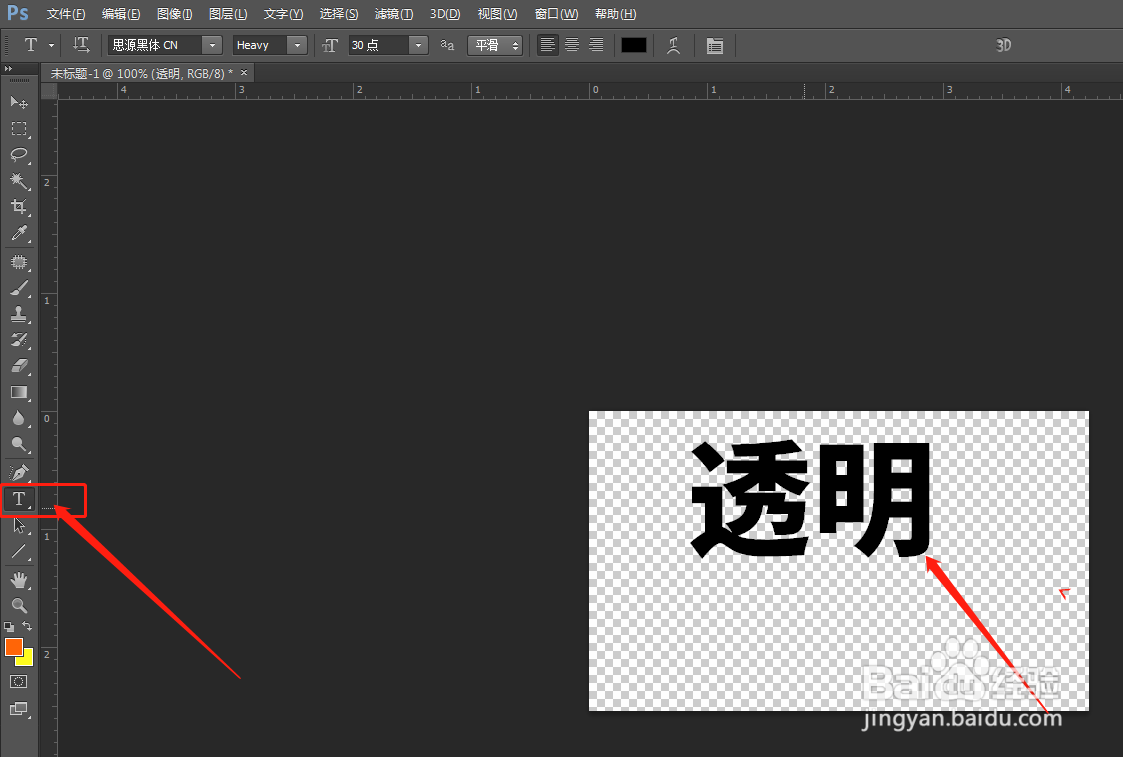
3、使用文字工具输入文字
我们点击左侧工具栏的文字工具,在画布上面单击,出现光标以后输入文字。
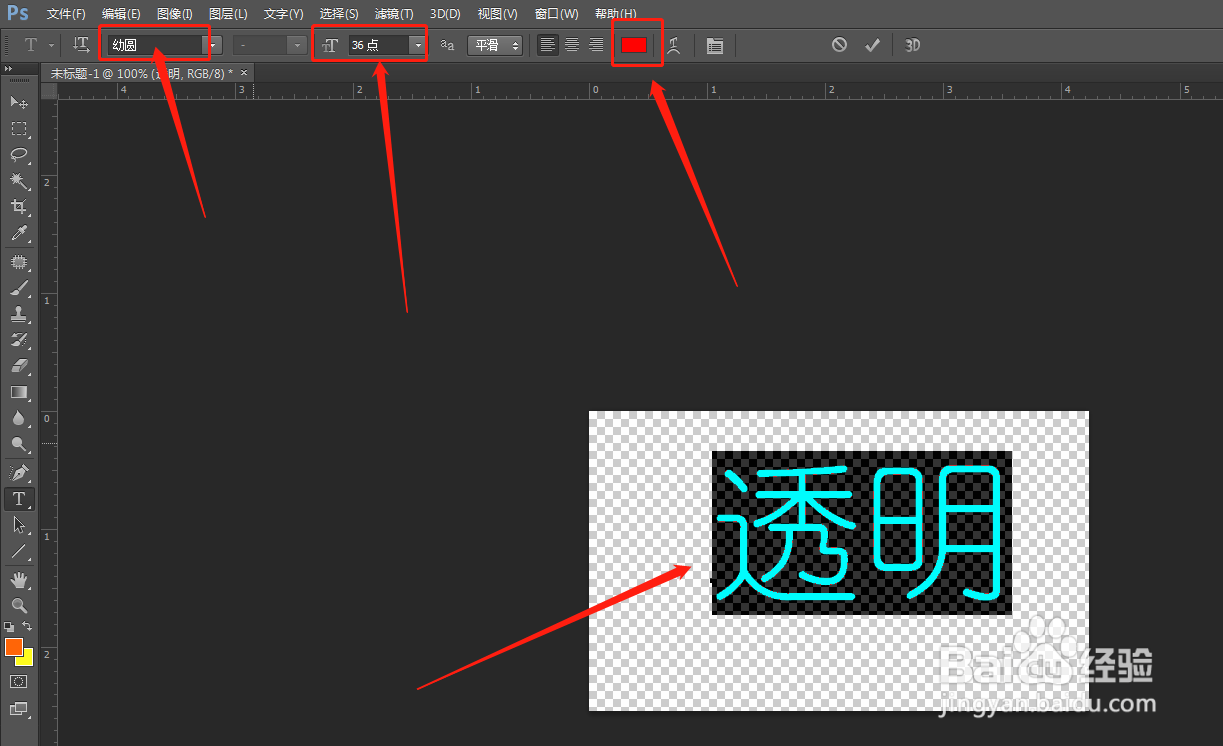
4、调整文字参数
我们先用鼠标选择文字,再在ps顶部属性栏设置文字的字体、大小、颜色等。
5、文件——存储
文字设置好以后,我们点击顶部菜单栏的“文件”选项,在下拉菜单中找到“存储”选项,点击它。

6、设置存储为PNG格式
我们在弹出的存储为对话框中,设置存储的位置,文件名,格式为PNG,设置完成后,点击“保存”,这样一个透明背景的文字就设计完成了。

