ps修复工具及磨皮滤镜快速给人像保细节磨皮教程

 时间:2026-02-15 02:20:05

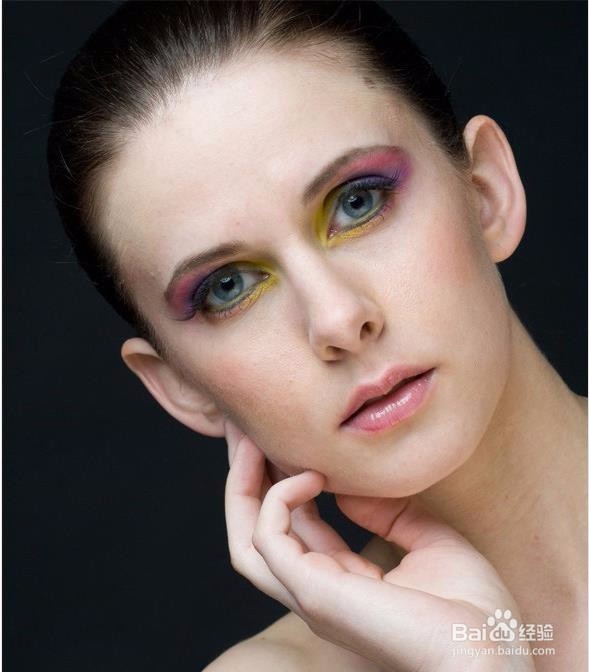
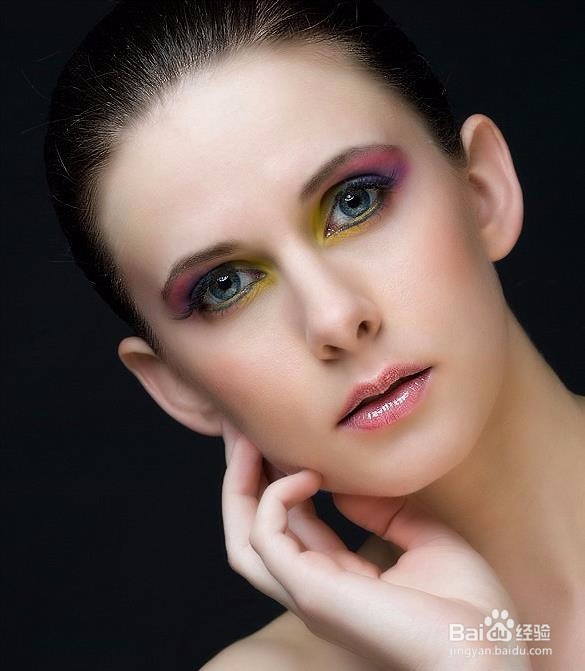
1、效果图

ps修复工具及磨皮滤镜快速给人像保细节磨皮教程

ps修复工具及磨皮滤镜快速给人像保细节磨皮教程

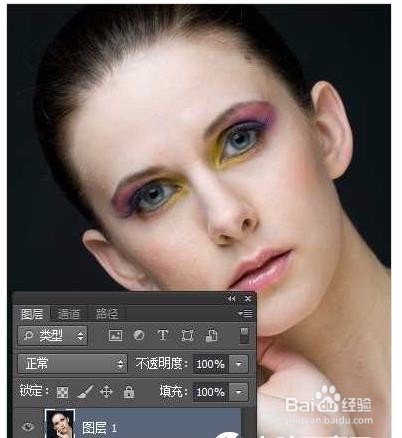
2、PS好习惯Ctrl+J复制图层。

ps修复工具及磨皮滤镜快速给人像保细节磨皮教程

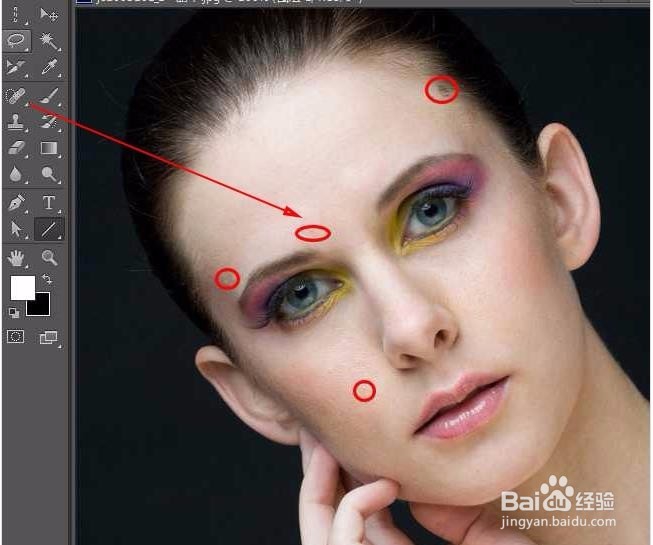
3、首先把脸上较为明显的污点痘痘处理一下,用去污工具或者仿制图章工具看你喜欢哪个了。
ps修复工具及磨皮滤镜快速给人像保细节磨皮教程

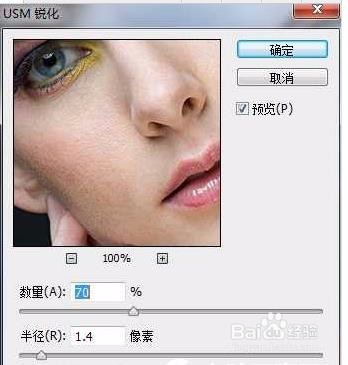
4、做一次USM锐化,数值看预览,适可而止。

ps修复工具及磨皮滤镜快速给人像保细节磨皮教程

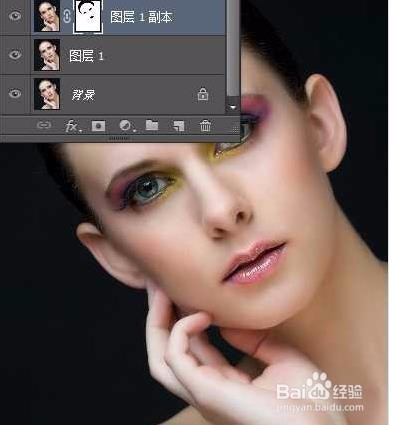
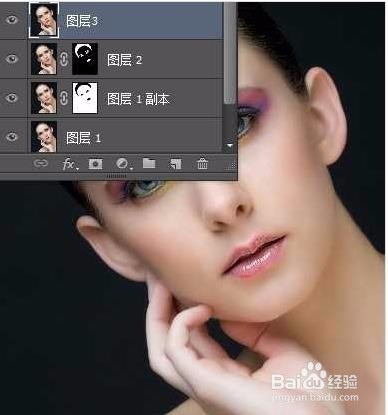
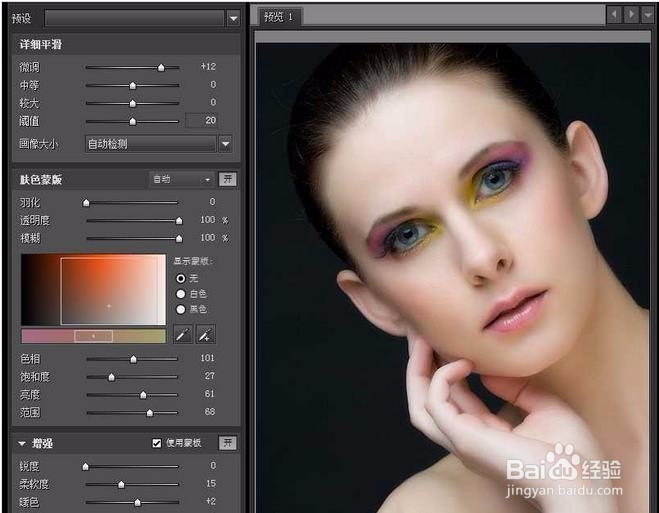
5、Ctrl+J复制图层得到“图层1副本”,到插件Portraiture里磨皮,确定返回为该图层添加白色蒙版,用黑色画笔工具擦去不需要磨的部分:比如眼睛眉毛,嘴唇,头发。
ps修复工具及磨皮滤镜快速给人像保细节磨皮教程

ps修复工具及磨皮滤镜快速给人像保细节磨皮教程

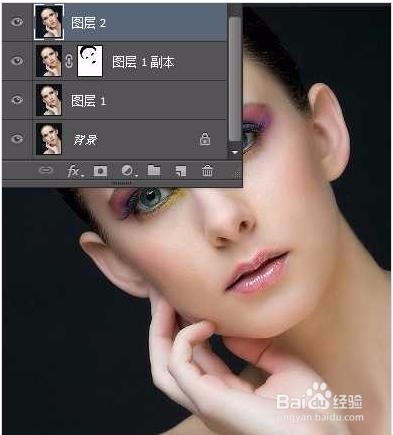
6、ctrl+Alt+Shit+E印盖图层2。

ps修复工具及磨皮滤镜快速给人像保细节磨皮教程

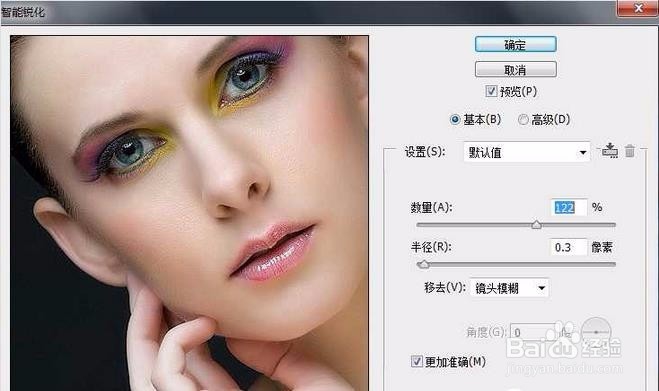
7、执行智能锐化(数值看预览)

ps修复工具及磨皮滤镜快速给人像保细节磨皮教程

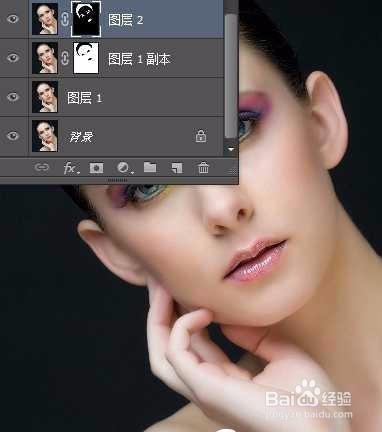
8、然后按住Alt给锐化好的图层2添加黑色蒙版,用白色画笔工具擦出需要锐化的地方(眼睛眉毛,头发,嘴唇)。
ps修复工具及磨皮滤镜快速给人像保细节磨皮教程

9、ctrl+Alt+Shit+E印盖图层3。

ps修复工具及磨皮滤镜快速给人像保细节磨皮教程

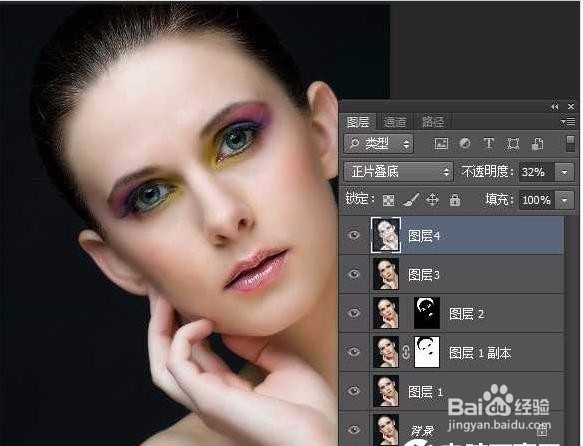
10、在图层3上按ctrl+Alt+Shit+2得到高光选区,再按Ctrl+Shit+I反选,再按Ctrl+J复制选区图层得到图层4,把图层4的混合模式设为正片叠底,降低不透明度,这一步是给人物增加阴影,更有立体感。
ps修复工具及磨皮滤镜快速给人像保细节磨皮教程

11、ok,这里就结束了。

  • 如何在ps中做立体效果
  • 如何使用PS去色命令制作黑白放大镜效果图
  • ps如何制作镜头光晕效果
  • 如何在PS中把动作的面板调出来?
  • Photoshop 如何使用USM锐化图像
  • 热门搜索
    求职信怎么写 touch怎么读 简历工作经验怎么写 打印机怎么打印照片 平均数怎么算 肩膀痛怎么办 淋巴结肿大怎么治疗 信用卡怎么用最划算 眼皮跳怎么缓解 手机怎么贴膜