1、建一个布局,布局中点击弹出的菜单,选择新建布局。

2、打开图框CAD文件,全选CTRL+A,,复制CTEL+C,切换到新建的布局。
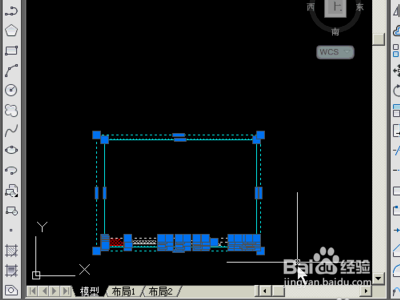
3、新建布局滑动鼠标滑轮,粘贴复制的图框,输入命令Z回车,输入A回车。即可显示图框。
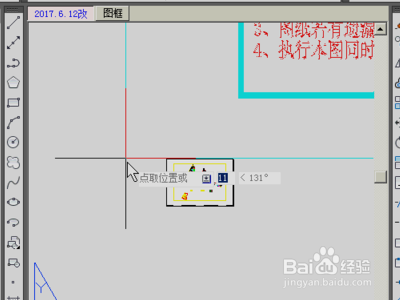
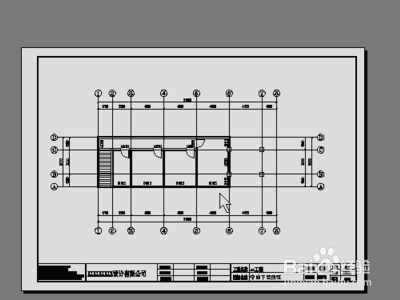
4、点击视图,视口,一个视口,在图框显示模型的地方拖拽,直接形成视口。
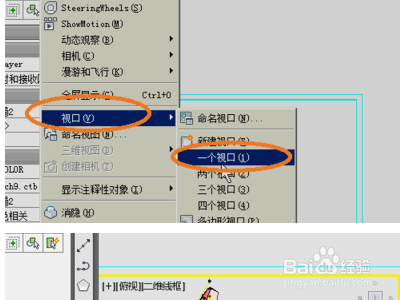
5、双击进入视口,鼠标滑轮调整显示的模型空间,可以配合平移工具。
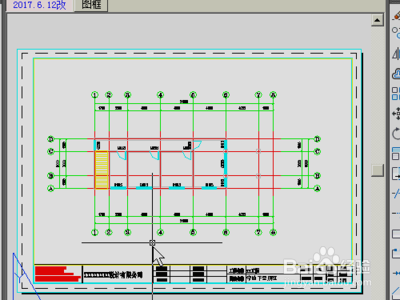
6、点击打印,设置打印页面的内容,设置布局打印。

7、CAD插入图框即可设置完成。
时间:2026-04-26 06:11:20
1、建一个布局,布局中点击弹出的菜单,选择新建布局。
2、打开图框CAD文件,全选CTRL+A,,复制CTEL+C,切换到新建的布局。
3、新建布局滑动鼠标滑轮,粘贴复制的图框,输入命令Z回车,输入A回车。即可显示图框。
4、点击视图,视口,一个视口,在图框显示模型的地方拖拽,直接形成视口。
5、双击进入视口,鼠标滑轮调整显示的模型空间,可以配合平移工具。
6、点击打印,设置打印页面的内容,设置布局打印。
7、CAD插入图框即可设置完成。
