1、打开word2003。
是一段参差不齐的段落。下面帮你设计以下怎样变齐。
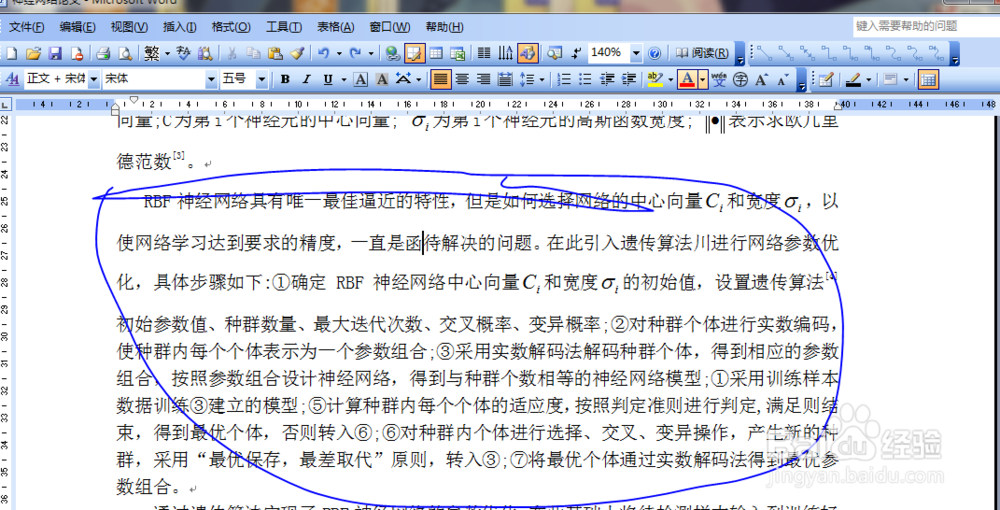
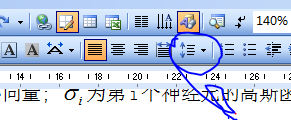
2、选中要改的段落,点击上图蓝圈的下箭头。然后选中“其它”
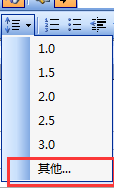
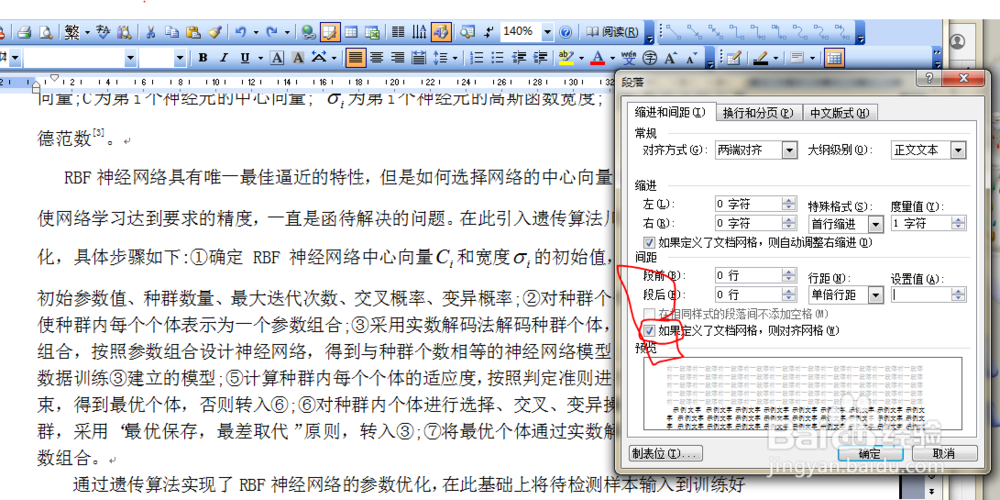
3、出现界面如下图。选定‘缩进与间距’。
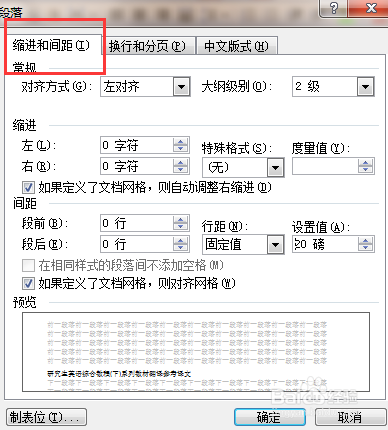
4、修改圈中所示内容就可以了,左边是修改前,右边是修改后的。
就是把对号去掉就可以了。
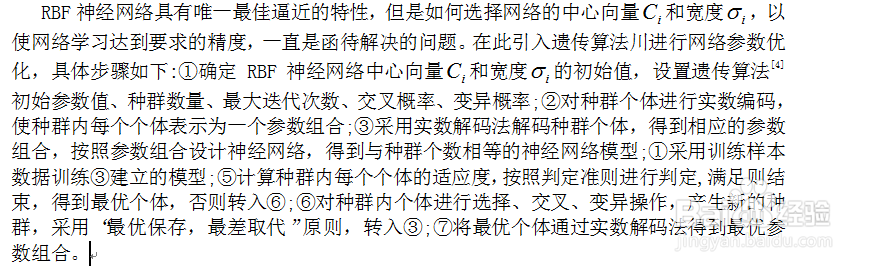
5、设置确定以后会得到下列结果。看看是不是齐了。
时间:2026-04-22 15:42:50
1、打开word2003。
是一段参差不齐的段落。下面帮你设计以下怎样变齐。
2、选中要改的段落,点击上图蓝圈的下箭头。然后选中“其它”
3、出现界面如下图。选定‘缩进与间距’。
4、修改圈中所示内容就可以了,左边是修改前,右边是修改后的。
就是把对号去掉就可以了。
5、设置确定以后会得到下列结果。看看是不是齐了。
