1、打开Word文档

2、打开Excel表格

3、选中Excel表格中的图表

4、点击复制,粘贴到Word文档中

5、调整图标的大小时,会发现缩小时,图表会直接变形,只剩下中间的数字

6、这时需要在Excel表格中点击复制,选择Word中的选择性粘贴
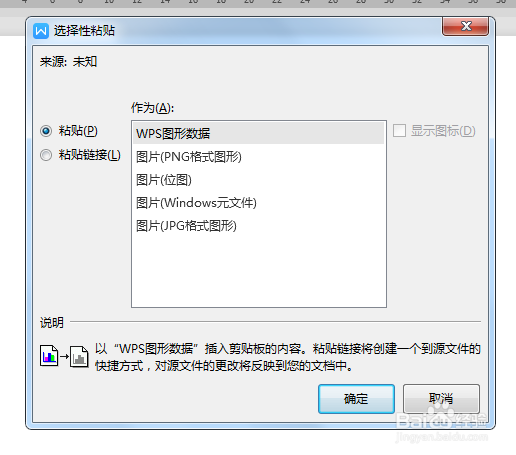
7、选择粘贴链接——WPS图形数据

8、点击确定,图标就插入好了,而且调整大小图表不会变形


时间:2026-04-21 23:45:45
1、打开Word文档
2、打开Excel表格
3、选中Excel表格中的图表
4、点击复制,粘贴到Word文档中
5、调整图标的大小时,会发现缩小时,图表会直接变形,只剩下中间的数字
6、这时需要在Excel表格中点击复制,选择Word中的选择性粘贴
7、选择粘贴链接——WPS图形数据
8、点击确定,图标就插入好了,而且调整大小图表不会变形
