连续将CAD转为PDF,CAD转PDF的方法

 时间:2026-04-22 13:22:40

1、我们首先需要直接进入到在线网站中,在电脑上进行搜索然后直接进入到在线网站的首页面;

连续将CAD转为PDF,CAD转PDF的方法

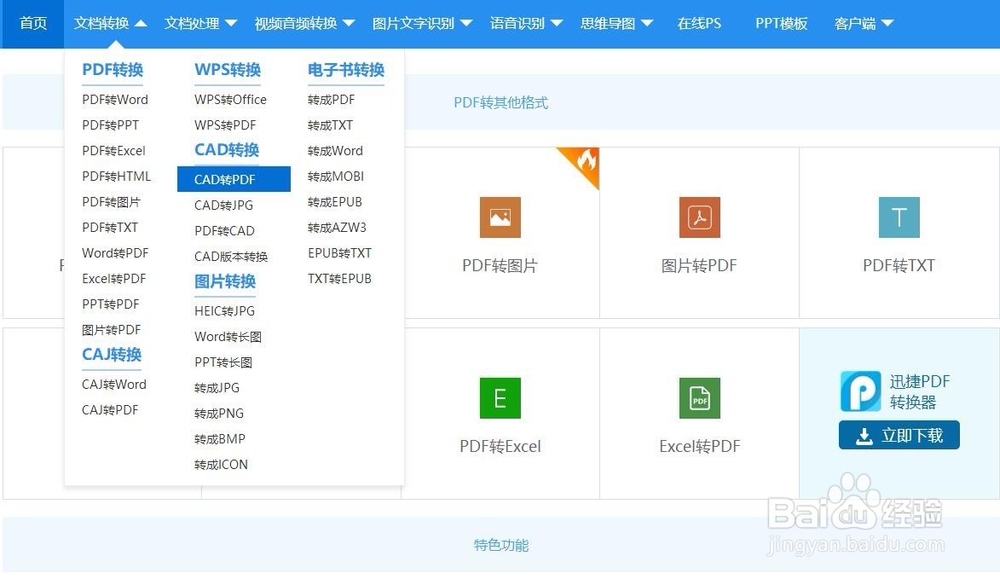
2、在首页面中,我们可以找到文档,在文档转换处找到CAD转PDF,然后点击进入选择;
连续将CAD转为PDF,CAD转PDF的方法

3、进入之后就可以将文件的选择转换格式和图片质量、颜色、背景等设置好,之后再进行文件的上传;

连续将CAD转为PDF,CAD转PDF的方法

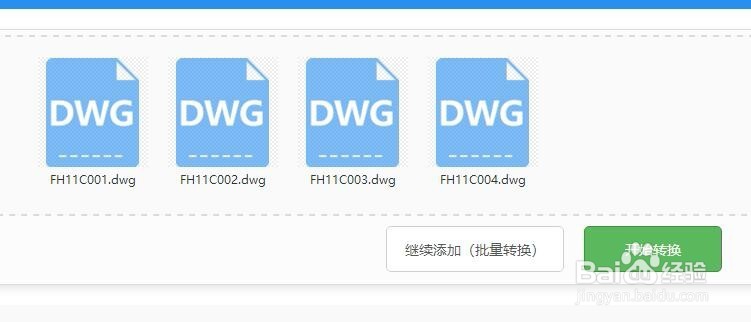
4、文件的上传的方法可以是直接将CAD文件直接选择到界面中,也可以点击选择文件然后进行打开;

连续将CAD转为PDF,CAD转PDF的方法

5、等CAD文件选择好之后就可以见文件的转换,点击开始转换即可;

连续将CAD转为PDF,CAD转PDF的方法

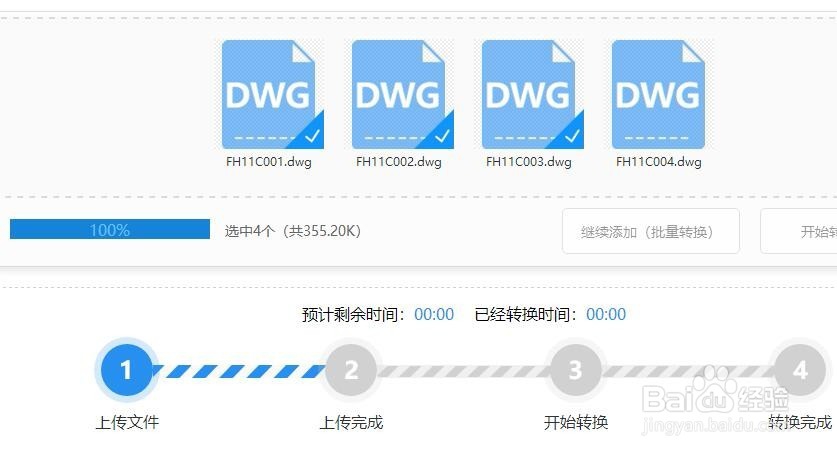
6、批量上传的CAD文件比较多,等待的时候可能会有点长,没关系,我们可以耐心的等待一段时间,等文件转换完成;
连续将CAD转为PDF,CAD转PDF的方法

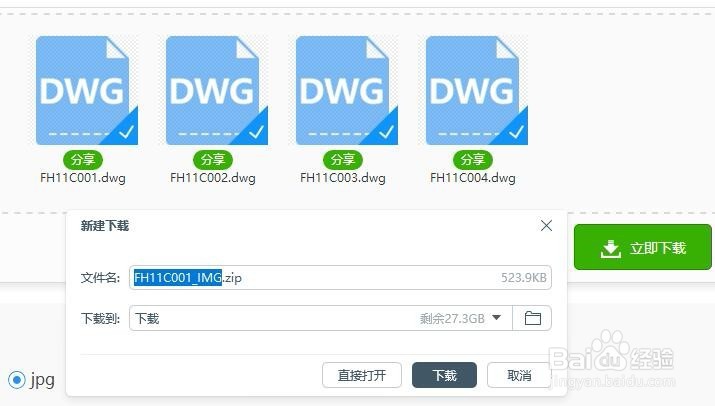
7、然后可以进行文件的在线下载,将CAD文件下载到桌面上即可。

连续将CAD转为PDF,CAD转PDF的方法

  • cad自动保存在哪里?cad自动保存路径图解
  • CAD自动保存文件夹位置在哪儿
  • CAD怎么直接打印成PDF
  • 如何往CAD中插入图片
  • cad隐藏图层命令快捷键
  • 热门搜索
    瘦脸好方法 鲫鱼汤的家常做法 牛奶洗脸的正确方法 草莓的种植方法 招财树的养殖方法 生姜的种植方法 江苏科技大学怎么样 火场逃生方法 dnf天空套大全1到12 南瓜饼的家常做法