Windows10进入安全模式

 时间:2026-04-23 01:39:38

1、按【Windows】键,打开“开始菜单”

Windows10进入安全模式

2、在开始菜单中,打开“设置”

Windows10进入安全模式

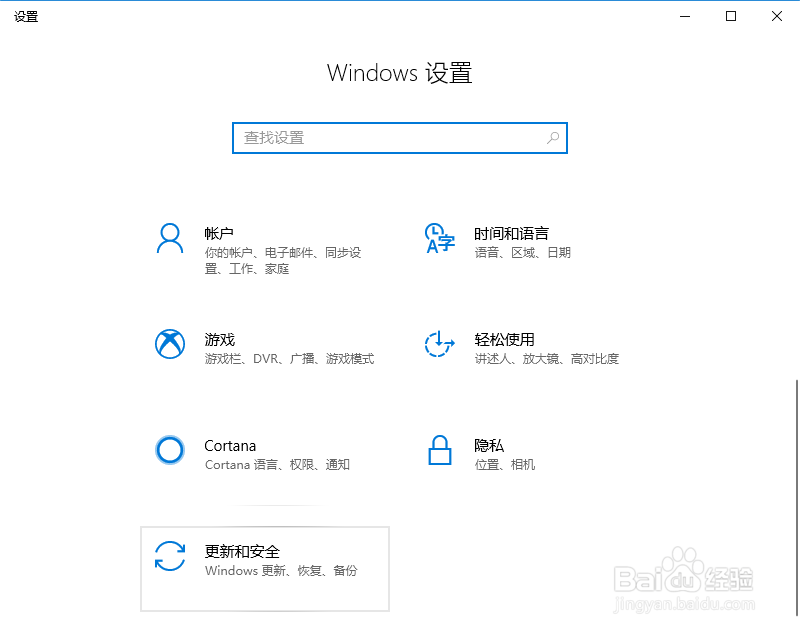
3、在设置中,打开“更新和安全”

Windows10进入安全模式

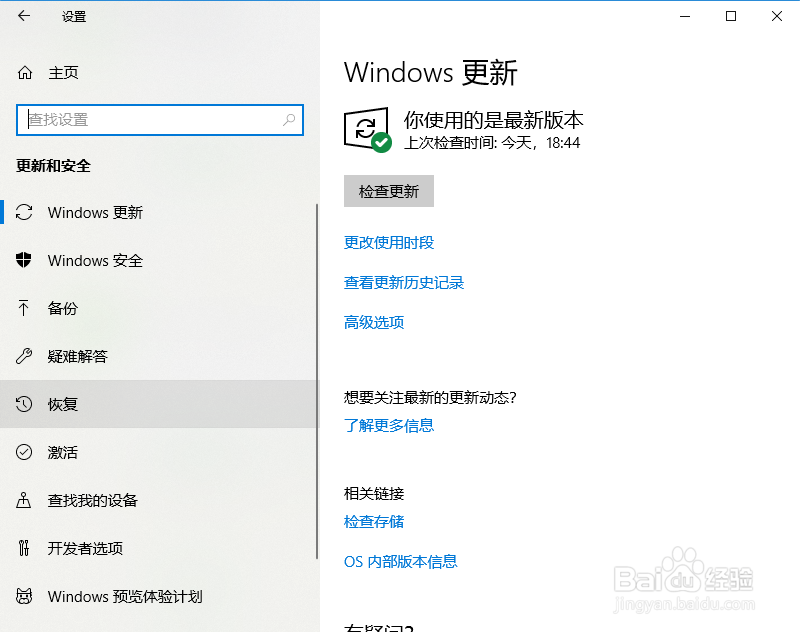
4、在“更新和安全”中,打开“恢复”标签页

Windows10进入安全模式

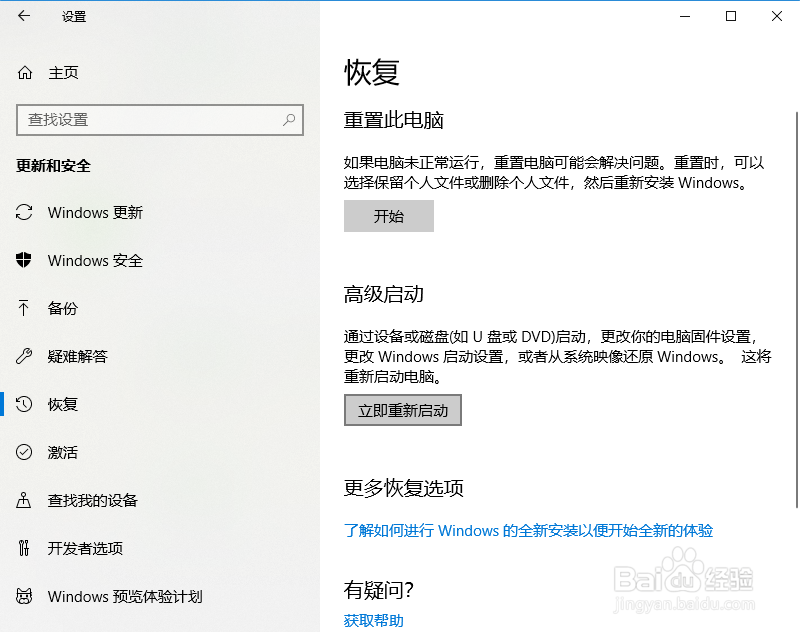
5、在”恢复“标签页中,点击“高级启动”下的“立即重新启动”按钮

Windows10进入安全模式

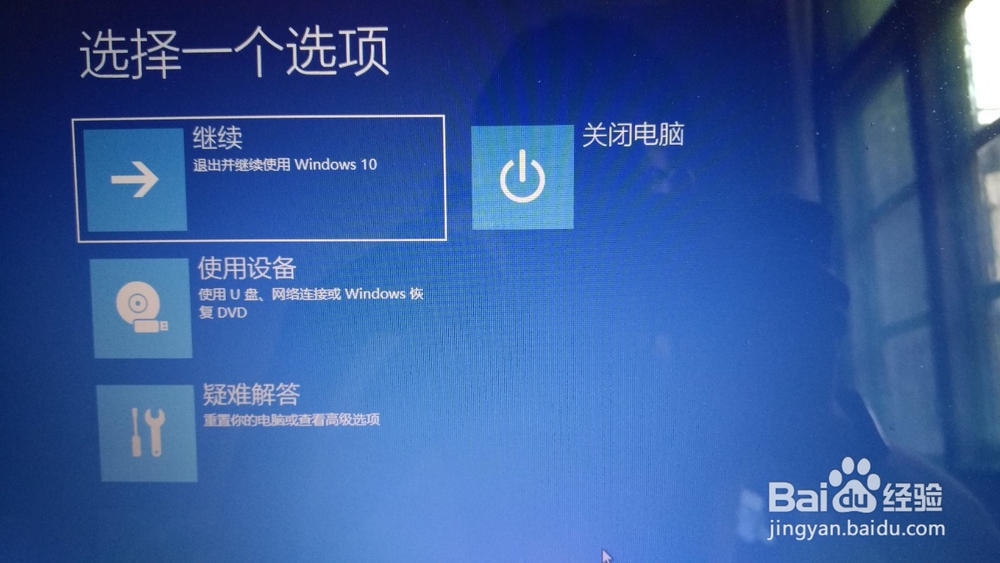
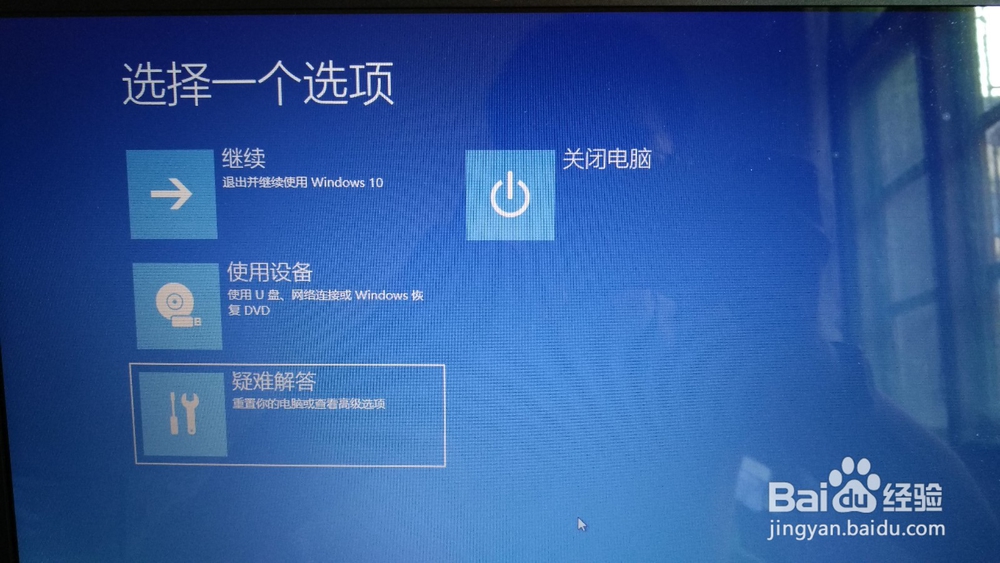
6、然后弹出“选择一个选项”页面

Windows10进入安全模式

7、选择“疑难解答”选项

Windows10进入安全模式

8、然后在”疑难解答“中选择”高级选项“

Windows10进入安全模式

9、然后进入“高级选项”,在“高级选项”中选择“查看更多恢复选项”

Windows10进入安全模式

10、然后在弹出的页面选择“启动设置”

Windows10进入安全模式

11、然后弹出“启动设置”页面,按下“重启”按钮

Windows10进入安全模式

12、重启后,进入高级模式的选择页面,这里我们选择

4)启用安全模式

所以按下键盘上的数字4

Windows10进入安全模式

13、然后进入安全模式登陆界面

输入你的登陆密码即可进入安全模式

如果登陆了微软账号则需要输入微软账号的密码才能进入

Windows10进入安全模式

14、进入到安全模式

Windows10进入安全模式

  • win10怎么设置虚拟内存
  • Win10系统System进程占用CPU过高怎么处理
  • 12大内存故障的表现
  • win10系统怎么手动更新?
  • 快速启动开启还是关闭
  • 热门搜索
    生日礼物图片大全 符合大全 淡菜怎么吃 好听的群名称大全 灯饰大全 360网址大全 更年期潮热怎么办 冯梦龙简介 西游记简介 窦太后简介