win10打开磁盘碎片整理有几种方法?

 时间:2026-02-12 23:28:19

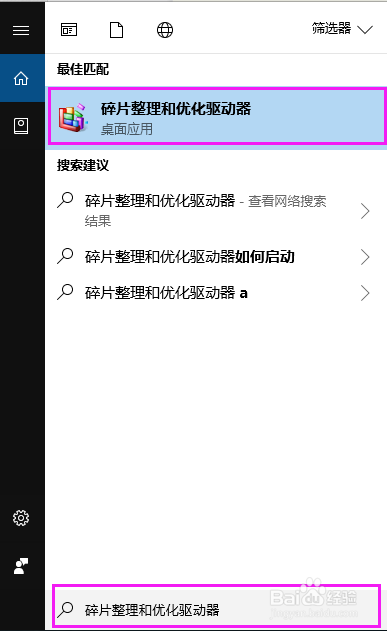
1、在任务栏左侧点击有一个圆圈,如图所示

win10打开磁盘碎片整理有几种方法?

2、然后,在搜索的位置输入“碎片整理和优化驱动器”,这时,就搜索到,单击,就可以打开了,如图所示
win10打开磁盘碎片整理有几种方法?

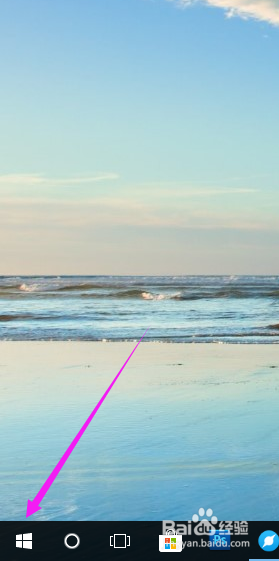
1、点击win10任务栏左侧的“开始”图标,如图所示

win10打开磁盘碎片整理有几种方法?

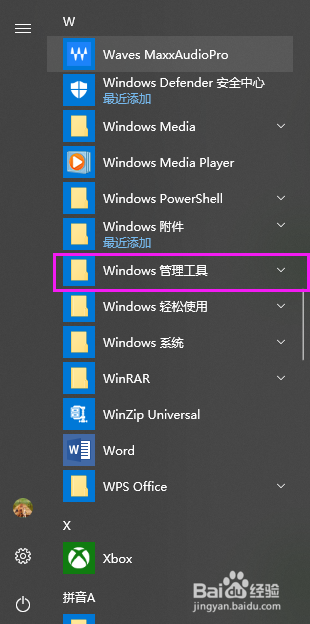
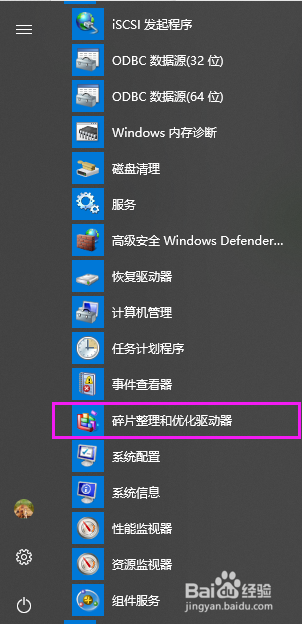
2、在开始程序列表中找到“windows管理工具”,如图所示

win10打开磁盘碎片整理有几种方法?

3、展开“windows管理工具”,在下面选项中,就可以找到“碎片整理和优化驱动器”了,单击,就能打开
win10打开磁盘碎片整理有几种方法?

1、在win10电脑桌面,双击“此电脑”,如图所示

win10打开磁盘碎片整理有几种方法?

2、弹出”文件资源管理器”窗口,点击左侧列表中“此电脑”,如图所示

win10打开磁盘碎片整理有几种方法?

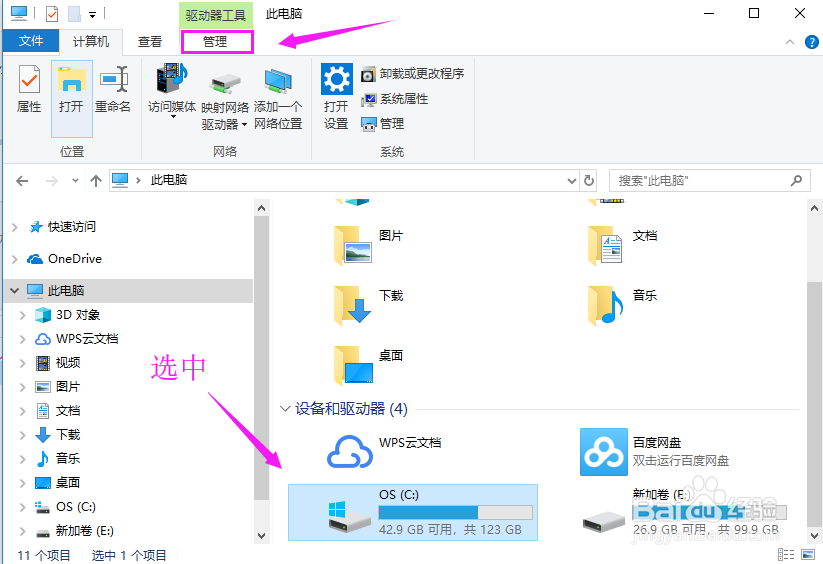
3、然后,选中磁盘,在窗口选项卡中选择“管理”,如图所示

win10打开磁盘碎片整理有几种方法?

4、这时,在管理下有一个“优化”命令,单击就可以打开,如图所示

win10打开磁盘碎片整理有几种方法?

  • 科学硬盘分区,合理磁盘使用
  • 在Windows 10 中打开记事本的 4 种方法
  • Win10 Edge浏览器怎么清除缓存文件
  • win7系统电脑怎样设置向桌面添加小工具
  • Windows7:[10]任务栏缩略图
  • 热门搜索
    鼠标怎么拆开 怎么查学籍号 怎么让头发长得快 宝马mini怎么样 职务怎么填 桑葚怎么吃 牙垢怎么去除 精索静脉曲张是怎么样引起的 怎么炖鱼 设计说明怎么写