Excel中如何进行分类汇总

 时间:2024-10-13 04:01:09

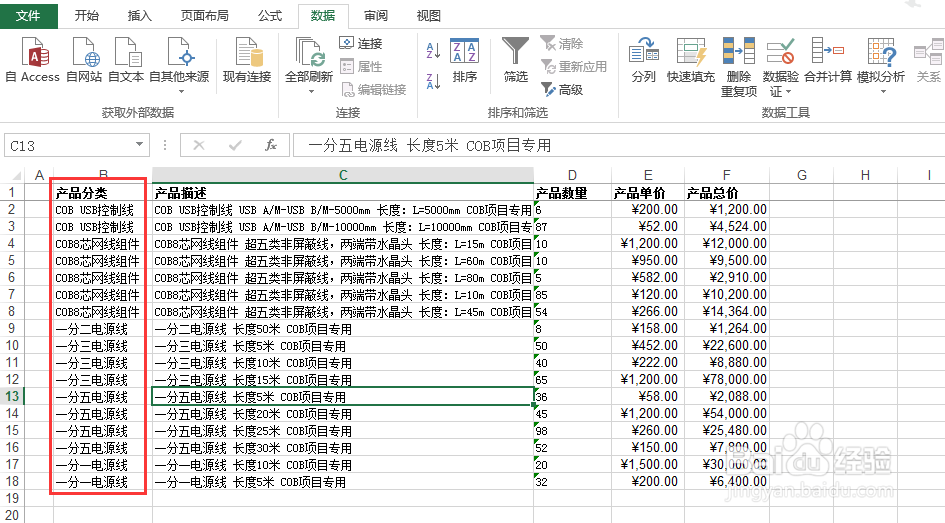
1、首先确认每列数据都有列标题。其次选中数据清单中的任意一个单元格。

Excel中如何进行分类汇总

2、选择【数据】选项页,选中【排序】菜单项。单击后会弹出【排序】对话框。

Excel中如何进行分类汇总

3、在【排序】对话框中,在【主要关键字】下拉别表中选择【产品分类】选项。我们这里假定按照【产品分类】进行分类汇总。

Excel中如何进行分类汇总

4、单击【确定】按钮即可将【产品分类】列按照一定的顺序排列起来。

Excel中如何进行分类汇总

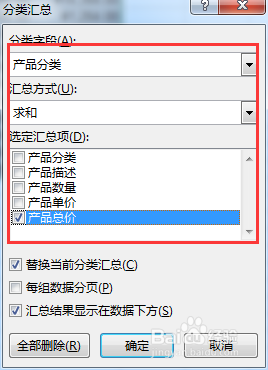
5、接着对其进行汇总。选择【数据】-【分类汇总】菜单项。随之会弹出【分类汇总】对话框,然后再【分类汇总】对话框中选择【产品分类】选项。其它选项保持默认值即可。

Excel中如何进行分类汇总Excel中如何进行分类汇总

6、单击【确定】按钮即可完成对数据的简单分类汇总。

Excel中如何进行分类汇总
  • 怎么对表格中数据按类型进行分类汇总操作
  • 表格分类汇总后怎么只显示汇总的数据
  • 利用excel中合并计算快速合并数据
  • 如何将Excel表格中的内容进行分类汇总
  • EXCEL中如何使用分类功能快速汇总数值
  • 热门搜索
    桑塔纳志俊怎么样 晚上睡觉口干舌燥是怎么回事 cbm怎么算 虚拟打印机怎么安装 五行缺金怎么办 怎么清理c盘空间 打印机已暂停怎么办 蜡烛怎么画 怎么让头发长的快 怎么提取住房公积金