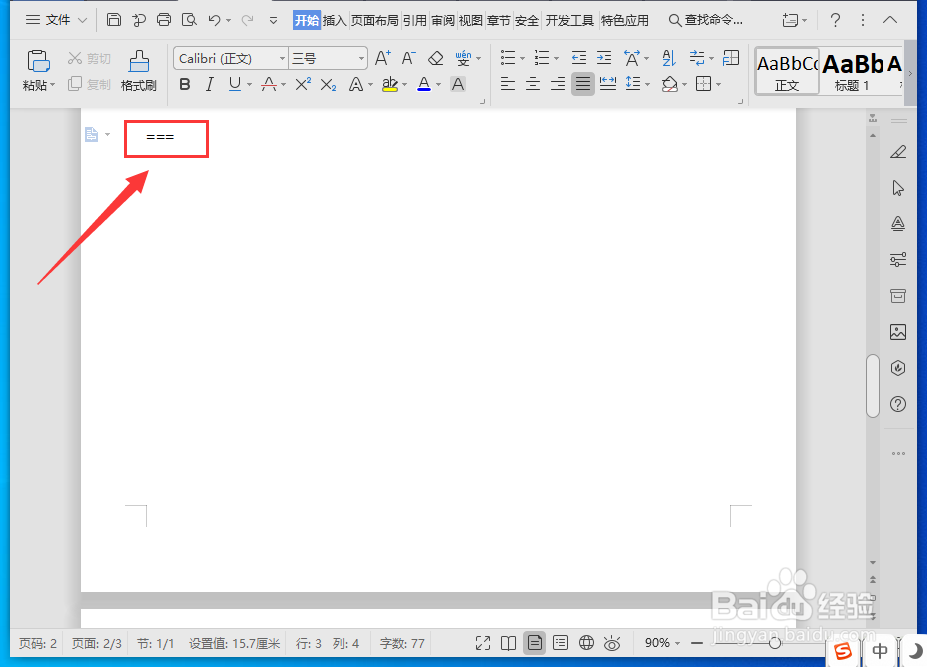
1、打开WPS文档,输入三个等于号“=”。
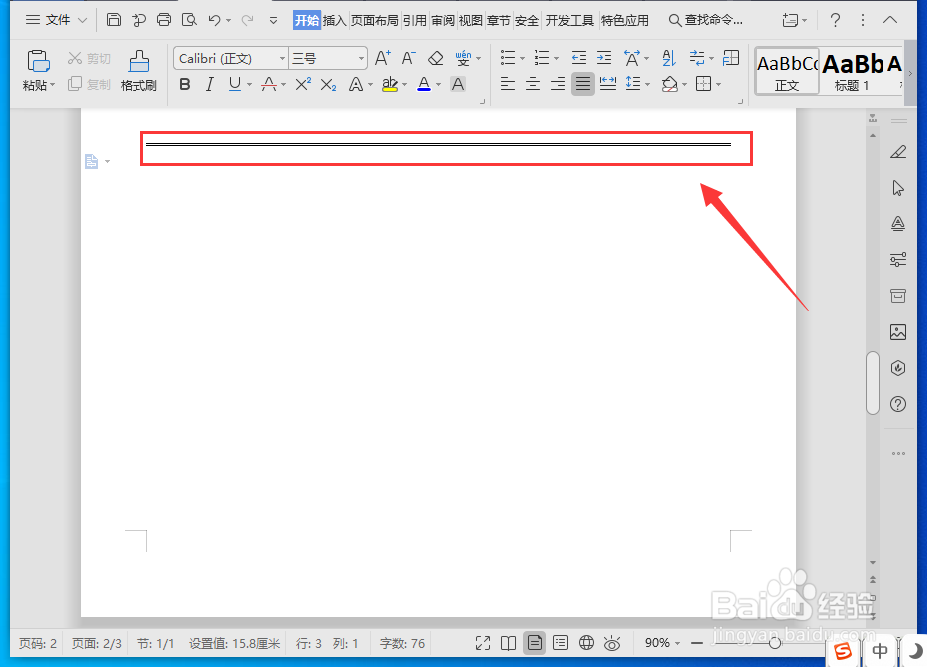
2、按下“Enter”键,即可快速生成细双实线分割线。
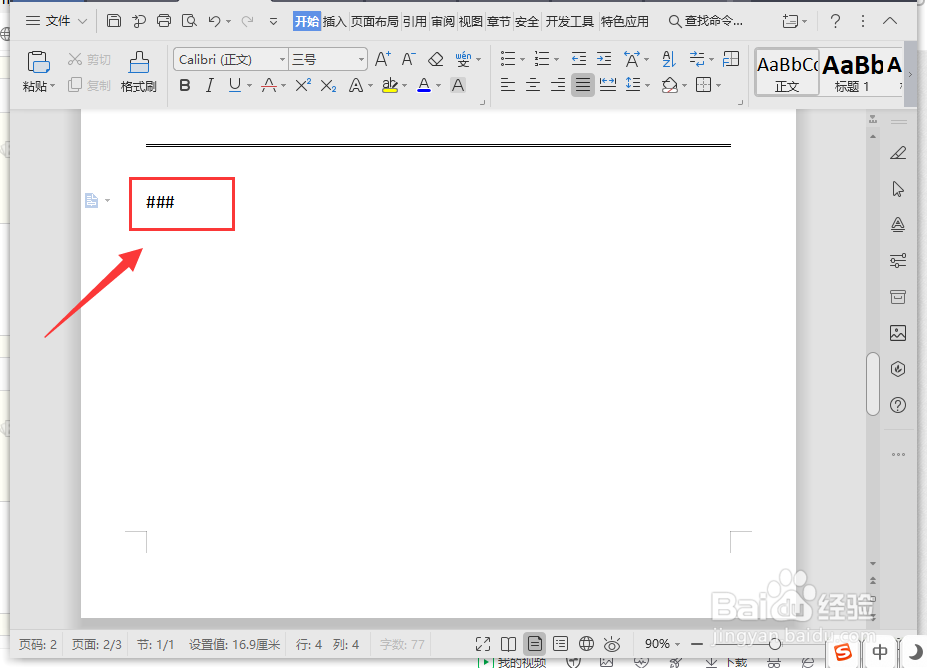
3、输入三个井号“#”。
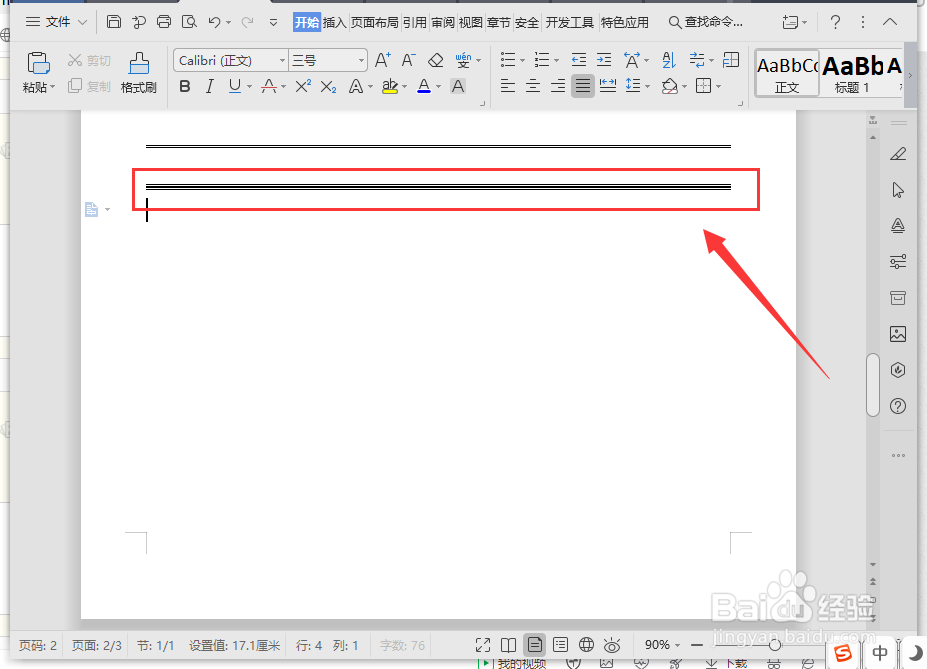
4、按“Enter”键,这时生成另一种粗细双实线分割线。
5、输入三个连字符“&”。
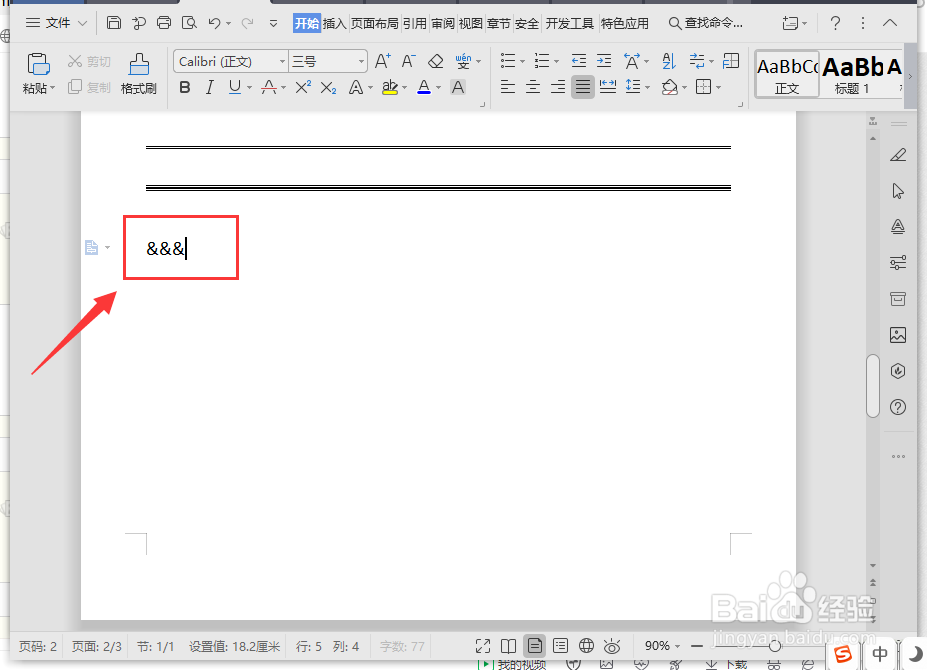
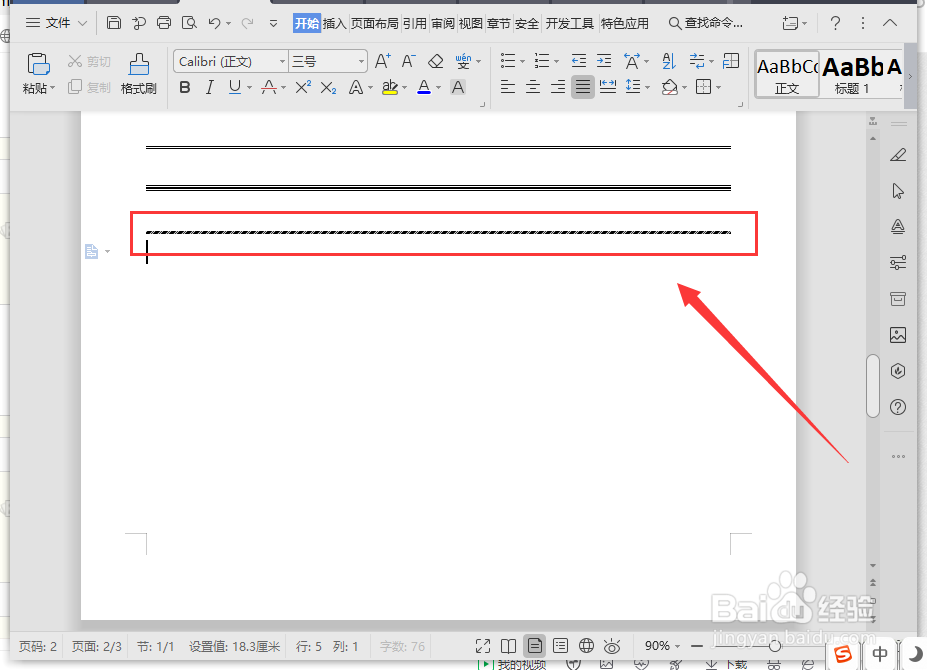
6、按“Enter”键,这样生成了带花纹的双实线分割线了。
时间:2026-04-24 21:31:49
1、打开WPS文档,输入三个等于号“=”。
2、按下“Enter”键,即可快速生成细双实线分割线。
3、输入三个井号“#”。
4、按“Enter”键,这时生成另一种粗细双实线分割线。
5、输入三个连字符“&”。
6、按“Enter”键,这样生成了带花纹的双实线分割线了。
