怎样快速批量删除PPT中的所有备注文字?

 时间:2026-02-16 06:30:47

1、打开PPT,建立空白演示文稿。

怎样快速批量删除PPT中的所有备注文字?

2、在PPT中建立多页幻灯片。

怎样快速批量删除PPT中的所有备注文字?

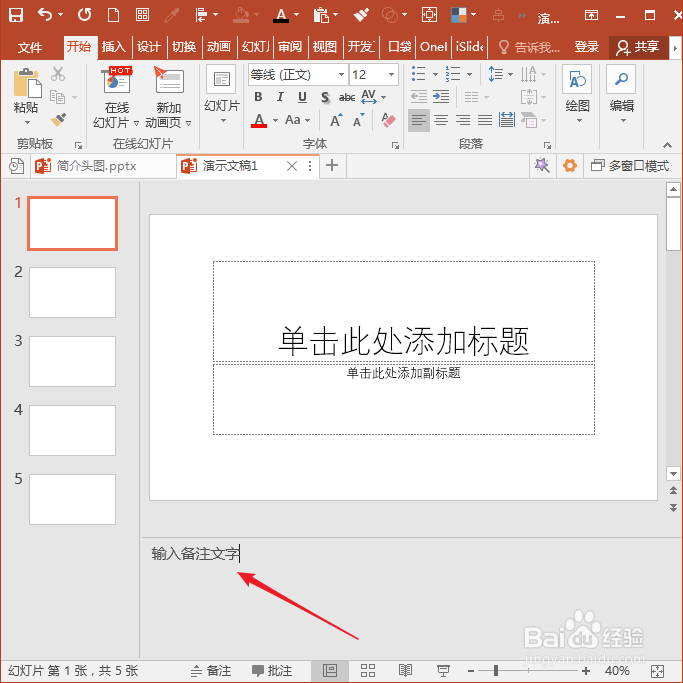
3、在每页幻灯片之下的备注栏中输入备注文字。

怎样快速批量删除PPT中的所有备注文字?

4、接着,需要快速一次性删除PPT中所有幻灯片之下的备注文字。点击文件菜单,打开信息页面,再点击检查问题之下的检查文档

怎样快速批量删除PPT中的所有备注文字?

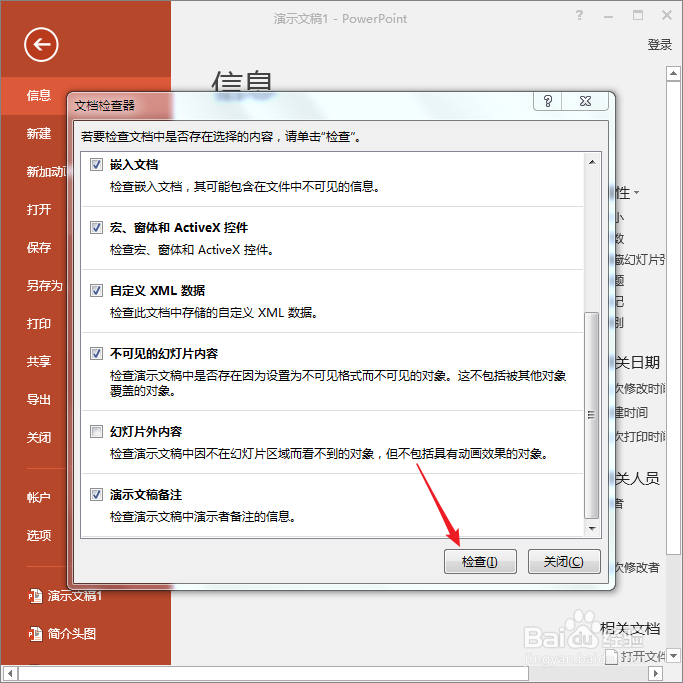
5、接着,在打开的文档检查器窗口中,确保演示文稿备注项被勾选(默认是勾选上的)。

怎样快速批量删除PPT中的所有备注文字?

6、然后点击窗口下方的检查

怎样快速批量删除PPT中的所有备注文字?

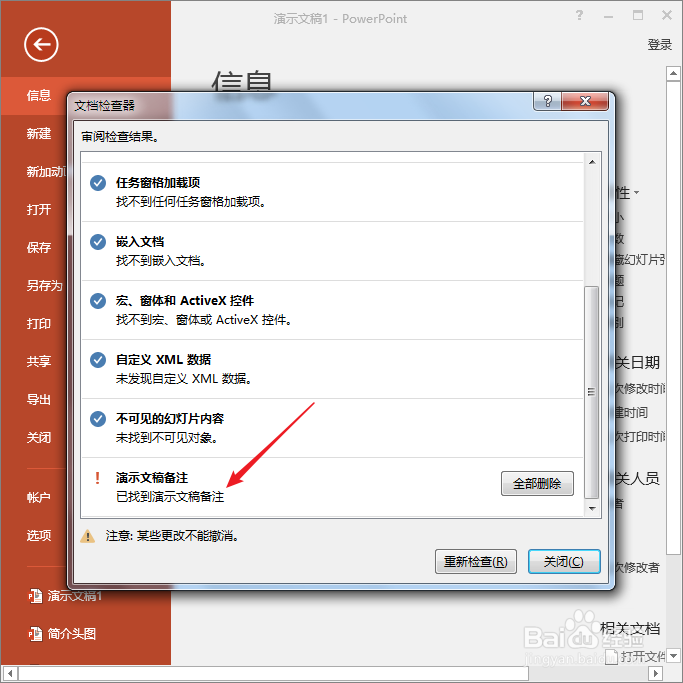
7、瞬间之后,PPT检查完成,显示已找到演示文稿备注

怎样快速批量删除PPT中的所有备注文字?

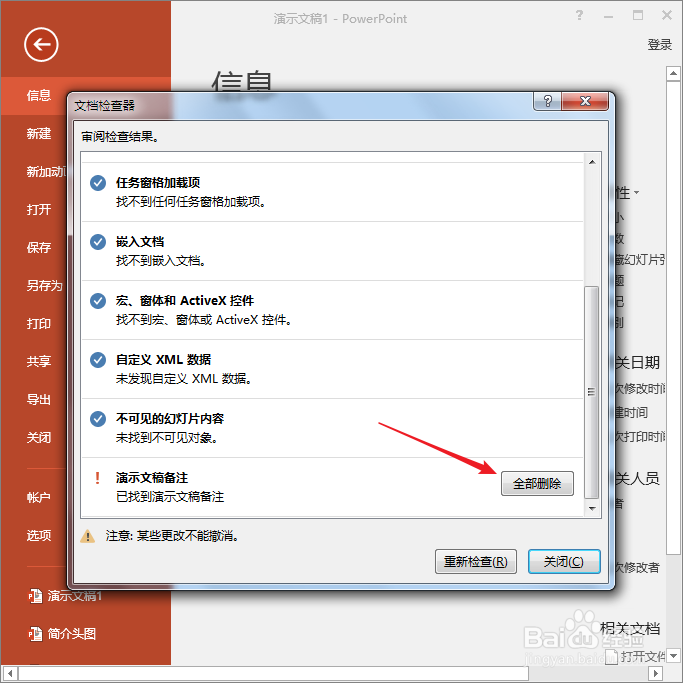
8、接着就是点击右侧的全部删除按钮。

怎样快速批量删除PPT中的所有备注文字?

9、这样,PPT中所有幻灯片之下的备注文字都被删除了。

怎样快速批量删除PPT中的所有备注文字?

10、关闭检查窗口,回到普通视图,再看幻灯片之下的备注栏,备注栏中的文字就被全部删除了。

怎样快速批量删除PPT中的所有备注文字?

  • 一键怎么删除PPT中所有幻灯片中的备注
  • PPT怎么显示批注内容
  • 如何快速删除所有PPT中的备注
  • PPT如何添加备注
  • 在ppt里面不要备注一栏如何删除?
  • 热门搜索
    打呼噜怎么治小窍门 担担面的正宗做法 百公里油耗怎么算 红烧羊肉的做法 鲤鱼做法 海鱼的做法大全家常 root权限怎么开启 生板栗怎么去皮最快 手撕鸡的做法 辄怎么读