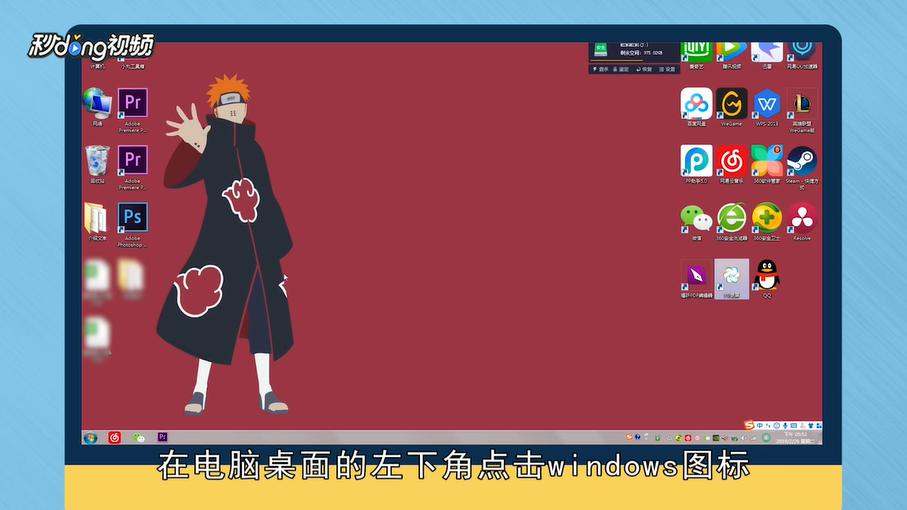
1、在电脑桌面的左下角,点击Windows图标。
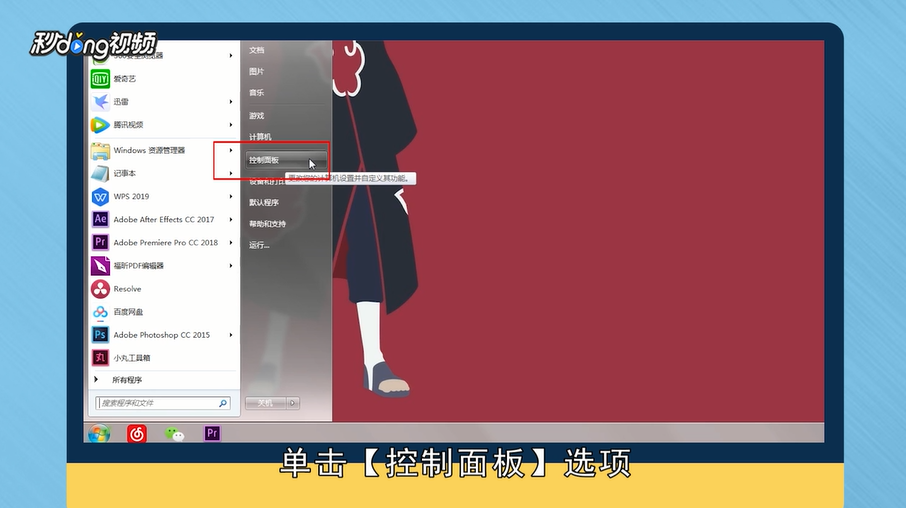
2、在弹出的菜单列表中点击“控制面板”选项,将控制面板文件夹的查看方式更改为“大图标”选项。
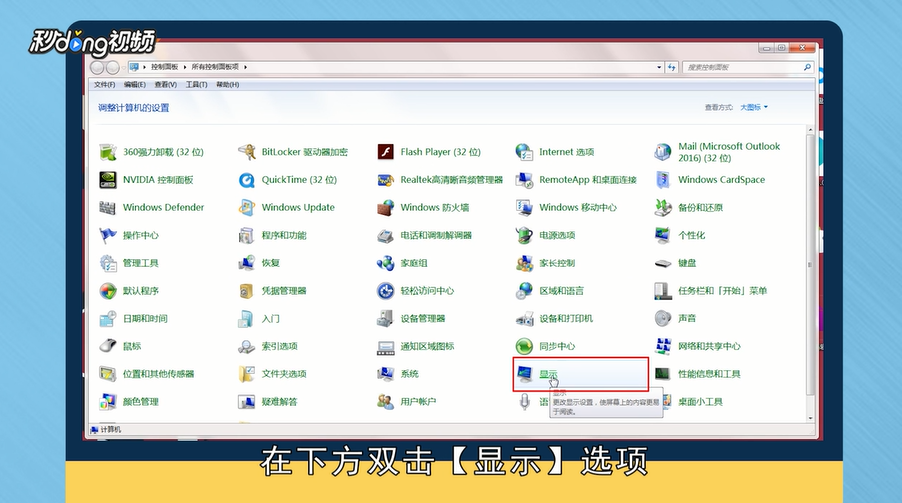
3、在下方双击“显示”选项,在显示文件夹内点击“更改显示器设置”选项。
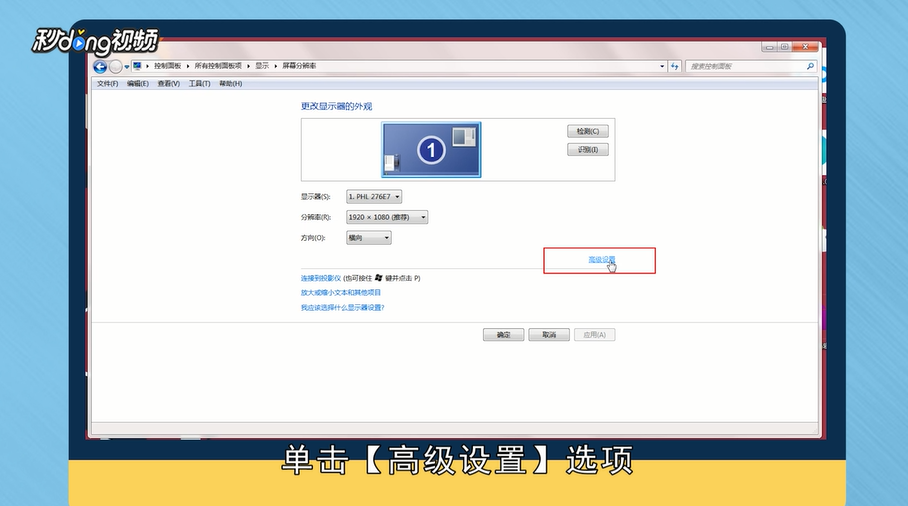
4、在更改显示器设置窗口中单击“高级设置”选项,在属性窗口中点击“监视器”选项。
5、在监视器选项卡中将屏幕刷新频率中频率调到最高并单击“确定”按钮即可。

6、总结一如下。

7、总结二如下。

时间:2026-04-23 11:59:26
1、在电脑桌面的左下角,点击Windows图标。
2、在弹出的菜单列表中点击“控制面板”选项,将控制面板文件夹的查看方式更改为“大图标”选项。
3、在下方双击“显示”选项,在显示文件夹内点击“更改显示器设置”选项。
4、在更改显示器设置窗口中单击“高级设置”选项,在属性窗口中点击“监视器”选项。
5、在监视器选项卡中将屏幕刷新频率中频率调到最高并单击“确定”按钮即可。
6、总结一如下。
7、总结二如下。
