PS2019怎么给图片添加文字

 时间:2026-02-14 00:49:46

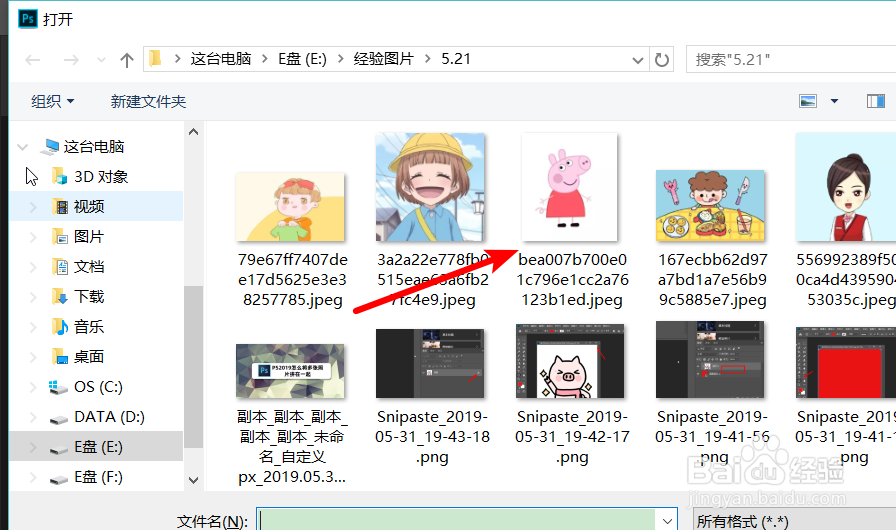
1、打开电脑中的PS应用后,通过CTRL+O键,在电脑中选择需要加入文字的照片。
PS2019怎么给图片添加文字

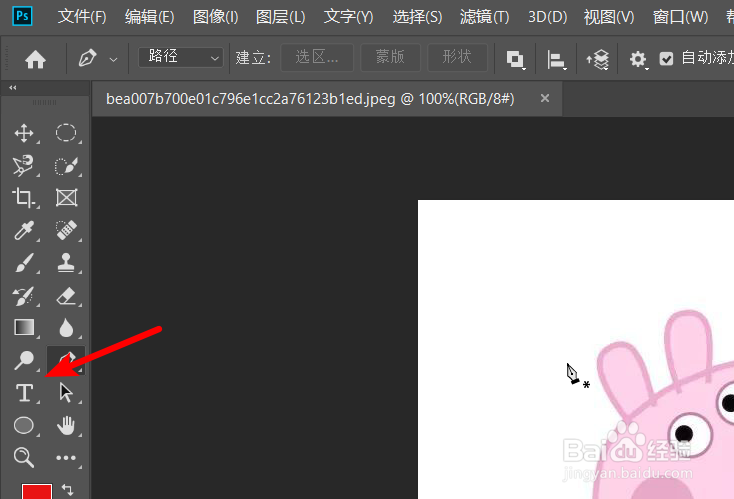
2、将照片载入到工作区后,在左侧的工具栏中,右键点击文字工具图标。

PS2019怎么给图片添加文字

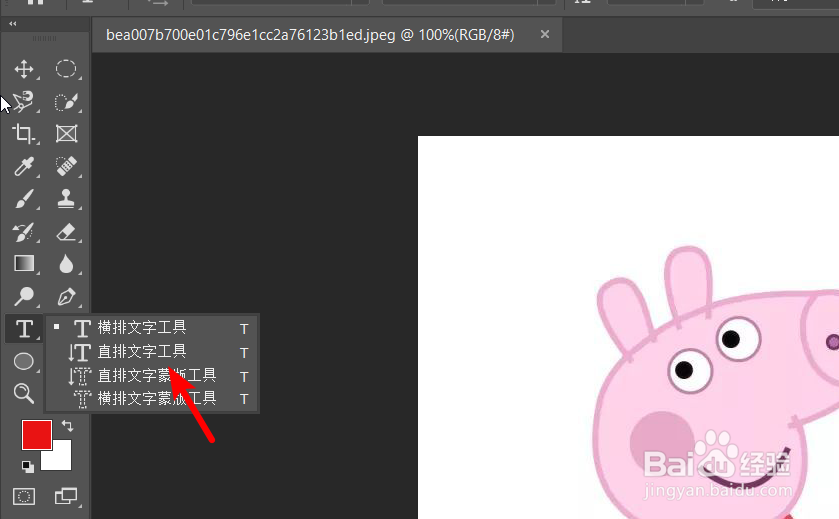
3、点击后在弹出的文字工具中,可以选择横排输入或者竖排输入的样式。

PS2019怎么给图片添加文字

4、点击文字工具后,在图片中点击需要输入文字的位置,然后输入文字并选定文字。

PS2019怎么给图片添加文字

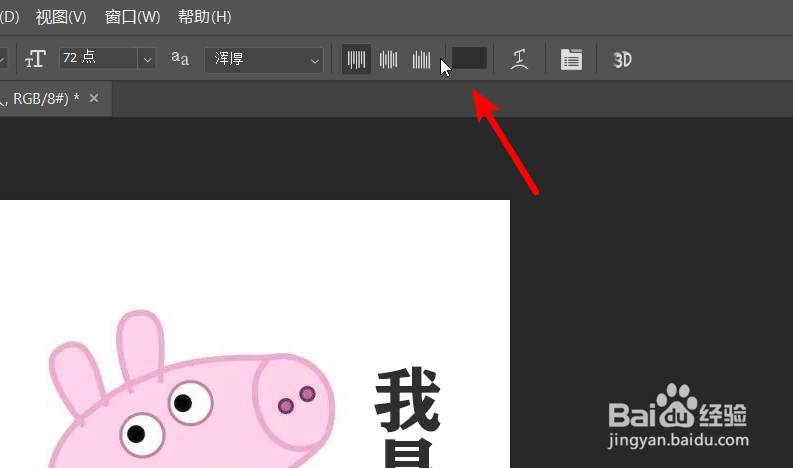
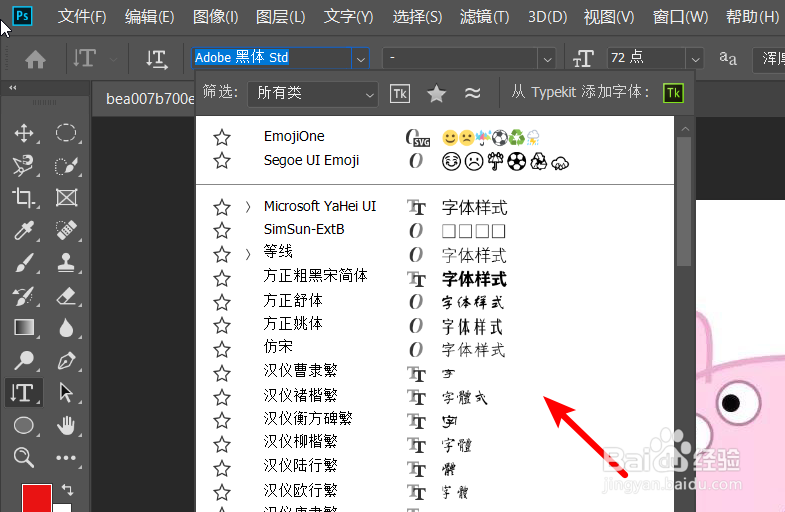
5、选定完之后,在上方的字体中,也可以选择其他的字体样式来设置文字的字体。
PS2019怎么给图片添加文字

6、同时在上方的颜色中,也可以点击颜色的区域。

PS2019怎么给图片添加文字

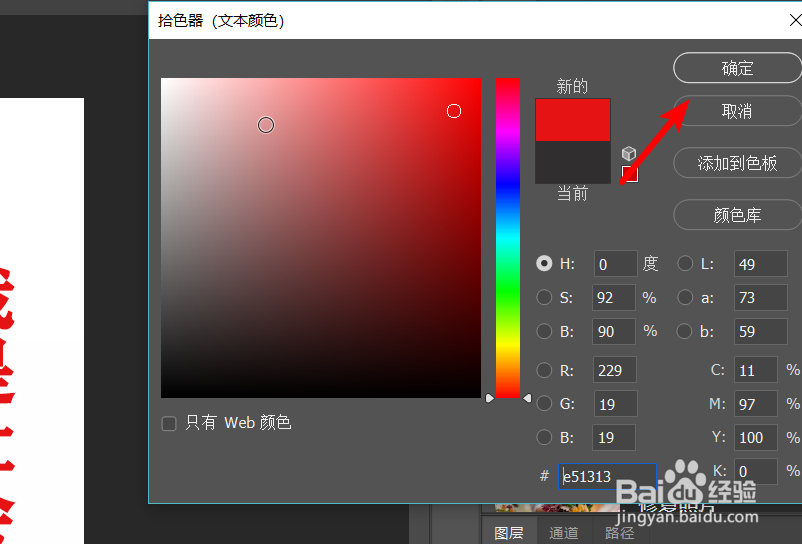
7、点击后在颜色拾色器中,选择需要为文字设置的颜色,设置后点击确定。

PS2019怎么给图片添加文字

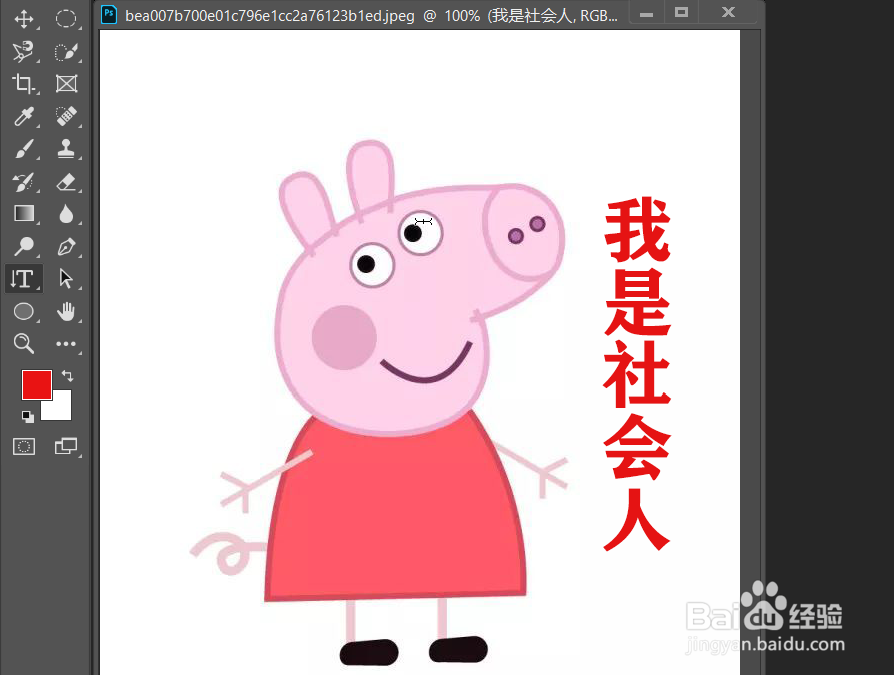
8、确定后,就可以看到自己在图片中加入的文字信息,按下CTRL+S进行保存即可。
PS2019怎么给图片添加文字

  • ps如何将拷贝的内容粘贴到指定位置
  • 如何利用PS工具设置特殊字体?
  • ps里怎样画四个相等的矩形
  • ps怎么画斜线
  • PS软件怎么将部分选区定义画笔预设
  • 热门搜索
    怎么隐藏qq 腿毛多怎么办 瑞虎7怎么样 爱奇艺会员怎么开通 车辆违章怎么处理 夏威夷果怎么开 iphone怎么读 怎么查看路由器密码 汽车大灯怎么开 学生的英语单词怎么写