1、打开wps文字,进入它的主界面;

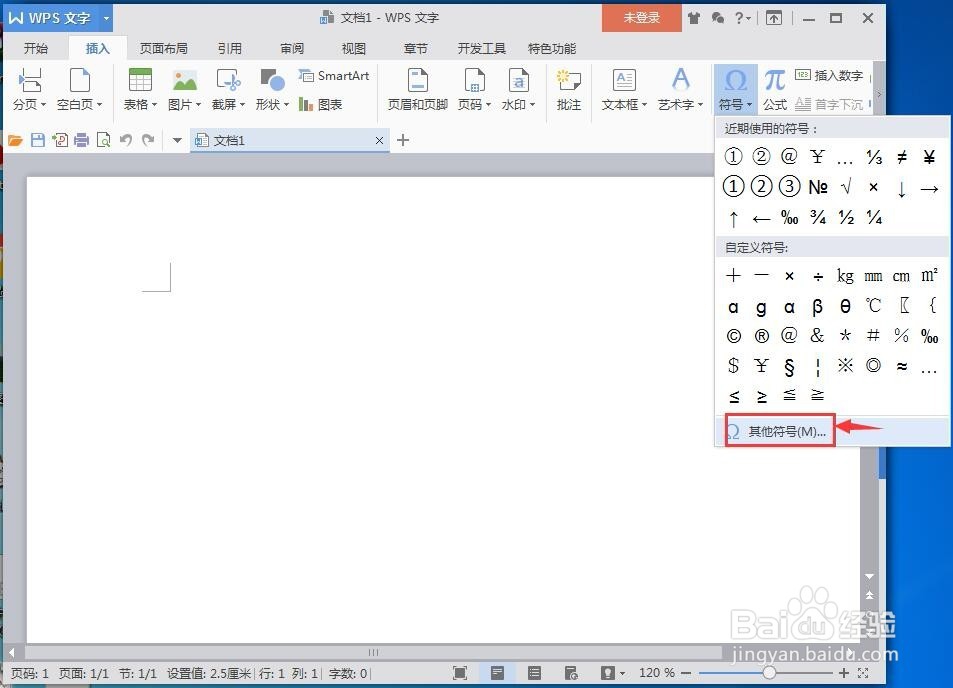
2、点击插入菜单;

3、在工具栏中找到并点击符号;

4、在出现的子页面中点击其他符号;
5、在子集中点击数字形式;

6、找到需要的罗马数字符号;

7、点击需要的罗马数字符号,然后按插入;

8、我们就在wps文字中插入了需要的罗马数字符号。

时间:2026-04-24 14:11:23
1、打开wps文字,进入它的主界面;
2、点击插入菜单;
3、在工具栏中找到并点击符号;
4、在出现的子页面中点击其他符号;
5、在子集中点击数字形式;
6、找到需要的罗马数字符号;
7、点击需要的罗马数字符号,然后按插入;
8、我们就在wps文字中插入了需要的罗马数字符号。
