PPT是怎么用快速excel做月度或年度趋势变化表

 时间:2026-02-15 04:48:13

1、先确定是做月还是做年的,要以数值的形式表现。

本次先以“月”为例

 步骤:

     第一步:在A列输入到时要显示在曲线的信息,例如重要事项或重点工作

                  在B列输入要显示的月份 :1801-1810

                  在C列输入参数,按正负数交叉输入,并且有阶梯:

                     本次输入1、-1、1.5、-1.5……

如图:

PPT是怎么用快速excel做月度或年度趋势变化表

2、   第二步

            选择B列到C列的插入散点图

PPT是怎么用快速excel做月度或年度趋势变化表

3、第三步

       选择散点图的右边的加号,选择里面的 “误差线”

PPT是怎么用快速excel做月度或年度趋势变化表

4、第四步

    插入误差线后,选择水平的误差线,右击后删除

PPT是怎么用快速excel做月度或年度趋势变化表

5、第四步

   删除水平误差线,选择垂直误差线,右击设置误差线格式,选择其中:负偏差和将误差量选为百分比为100%

PPT是怎么用快速excel做月度或年度趋势变化表

PPT是怎么用快速excel做月度或年度趋势变化表

6、第五步

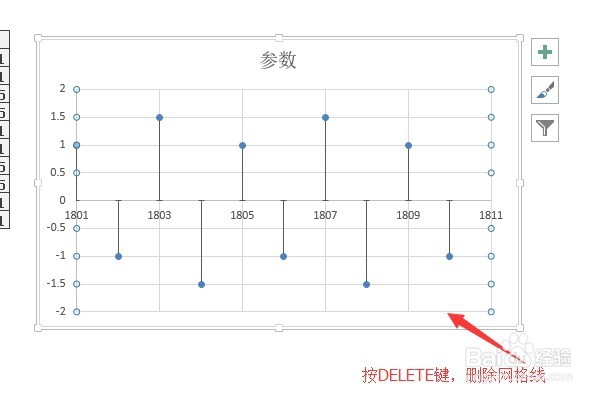
   将网格和纵坐标轴按delete的删掉,如图

PPT是怎么用快速excel做月度或年度趋势变化表

PPT是怎么用快速excel做月度或年度趋势变化表

PPT是怎么用快速excel做月度或年度趋势变化表

7、第六步

选择散点图的散点,右击添加数字标签

PPT是怎么用快速excel做月度或年度趋势变化表

8、第七步

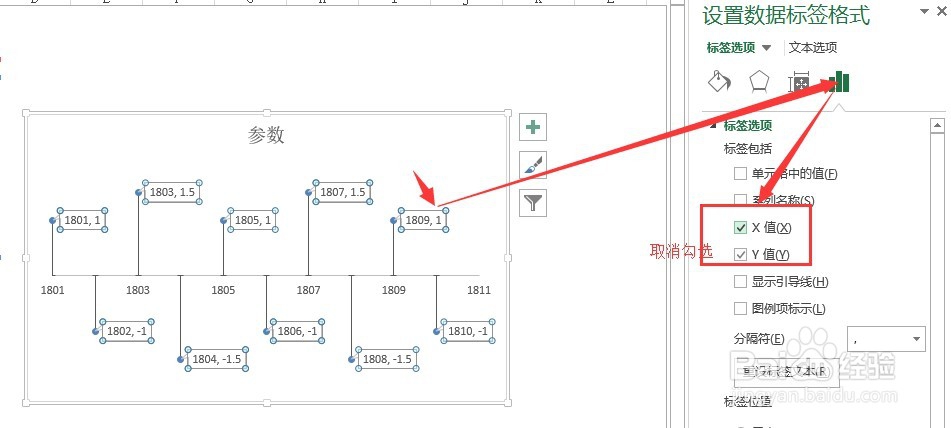
选择数据标签后,设置格式后,去掉X值和Y值,设置单元格中的值,选择A列的值
PPT是怎么用快速excel做月度或年度趋势变化表

PPT是怎么用快速excel做月度或年度趋势变化表

PPT是怎么用快速excel做月度或年度趋势变化表

9、第八步

现在,就是修饰表格的显示格式了。

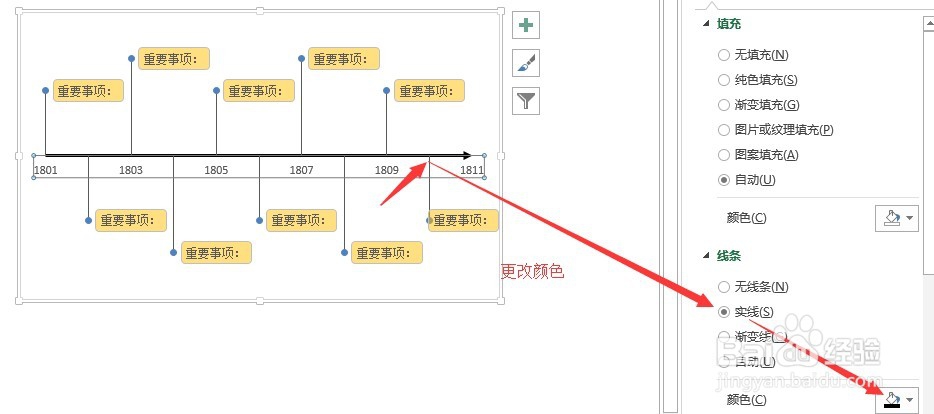
将表格格式的形状改后,设置好填充色后,并将坐标添加箭头

PPT是怎么用快速excel做月度或年度趋势变化表

PPT是怎么用快速excel做月度或年度趋势变化表

PPT是怎么用快速excel做月度或年度趋势变化表

PPT是怎么用快速excel做月度或年度趋势变化表

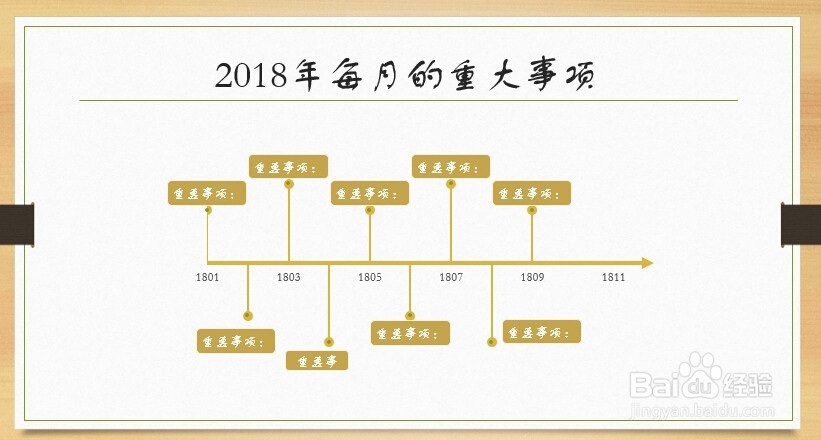
10、最后,就将表格复制到PPT里面去

PPT是怎么用快速excel做月度或年度趋势变化表

  • 在PPT中怎样将两年的数据进行比较作图
  • 怎么将Excel图表导入PPT进行展示?
  • 如何将PPT的数据与Excel关联?
  • Excel中怎样用数据做出极具观赏性的图表?
  • PPT2016如何将图表中数据标签为0的数据不显示
  • 热门搜索
    增塑剂是什么 苹果id是什么意思 飞机托运不能带什么 如何腌制黄瓜 运动会图片 赏心悦目的意思是什么 reward是什么意思 饱经风霜是什么意思 天造地设是什么意思 什么是肥皂剧