Excel如何快速绘制不同样式的斜线表头

 时间:2026-04-21 21:54:40

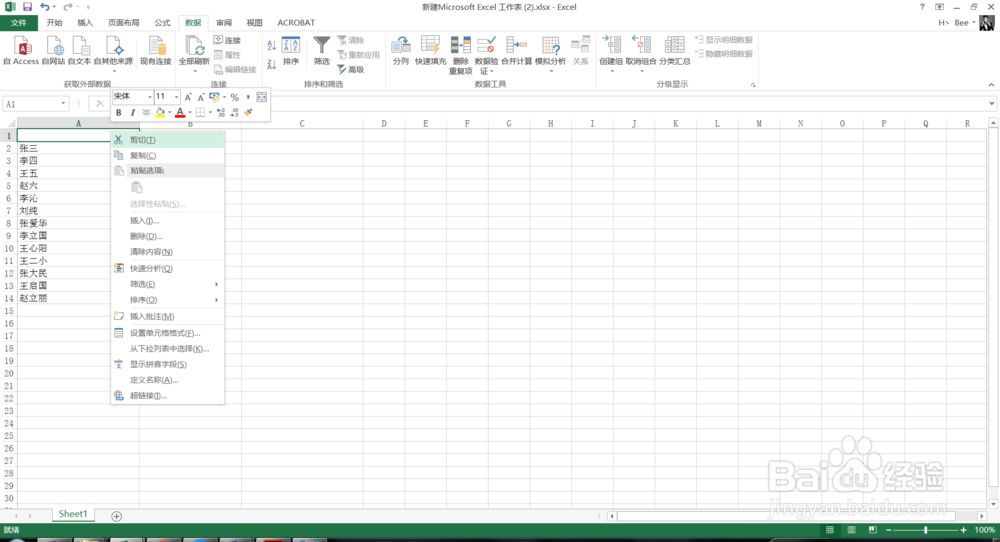
1、首先打开一个需要绘制斜线表头的Excel表格,选中表头单元格,如下图所示。
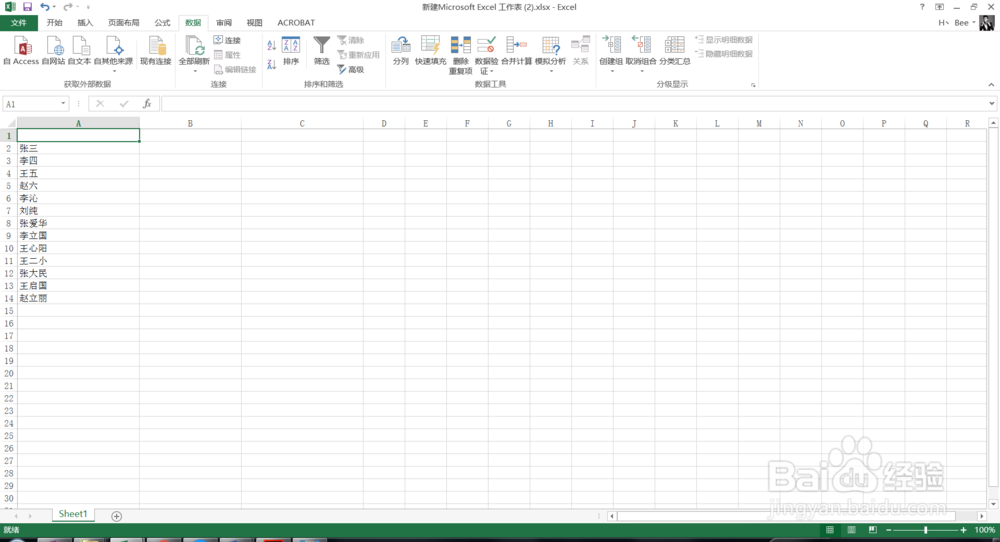
Excel如何快速绘制不同样式的斜线表头

2、然后在此单元格上右击,选择设置单元格格式,如下图所示。

Excel如何快速绘制不同样式的斜线表头

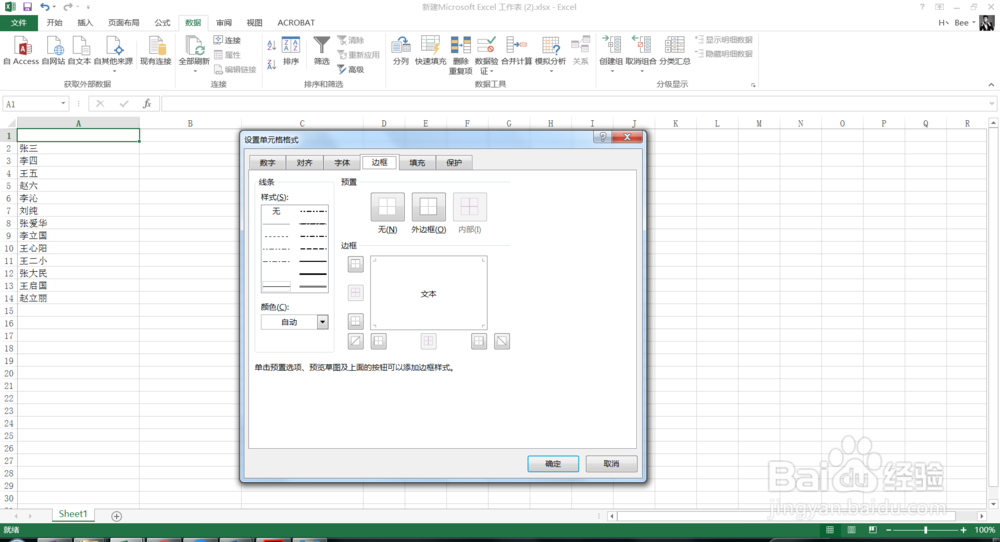
3、在弹出的设置单元格格式中,选择边框选项卡,如下图所示。

Excel如何快速绘制不同样式的斜线表头

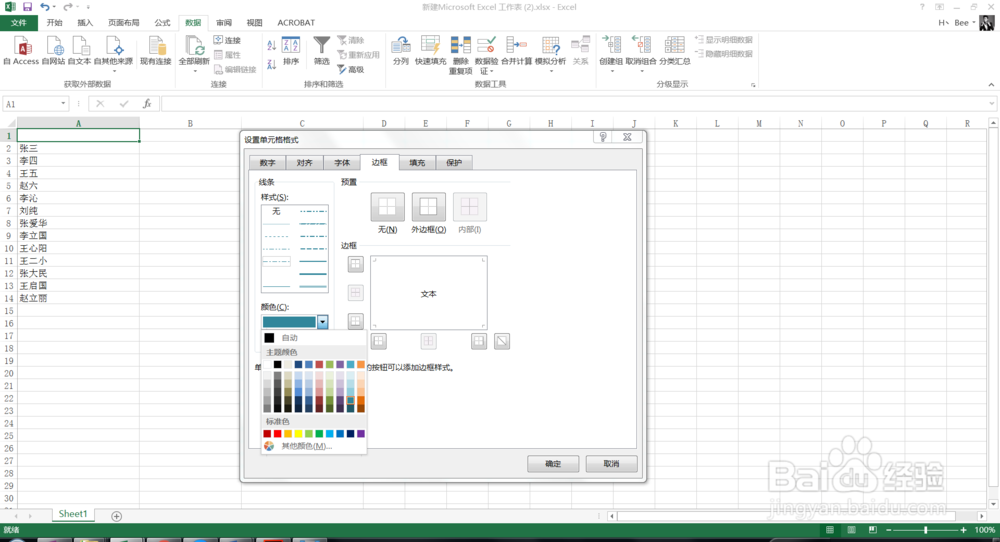
4、在边框选项卡中,可以选择线条的颜色样式、颜色等信息,如下图所示。

Excel如何快速绘制不同样式的斜线表头

5、设置完成线条样式和颜色等信息后,鼠标点击边框那一块区域,点斜线的位置,就可以了,如下图所示。
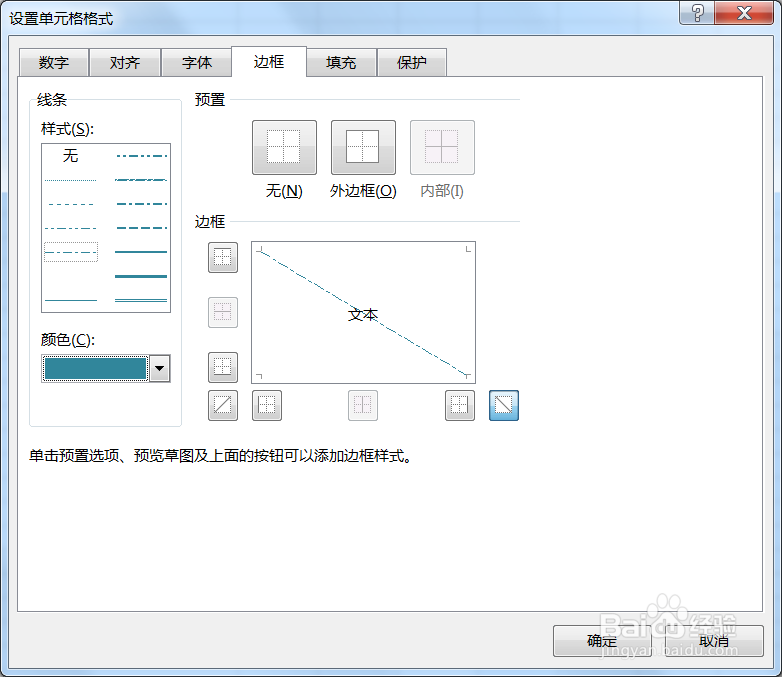
Excel如何快速绘制不同样式的斜线表头

6、同样设置不同样式和颜色的话,斜线的样式也会变化,根据自己的情况去设定就好了,如下图所示。
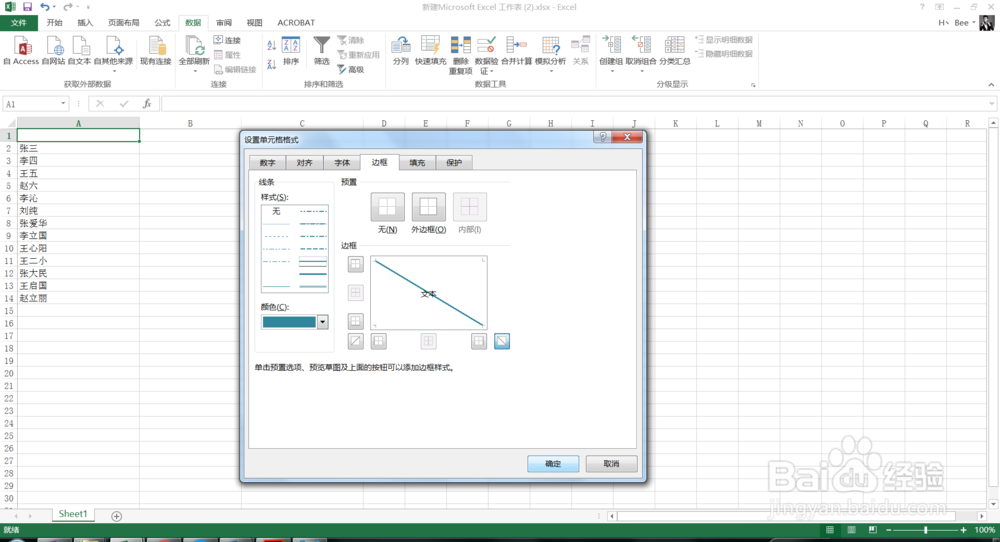
Excel如何快速绘制不同样式的斜线表头

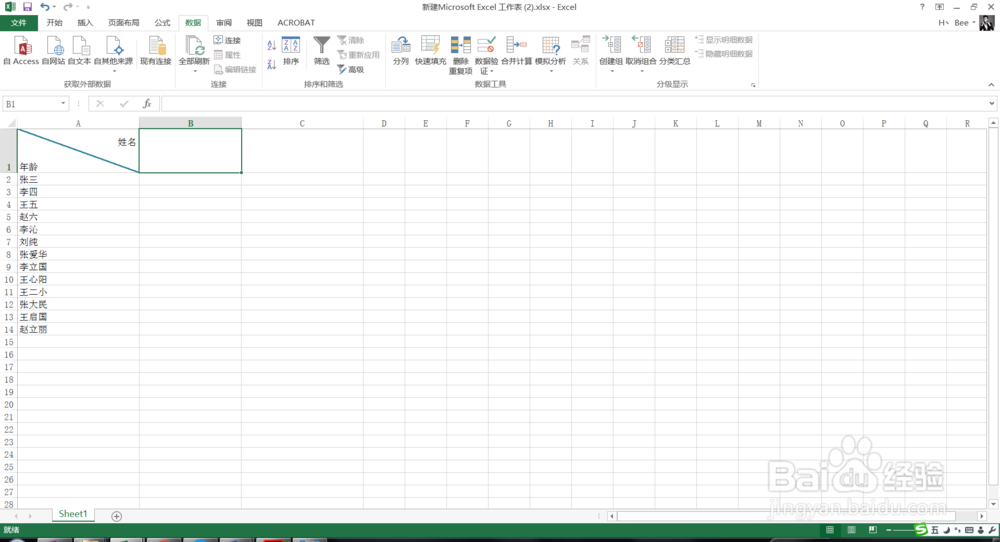
7、绘制完斜线表头后,就可以加文字了,如下图所示,输入文字,atl+enter,然后将第一行的文字加上一段空格,就可以了。
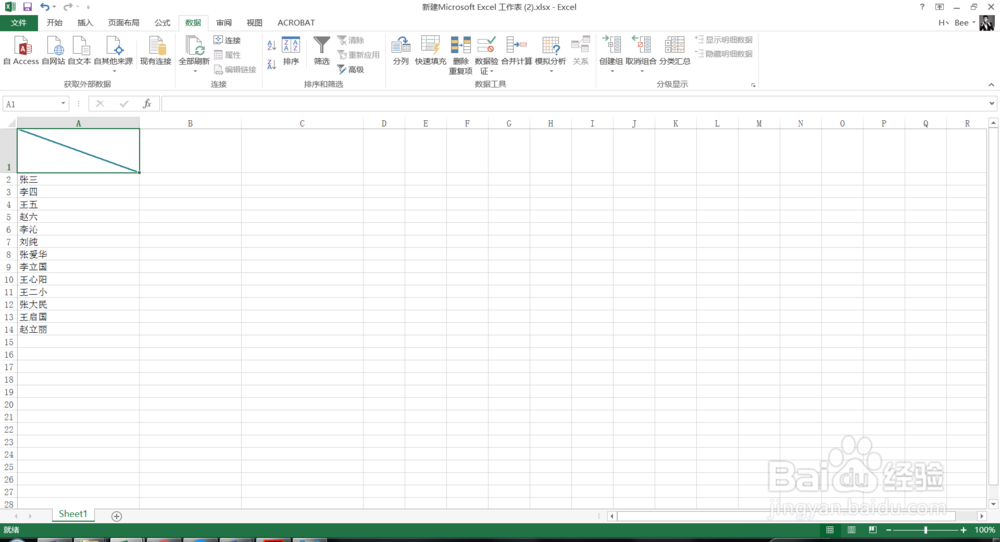
Excel如何快速绘制不同样式的斜线表头

Excel如何快速绘制不同样式的斜线表头

  • 心理学考研院校排名
  • 我们要如何去向远方?
  • 无差异曲线的特征是什么?
  • 皮肤晒伤如何急救
  • 四、胶原蛋白及功效
  • 热门搜索
    玫瑰醋的功效与作用 通告是什么意思 偃旗息鼓的意思 足三里的作用 小草的作用 白雪皑皑的意思 淦是什么意思梗出处 北京什么时候下雪 链霉素的作用 无忧无虑的意思