如何在vmware虚拟机上安装系统

 时间:2024-10-17 09:49:08

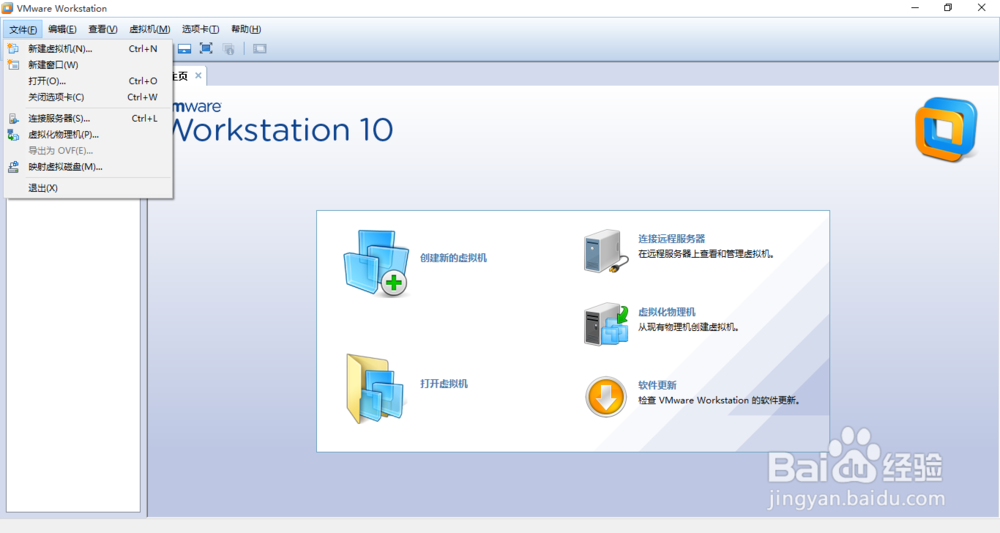
1、打开虚拟机

如何在vmware虚拟机上安装系统

2、左上角新建虚拟机

如何在vmware虚拟机上安装系统

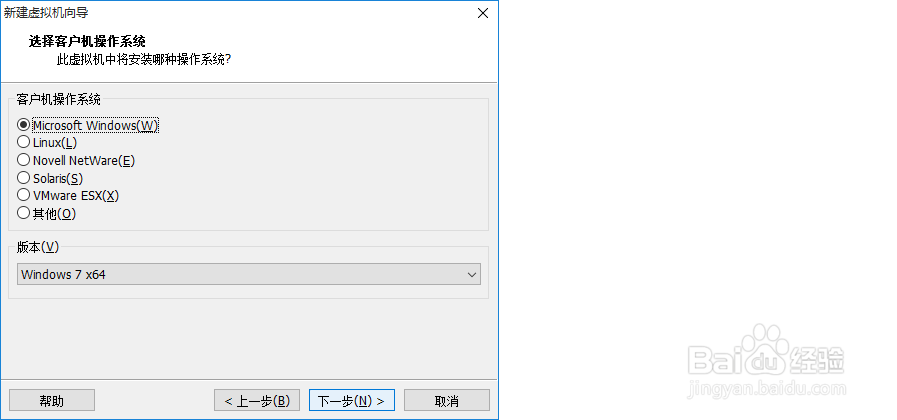
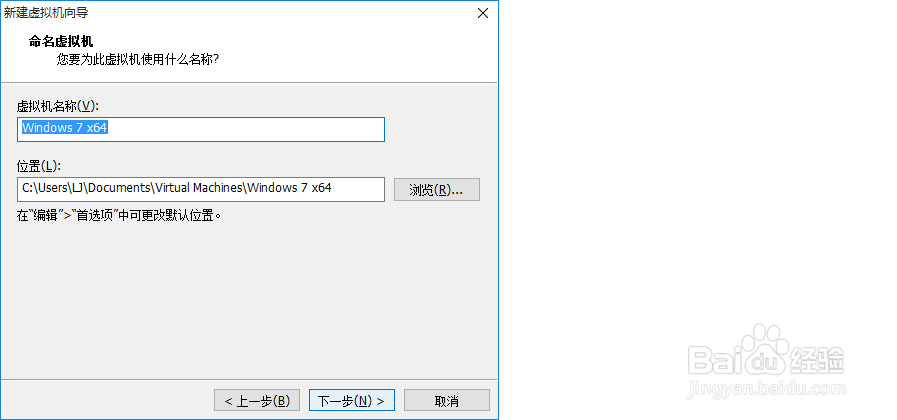
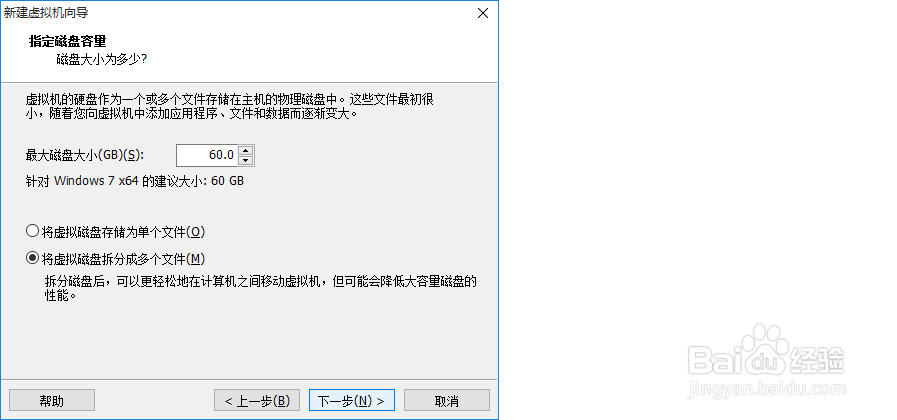
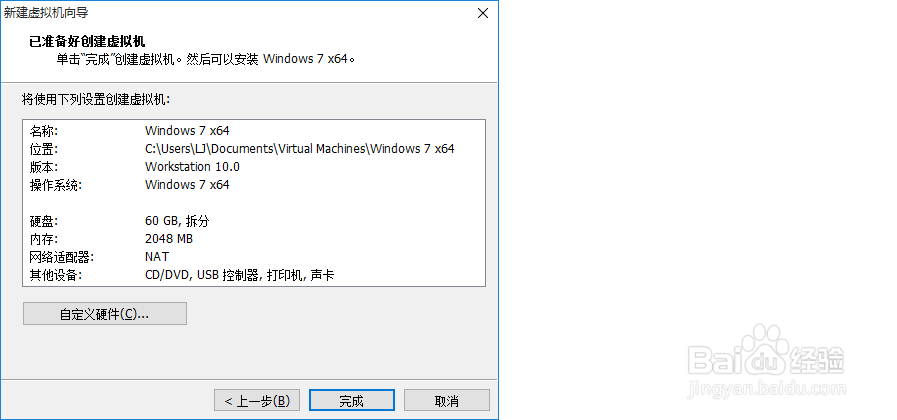
3、使用虚拟机新建向导,根据如图所示安装

如何在vmware虚拟机上安装系统如何在vmware虚拟机上安装系统如何在vmware虚拟机上安装系统如何在vmware虚拟机上安装系统如何在vmware虚拟机上安装系统如何在vmware虚拟机上安装系统

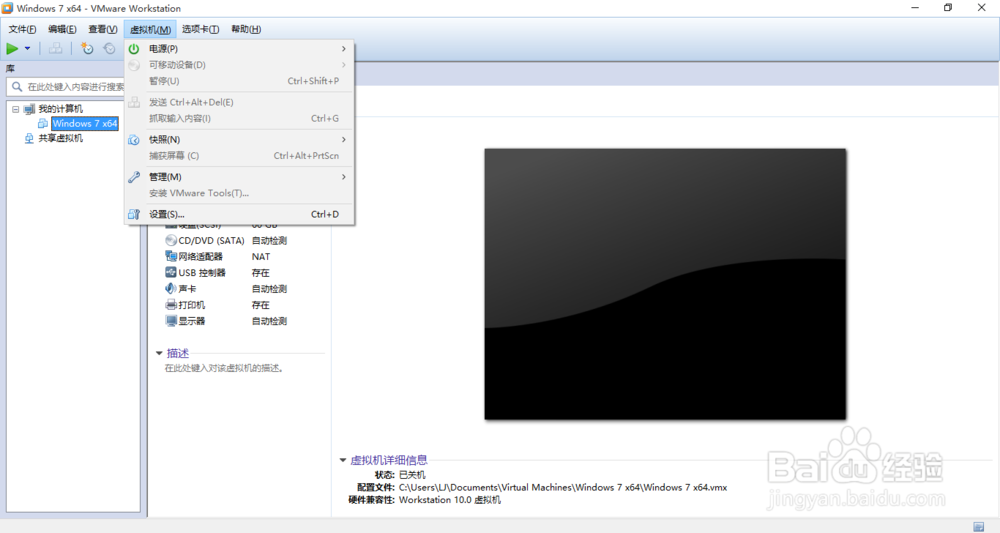
4、点击上边栏选择虚拟机--》设置,

如何在vmware虚拟机上安装系统

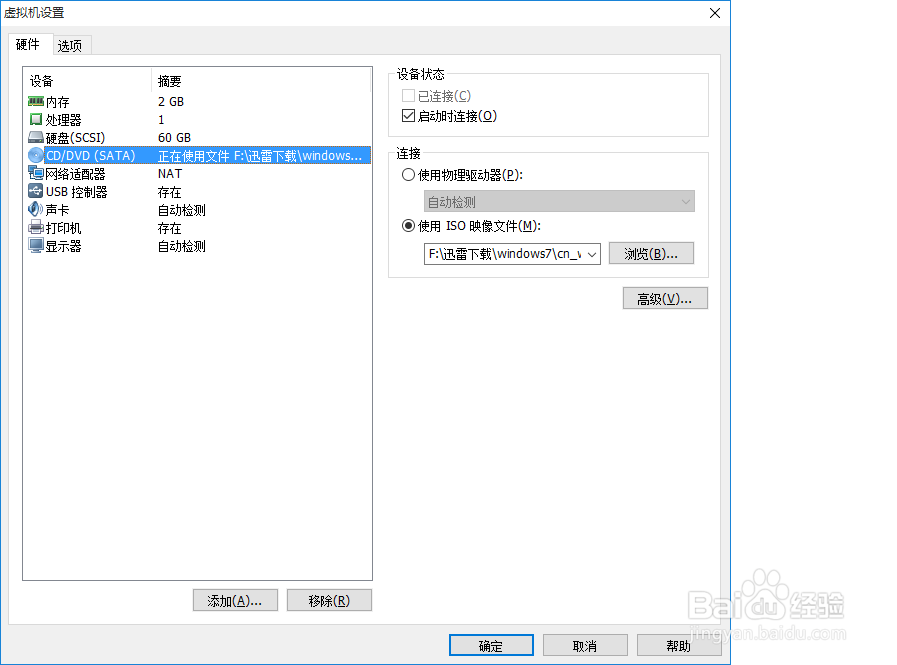
5、选择你的win7镜像安装文件

如何在vmware虚拟机上安装系统如何在vmware虚拟机上安装系统

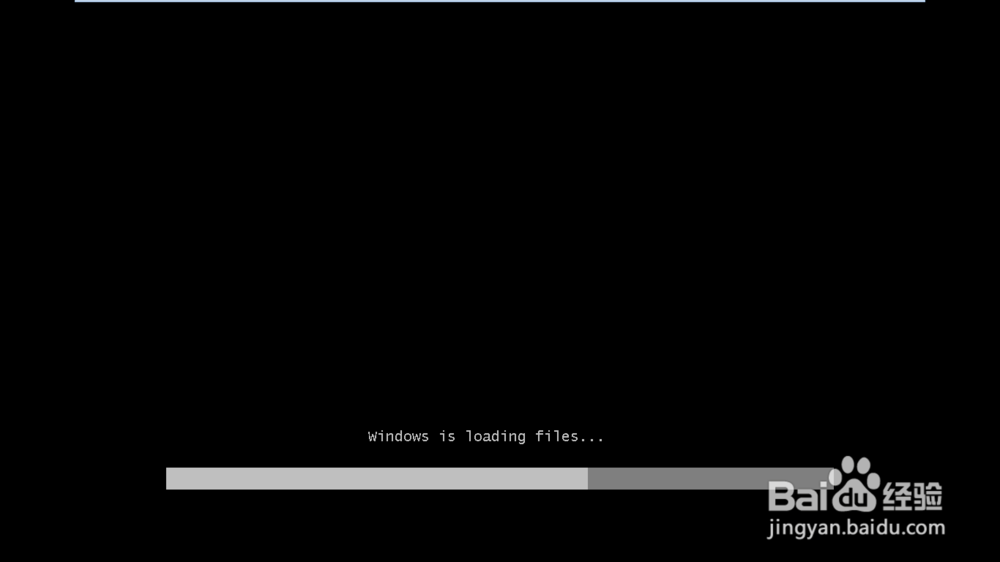
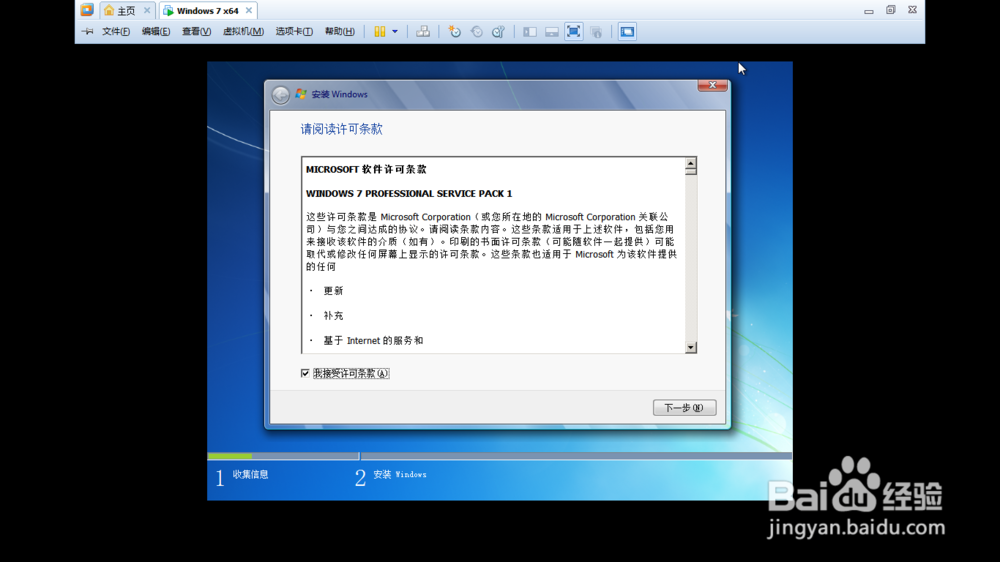
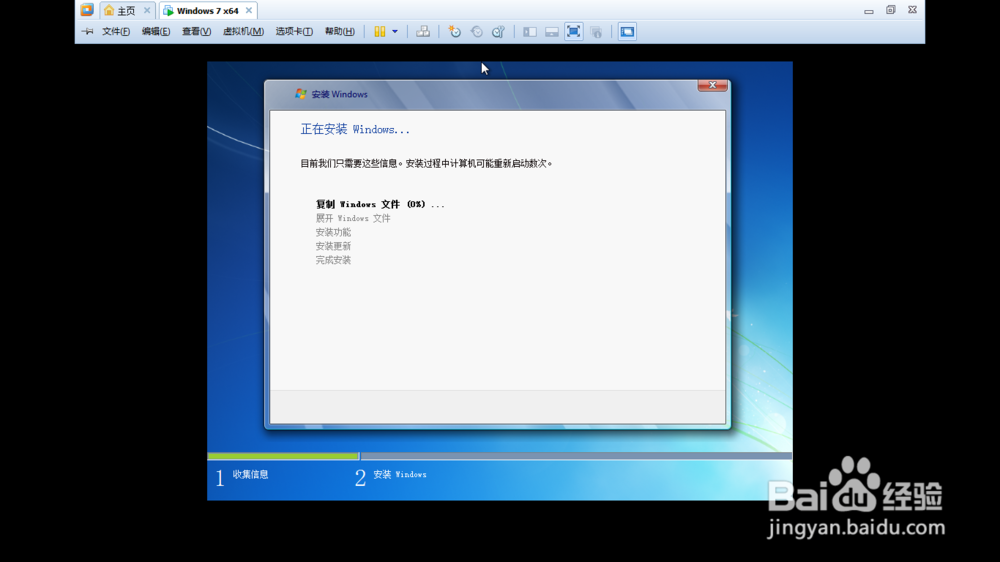
6、点击启动虚拟机,便会进入系统安装界面

如何在vmware虚拟机上安装系统如何在vmware虚拟机上安装系统如何在vmware虚拟机上安装系统如何在vmware虚拟机上安装系统如何在vmware虚拟机上安装系统

7、根据电脑的配置不同,安装的时间会有长短的变化,等待一段时间,系统会安装完成

  • winxp密钥序列号
  • 在vmware中使用U盘安装系统
  • 虚拟机安装GHO镜像文件
  • 如何使用UltraISO制作ISO文件
  • 怎么样把GHO文件转换成ISO镜像文件
  • 热门搜索
    莘怎么读 钥匙断在锁孔怎么取出 瑶柱粥的做法 红烧羊排的家常做法 jpg格式图片怎么弄 香菇饺子馅的做法 肉馅饼的做法 老鸭煲的做法 魔方怎么拼 炖羊肉的家常做法