WORD文档中如何调整带圈数字里的数字位置

 时间:2024-10-12 18:18:32

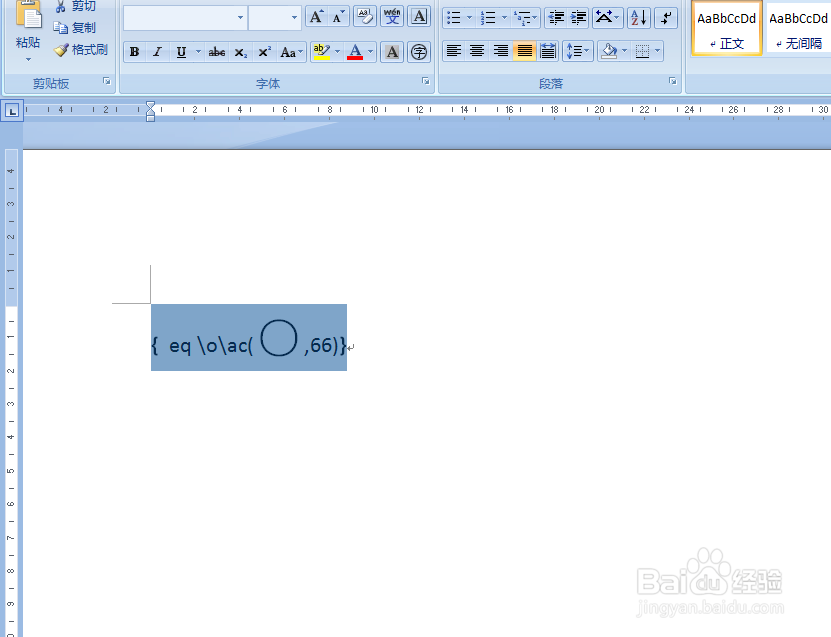
1、如下图,圆圈中的数字偏下,要求将数字调整到圆圈的中间位置。

WORD文档中如何调整带圈数字里的数字位置

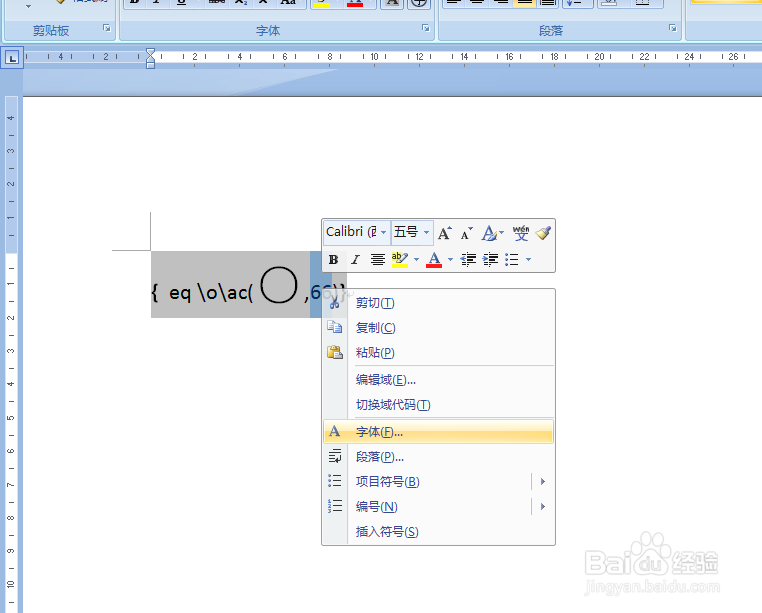
2、如下图,拖动鼠标左键选中圆圈数字,按“Alt+F9”键将其切换为域代码状态。

WORD文档中如何调整带圈数字里的数字位置WORD文档中如何调整带圈数字里的数字位置

3、选中数字“66”,点击鼠标右键,在弹出的选项中选择“字体”选项。

WORD文档中如何调整带圈数字里的数字位置

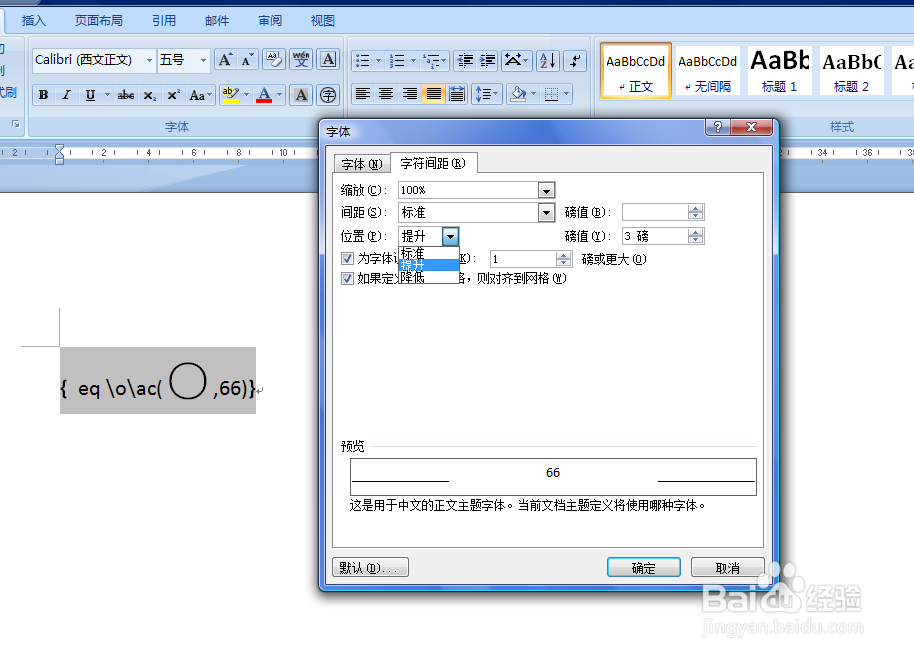
4、如下图,弹出【字体】对话框。

WORD文档中如何调整带圈数字里的数字位置

5、点击选择“字符间距”选项卡:点击“位置”后面的选项按钮,在弹出的选项中选择“提升”选项;在“磅值”中选择“3磅”,用户可以根据需要进行相应的调整。设置好后点击【确定】按钮。

WORD文档中如何调整带圈数字里的数字位置WORD文档中如何调整带圈数字里的数字位置

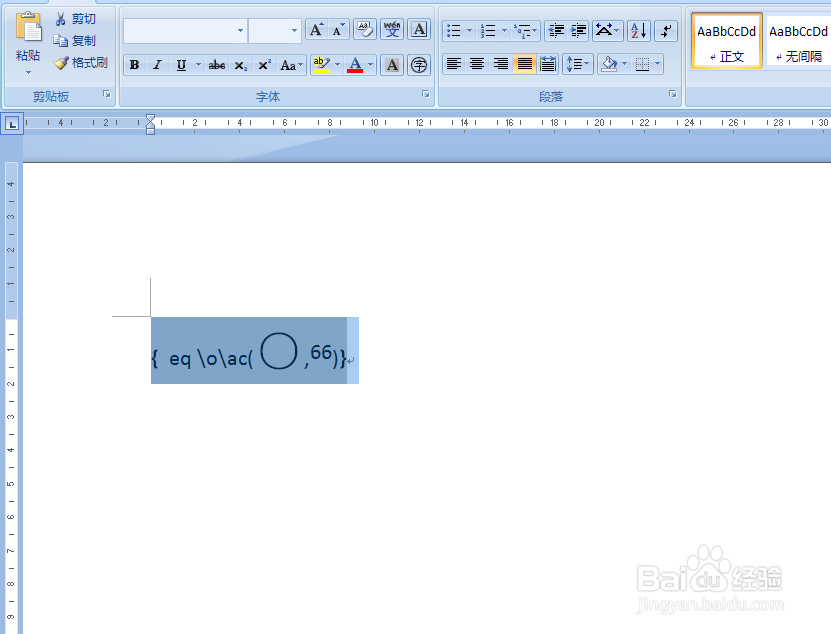
6、回到工作簿中拖动鼠标左键选中域代码,按“Alt+F9”键返回到带圈数字状态。可以看到通过以上操作,数字位置重新调整到了圆圈的中间位置。
WORD文档中如何调整带圈数字里的数字位置WORD文档中如何调整带圈数字里的数字位置
  • 怎么在Word中插入带圆圈的数字
  • 如何在word中打出圆圈的数字的方法步骤
  • Word如何输入带圈的数字①②③④
  • Word圈字怎么变大
  • 如何在Word中输入100及以上的数字带圈字符?
  • 热门搜索
    什么是塔楼 杨梅酒的功效和作用 苦丁茶的作用与功效 25万左右买什么车好 木棉花的功效与作用 国家知识产权网 中药防风的功效与作用 监控什么牌子好 什么是尿失禁 什么是骈文