Excel2010中图片被挡住怎么上移置于顶层

 时间:2026-02-15 17:26:56

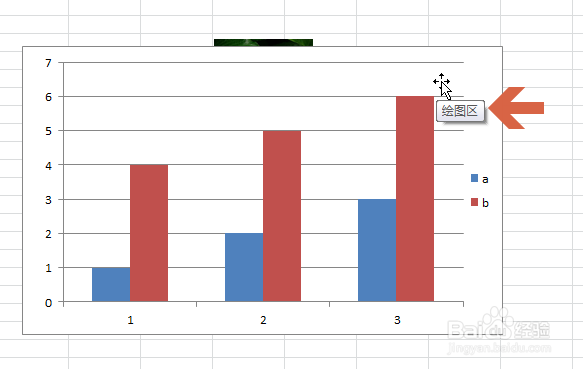
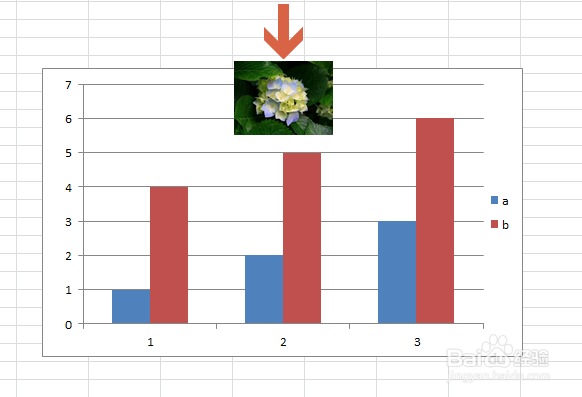
1、如图中的图片被excel的图表挡住了。
Excel2010中图片被挡住怎么上移置于顶层

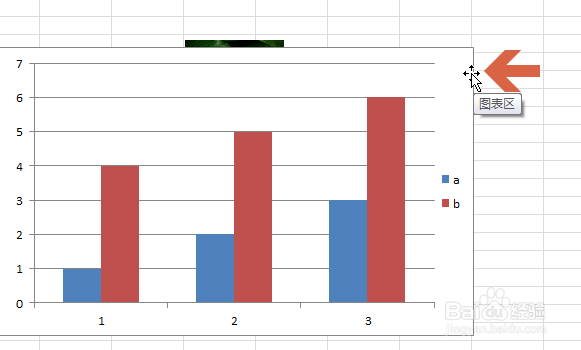
2、如果想让图片显示在excel图表上方,可用鼠标右键点击excel图表的边框附近的图表区。
Excel2010中图片被挡住怎么上移置于顶层

3、注意不要点击excel图表的绘图区,否则不能更改图片位置。

Excel2010中图片被挡住怎么上移置于顶层

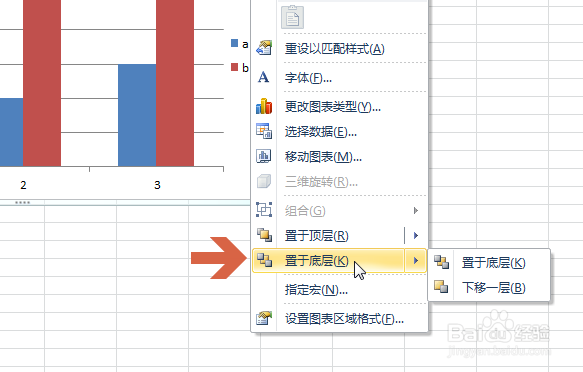
4、鼠标右键点击图表区后,再点击弹出菜单中的“置于底层”,即将excel图表放置到最底层。如果图片等对象层次较多,也可以点击右侧子菜单中的“下移一层”。
Excel2010中图片被挡住怎么上移置于顶层

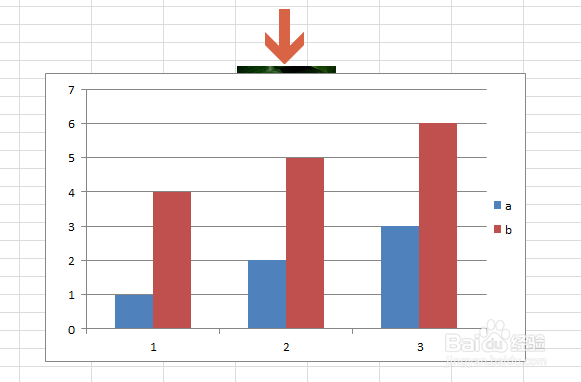
5、将excel图表置于底层后,图片就随之上移一层,显示出来了。

Excel2010中图片被挡住怎么上移置于顶层

6、另外,再介绍一种excel2010中改变层次的方法:

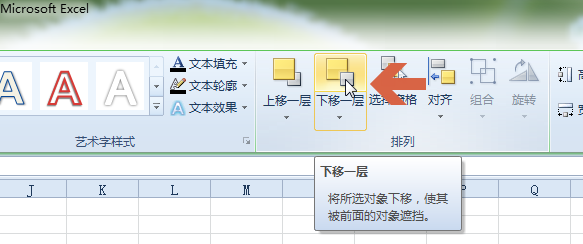
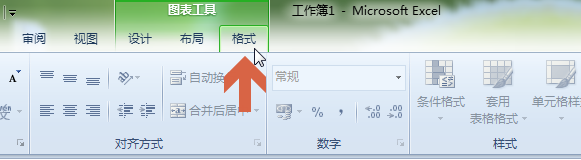
先用鼠标左键点击图表区,则excel2010上方会出现“格式”选项卡。点击“格式”选项卡。
Excel2010中图片被挡住怎么上移置于顶层

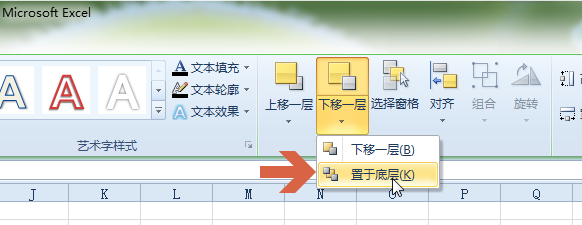
7、再点击“格式”选项卡中的“下移一层”或子菜单中的“置于底层”,即可。
Excel2010中图片被挡住怎么上移置于顶层

Excel2010中图片被挡住怎么上移置于顶层

  • 在Excel中删除图表中的数据系列
  • excel 柱状图怎样做出三维效果
  • excel表格散点图数据标签如何在上方显示。
  • excel图表怎么改变图例文字方向
  • Excel 表格中折线图怎么添加标题
  • 热门搜索
    变成幽灵了如何是好 如何练马甲线 如何修改ppt母版 苏州生活 滑精怎么治疗 怜悯是什么意思 吃东西噎着了怎么办 发生火灾时如何逃生 fw是什么意思 生活作风