Linux mint 修改默认的锁屏界面

 时间:2026-02-15 19:29:17

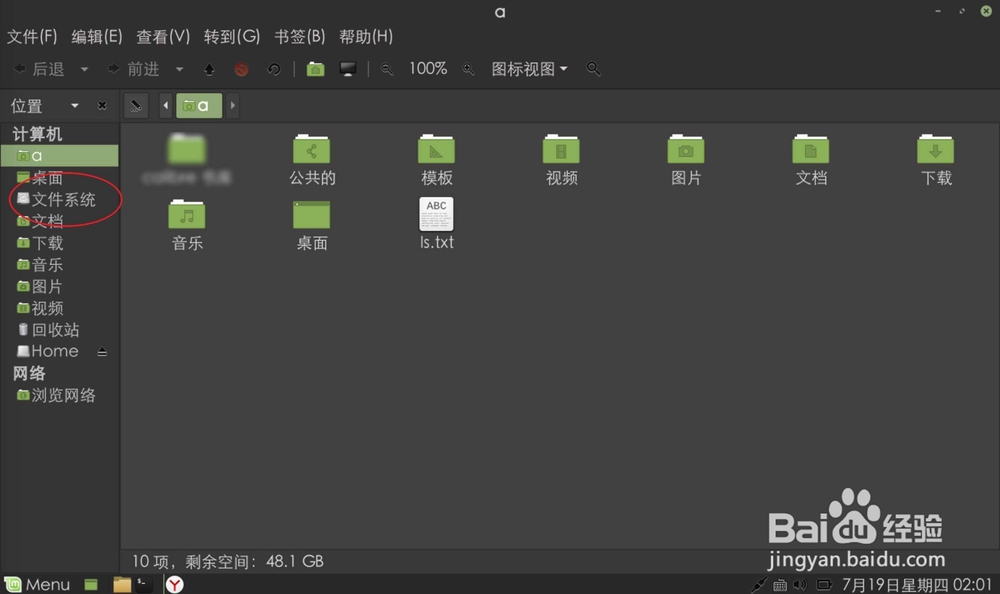
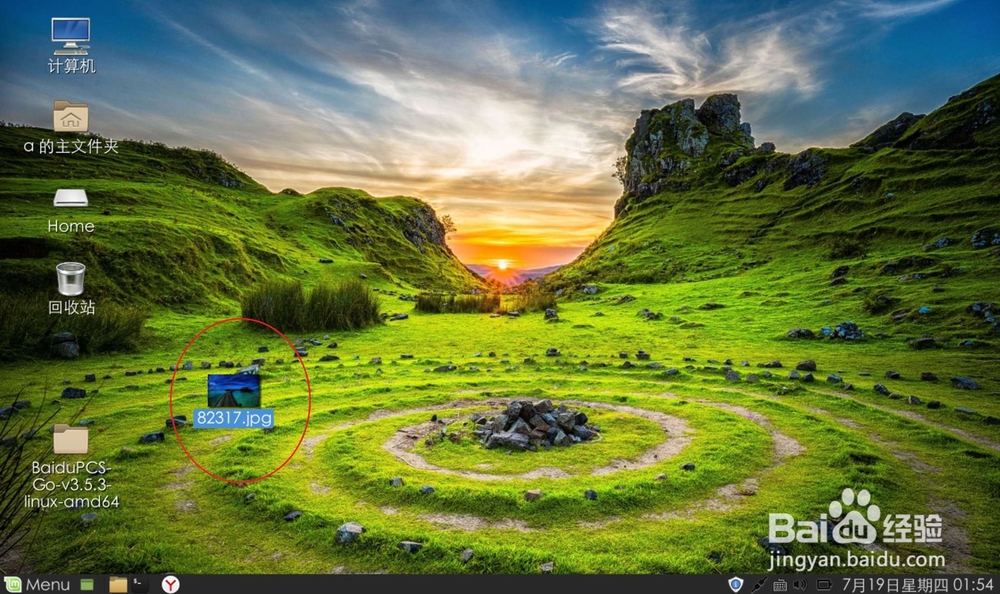
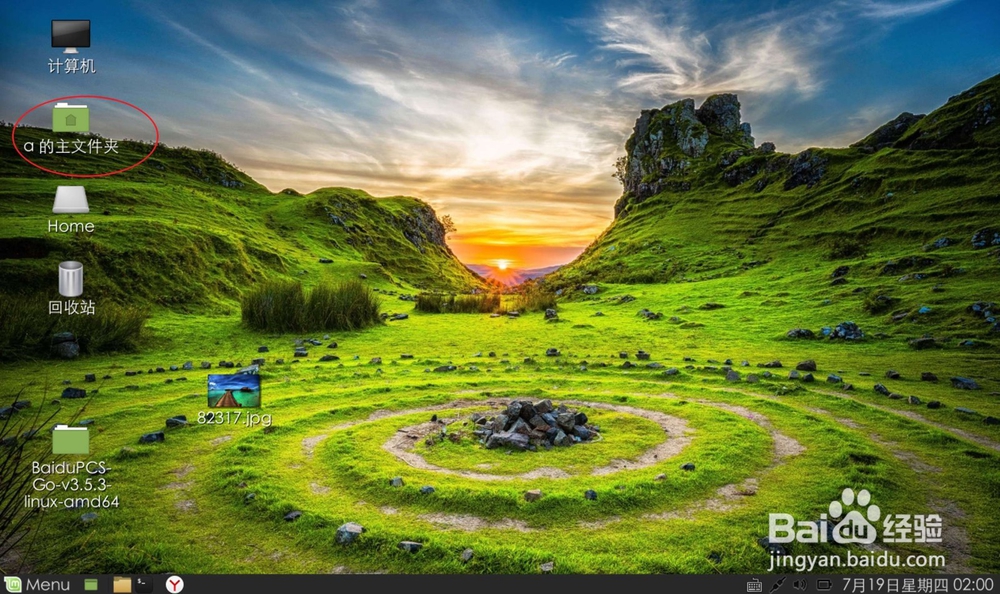
1、要准备好想要的锁屏壁纸,然后打开主文件夹。
Linux mint 修改默认的锁屏界面

Linux mint 修改默认的锁屏界面

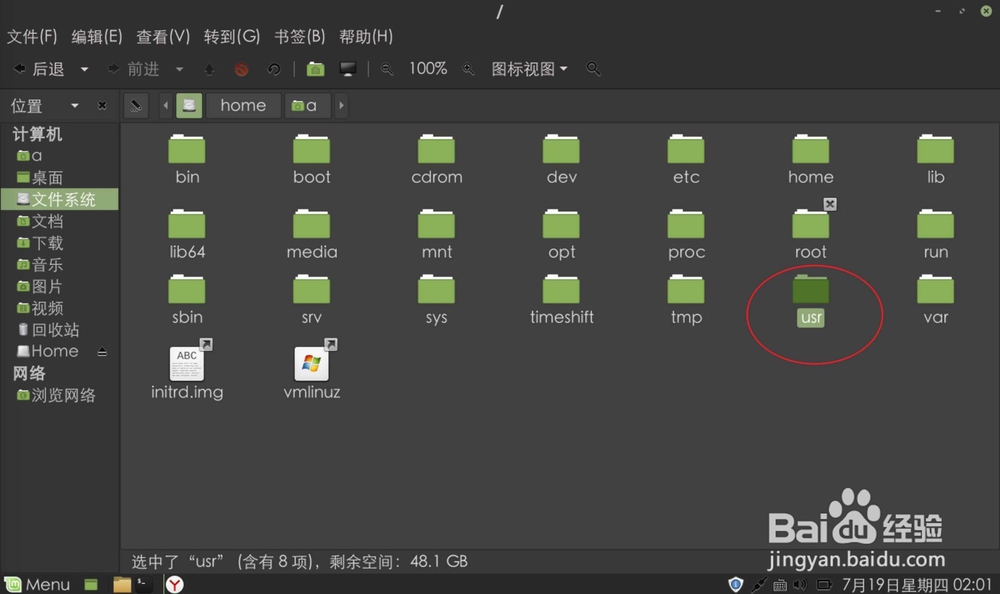
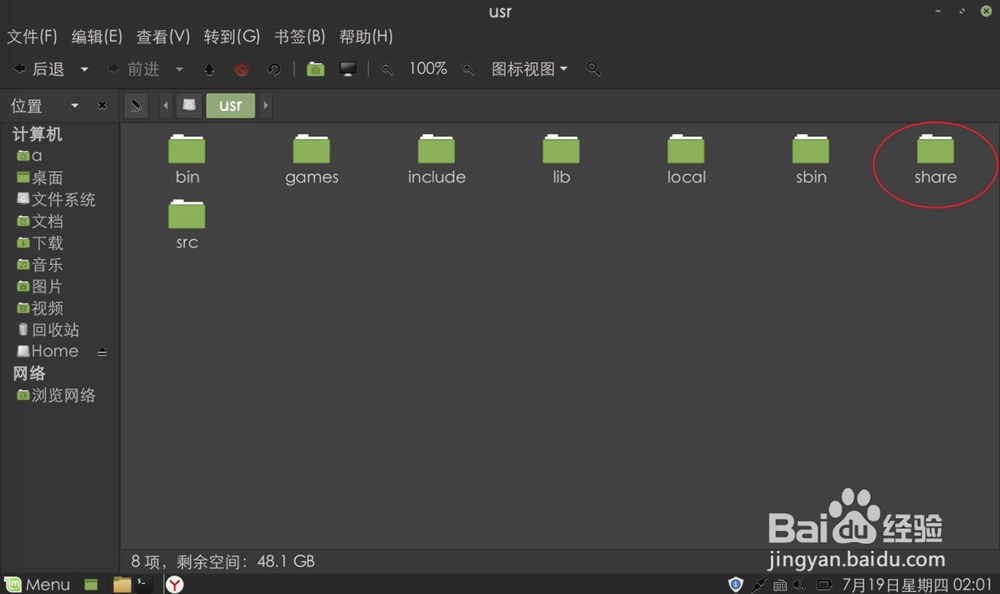
2、点击边栏一旁的文件系统,然后找到这个【usr】目录。

Linux mint 修改默认的锁屏界面

Linux mint 修改默认的锁屏界面

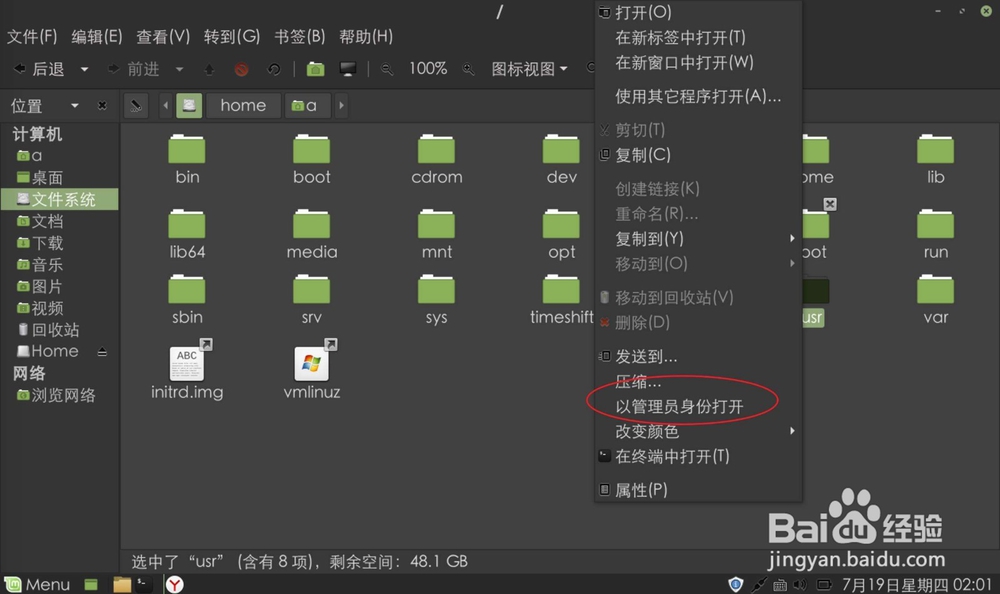
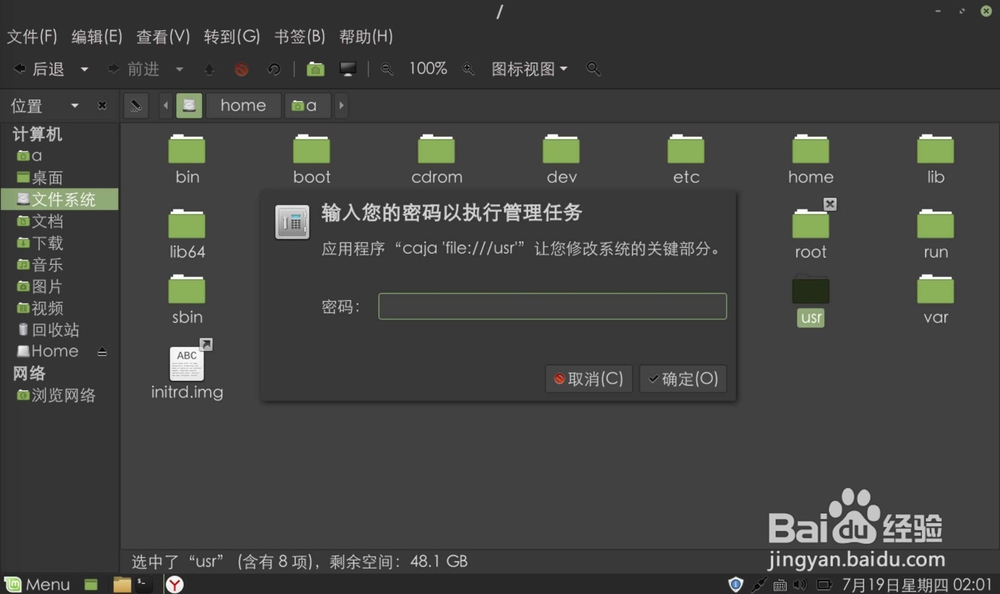
3、右键以管理员身份打开它,输入管理员的密码。

Linux mint 修改默认的锁屏界面

Linux mint 修改默认的锁屏界面

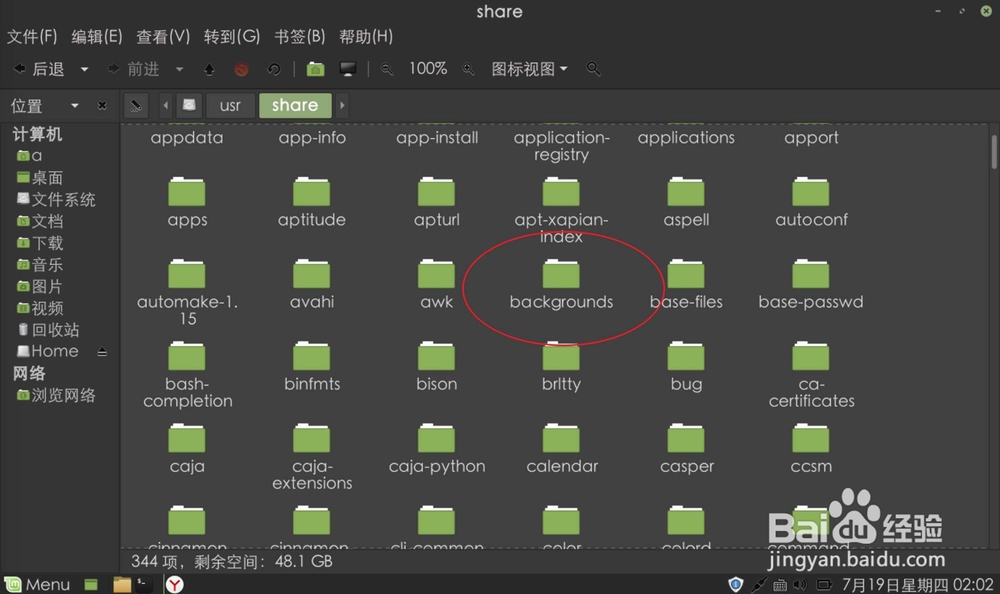
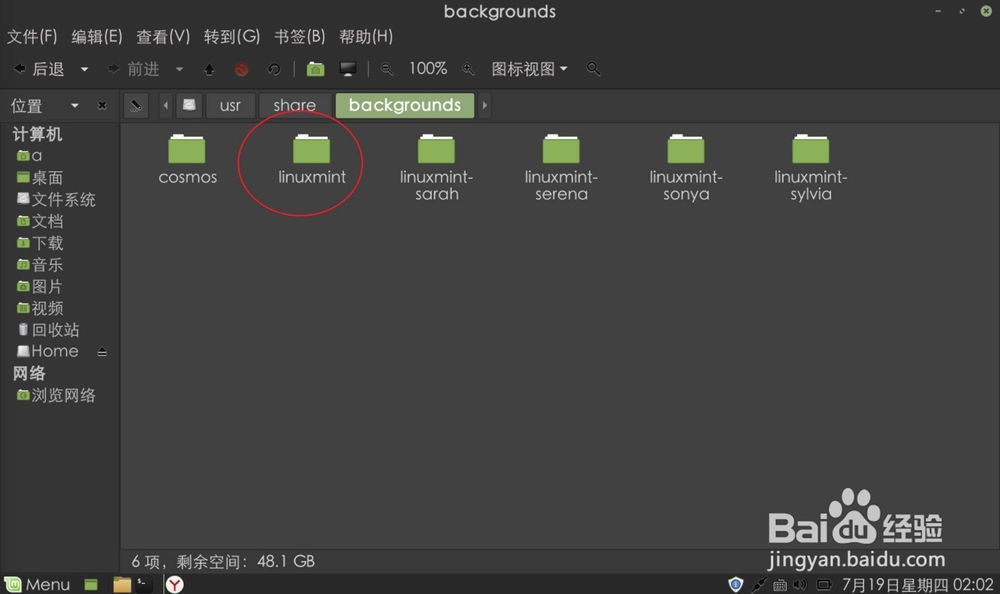
4、进入到这个【share】目录,进入到这个【background】目录。
Linux mint 修改默认的锁屏界面

Linux mint 修改默认的锁屏界面

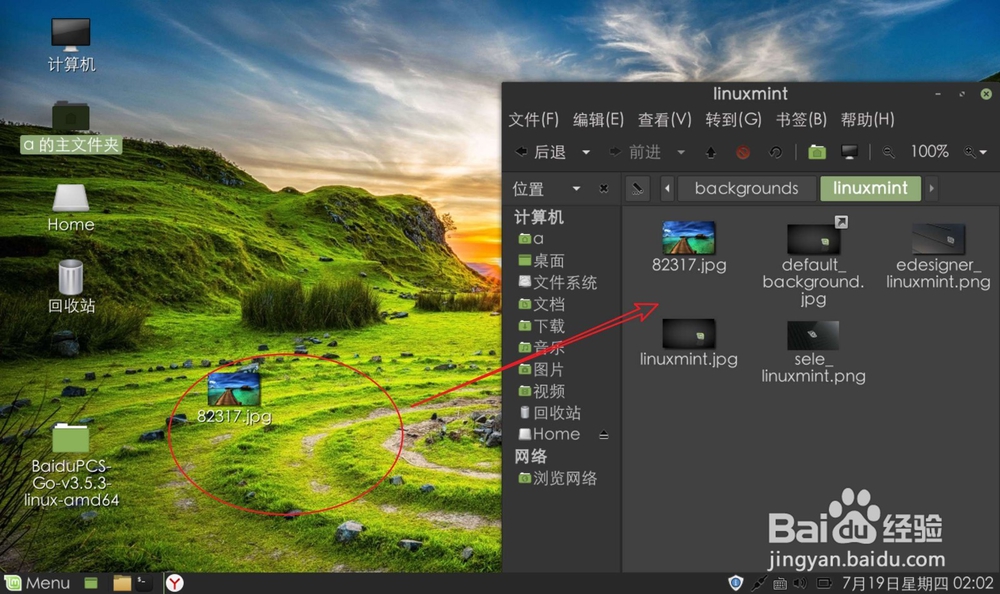
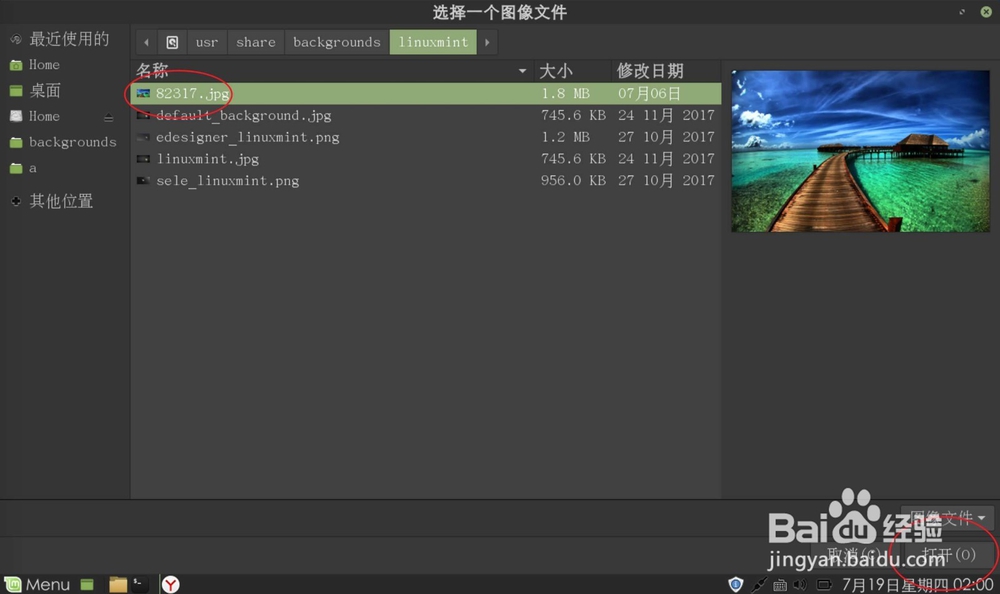
5、进入到图一的锁屏目录,把锁屏的壁纸拖入到这个目录内。

Linux mint 修改默认的锁屏界面

Linux mint 修改默认的锁屏界面

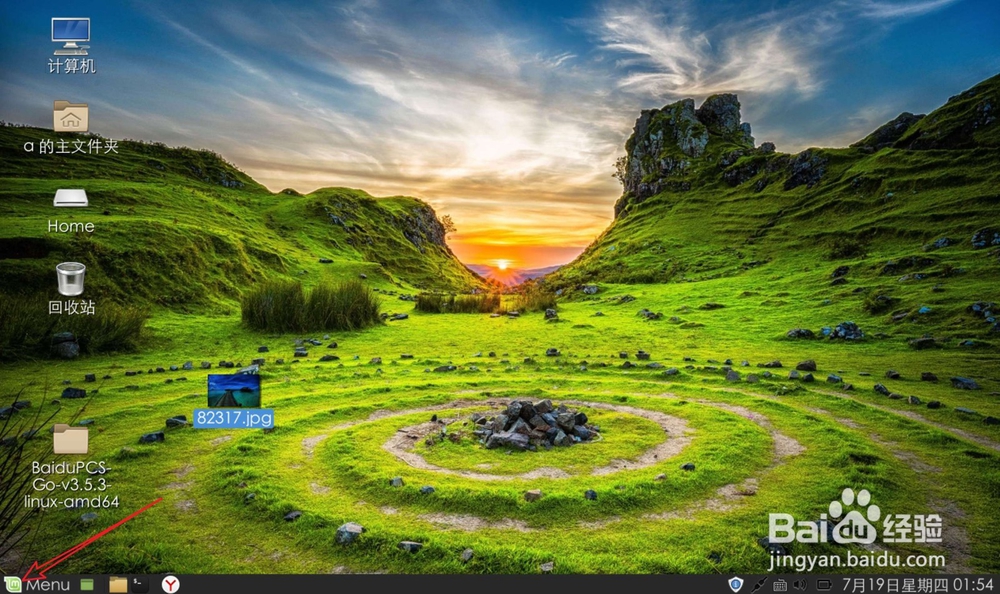
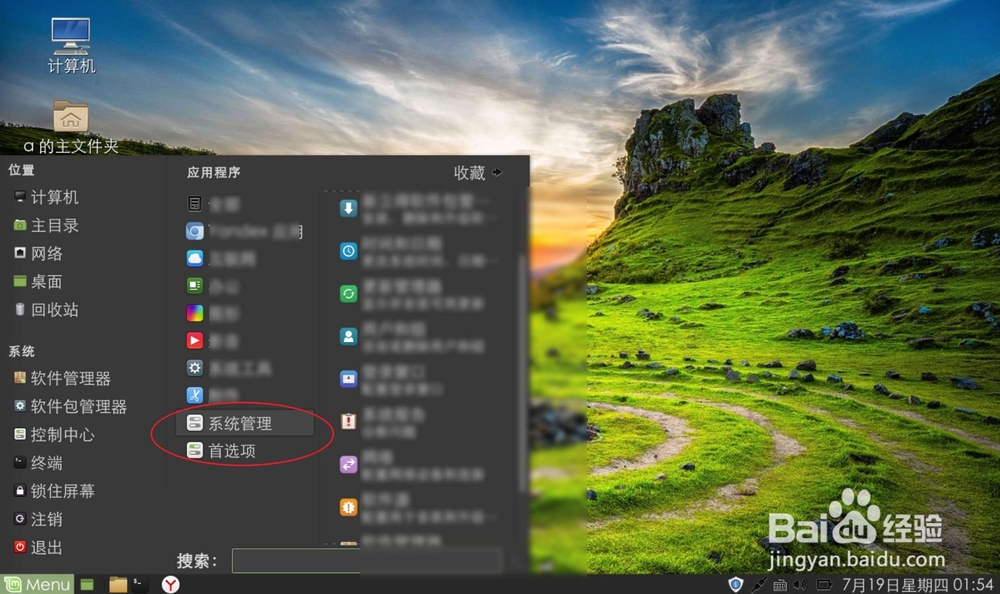
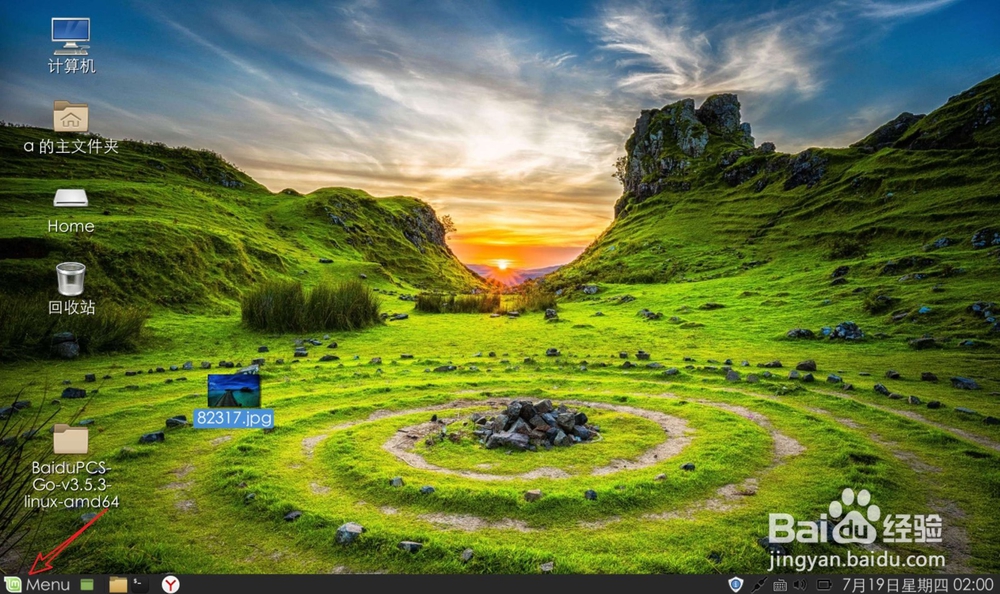
6、之后点这个【menu】,单击这个【系统管理】。

Linux mint 修改默认的锁屏界面

Linux mint 修改默认的锁屏界面

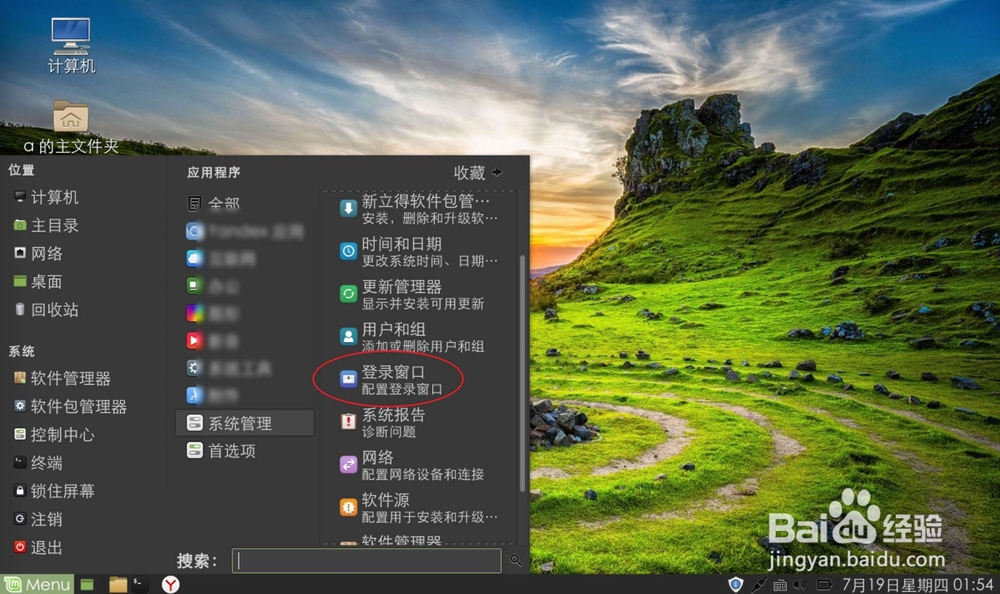
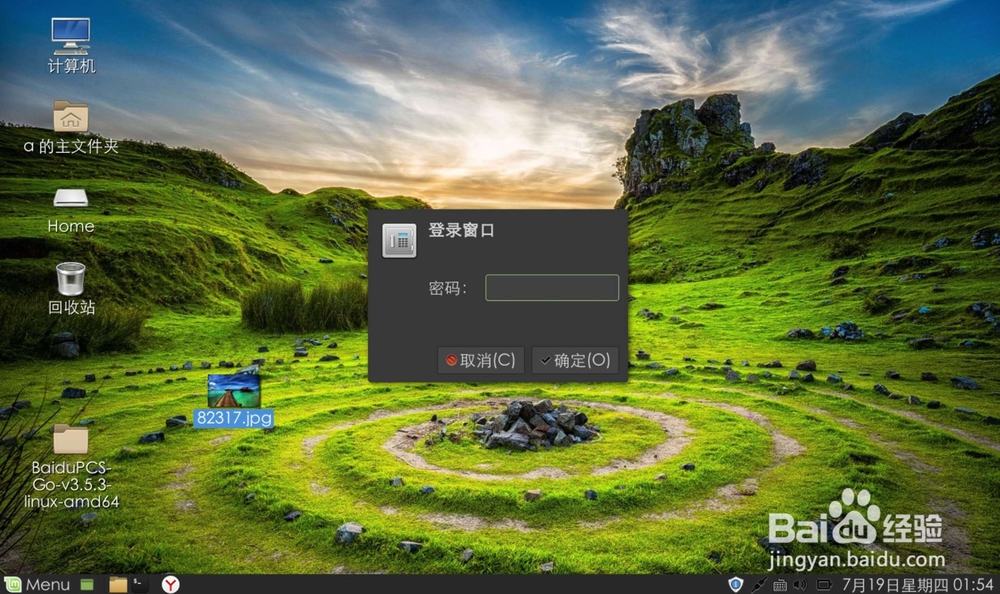
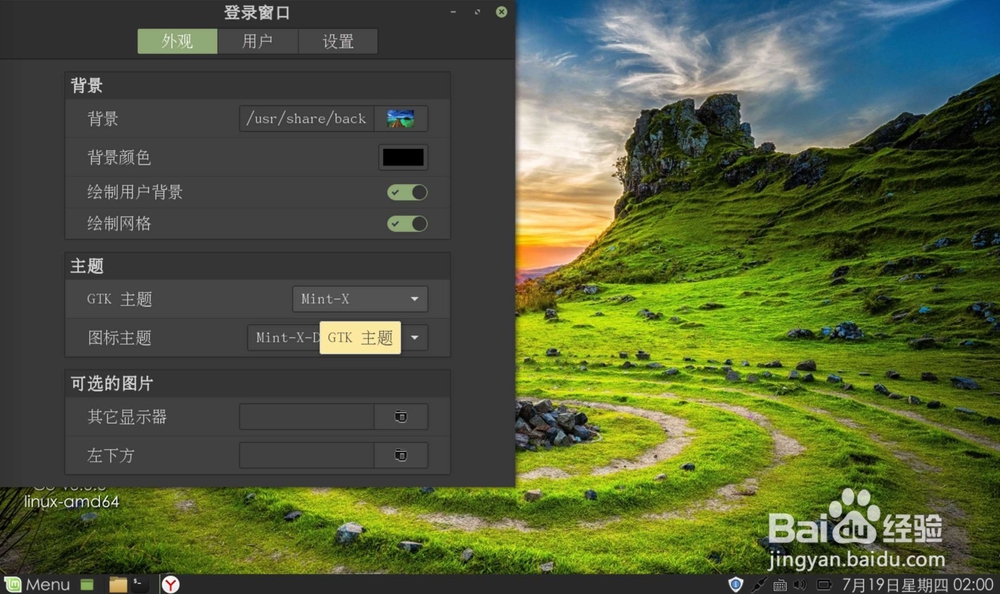
7、点击【登录窗口】,输入管理员密码。

Linux mint 修改默认的锁屏界面

Linux mint 修改默认的锁屏界面

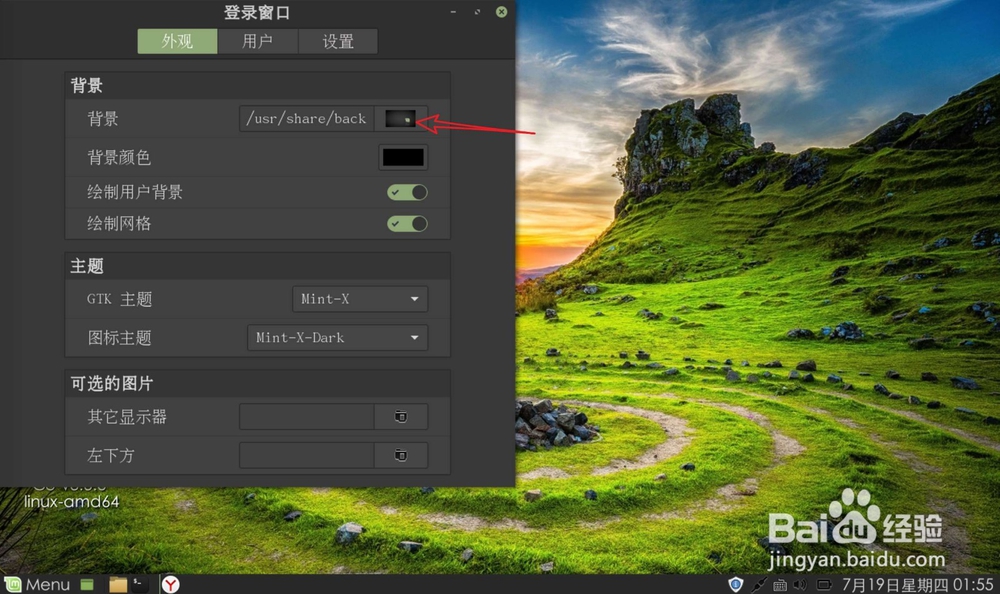
8、点击这个背景这里,选刚刚加入的图片,点击打开。

Linux mint 修改默认的锁屏界面

Linux mint 修改默认的锁屏界面

Linux mint 修改默认的锁屏界面

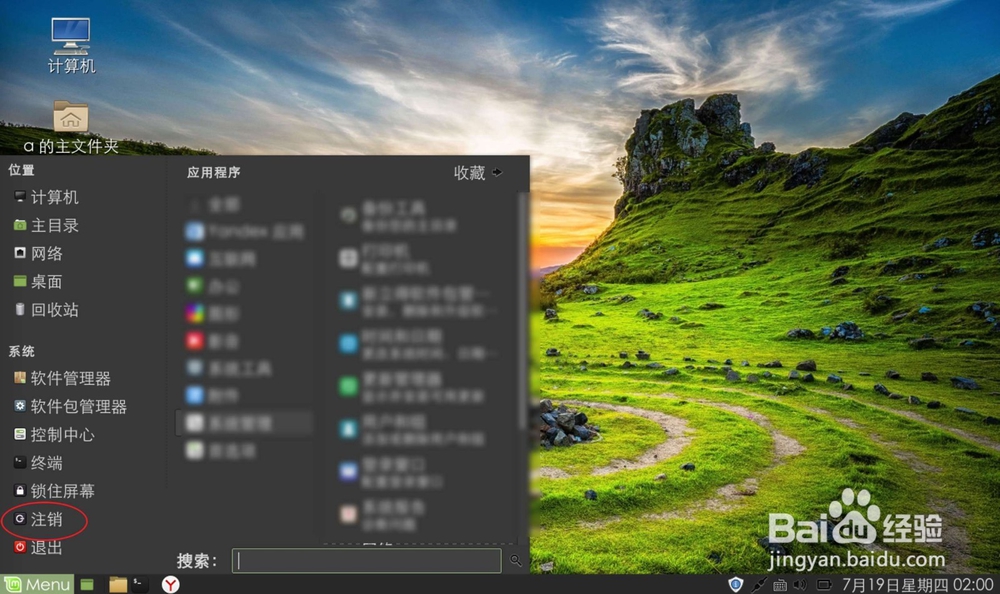
9、再次点击这个menu,然后点击注销。

Linux mint 修改默认的锁屏界面

Linux mint 修改默认的锁屏界面

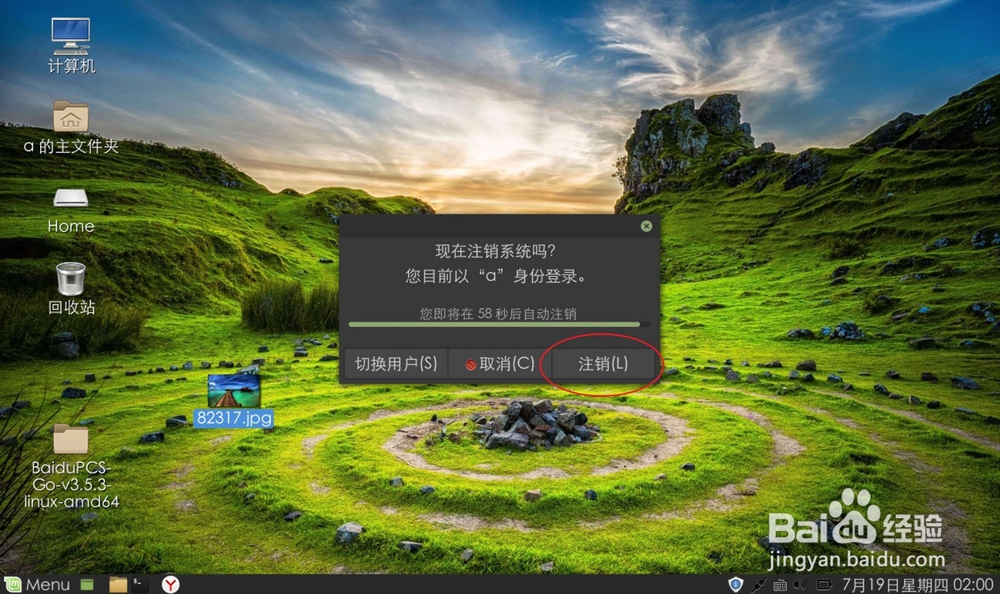
10、再次点击注销,然后就会看到锁屏画面更改了的。

Linux mint 修改默认的锁屏界面

Linux mint 修改默认的锁屏界面

  • Fedora Linux怎么更新系统
  • html+css中如何让网页禁止右键菜单?
  • JS如何为iframe添加onclick事件
  • jquery中的 data()函数方法的详解使用
  • Windows XP操作系统漏洞攻防
  • 热门搜索
    席城怎么死的 美素力奶粉怎么样 毕业自我鉴定怎么写 周计划怎么写 粉刺是怎么形成的 怎么了歌词 微信店铺怎么开 怎么挑柚子 高度近视眼怎么恢复 鸡蛋糕怎么蒸