Word中怎样插入全等于符号

 时间:2026-05-14 01:13:25

1、电脑上点击打开Word

Word中怎样插入全等于符号

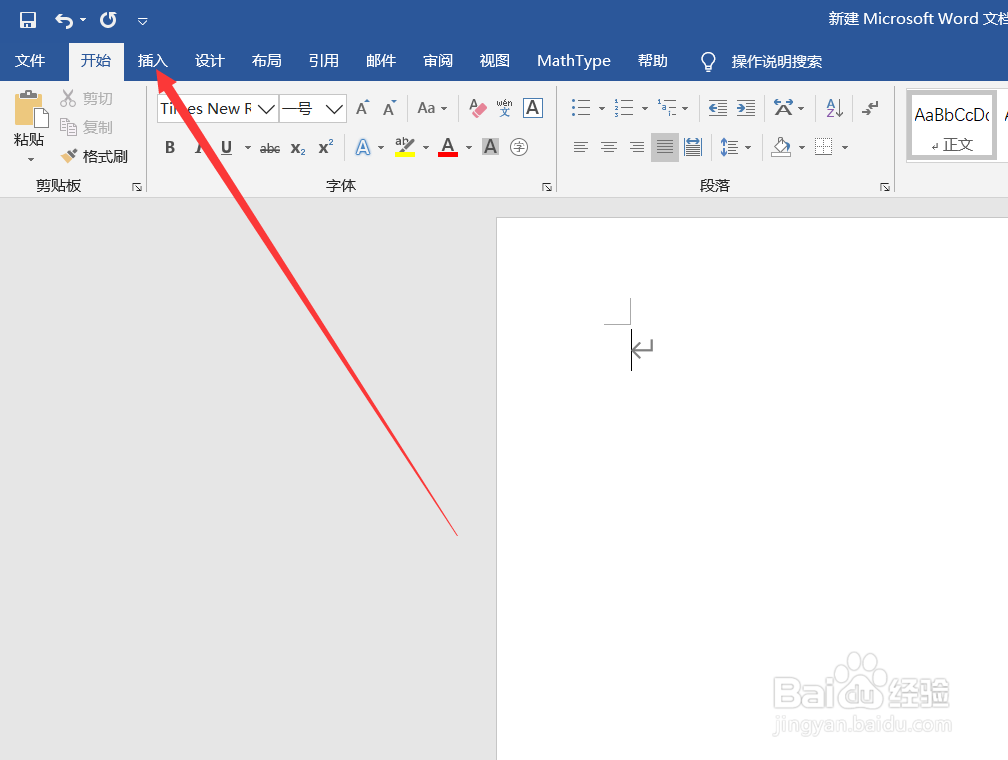
2、接着点击菜单“插入”

Word中怎样插入全等于符号

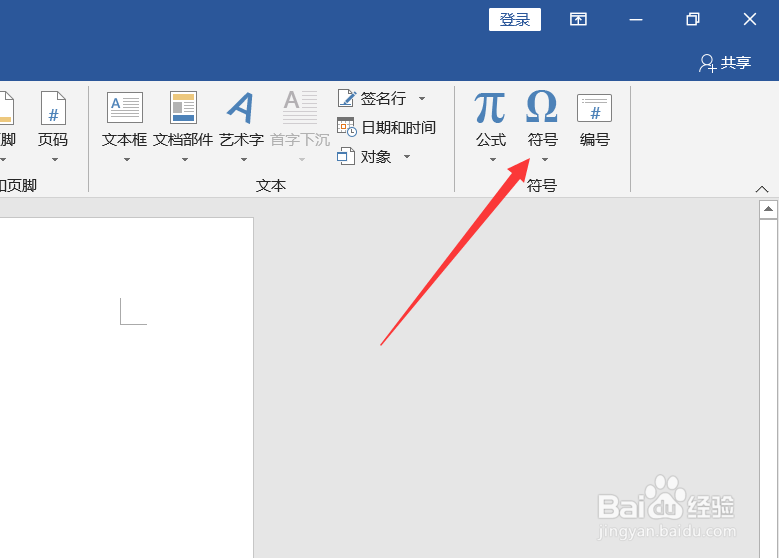
3、接着点击工具栏菜单“符号

Word中怎样插入全等于符号

4、在弹出的下拉对话框中点击“其他符号”

Word中怎样插入全等于符号

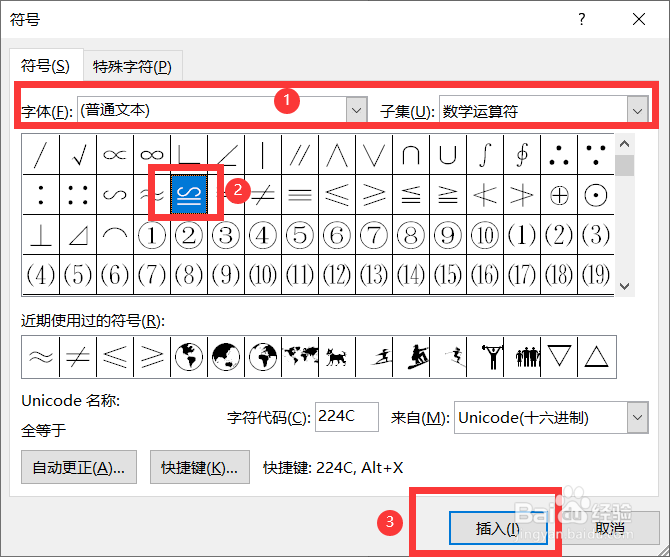
5、将字体设置为“普通文本”,子集设置为“数学运算符”,找到全等于符号击选择,接着点击“插入”
Word中怎样插入全等于符号

6、接着点击关闭符号窗口,在Word页面就可看到插入的全等于符号,还可以点击字体设置其字体的颜色和大小

Word中怎样插入全等于符号

7、总结:

1. 电脑上点击打开Word

2. 点击菜单“插入”

3. 点击“符号”,接着点击“其他符号”

4. 将字体设置为“普通文本”,子集设置为“数学运算符”,找到全等于符号击选择,接着点击“插入”

5. 修改字体的大小和颜色

  • word文档中怎么插入全等于符号
  • 全等于符号怎么打
  • 波利亚解题四步骤
  • GeoGebra修改精确度
  • 几何画板构造中点三角形
  • 热门搜索
    单眼皮怎么画眼影 注意力不集中怎么办 美图秀秀怎么去水印 stayed怎么读 咳血是怎么回事 怎么办营业执照 螃蟹怎么蒸 chair怎么读 怎么创建微信群 小米充电宝怎么样