win10如何启用内置管理员帐户使用管理审批模式

 时间:2026-04-25 03:59:27

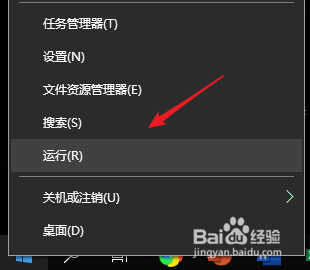
1、右键点击开始,选择【运行】。

win10如何启用内置管理员帐户使用管理审批模式

2、输入gpedit.msc回车。

win10如何启用内置管理员帐户使用管理审批模式

3、选择【Windows设置】。

win10如何启用内置管理员帐户使用管理审批模式

4、选择【安全设置】。

win10如何启用内置管理员帐户使用管理审批模式

5、选择【本地策略】。

win10如何启用内置管理员帐户使用管理审批模式

6、选择【安全选项】。

win10如何启用内置管理员帐户使用管理审批模式

7、右键点击【属性】。

win10如何启用内置管理员帐户使用管理审批模式

8、默认已启用没有选择。

win10如何启用内置管理员帐户使用管理审批模式

9、选择【已启用】后,再点击下方【确认】即可生效。

win10如何启用内置管理员帐户使用管理审批模式

  • win10我的电脑图标怎么调出来
  • Win10怎么设置自动休眠
  • Win10如何在桌面显示我的电脑图标
  • win10系统如何在桌面显示“此电脑”图标
  • win10输入法设置
  • 热门搜索
    交换机怎么设置 战队名字大全 电视剧抗战片大全 脸上长黑斑怎么办 钓鱼图片大全 红掌叶子发黄怎么办 教室布置图片大全 宠物名字大全 简笔画大全图片 成都旅游景点大全