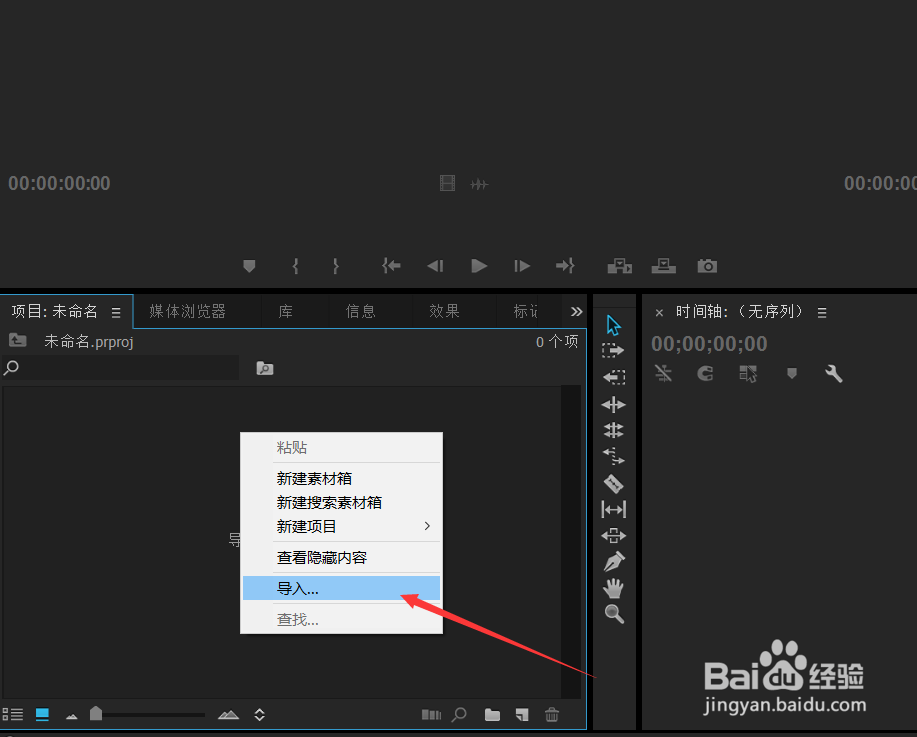
1、首先,我们进入pr界面,在项目面板空白处,右击选择【导入】,导入我们需要的视频素材
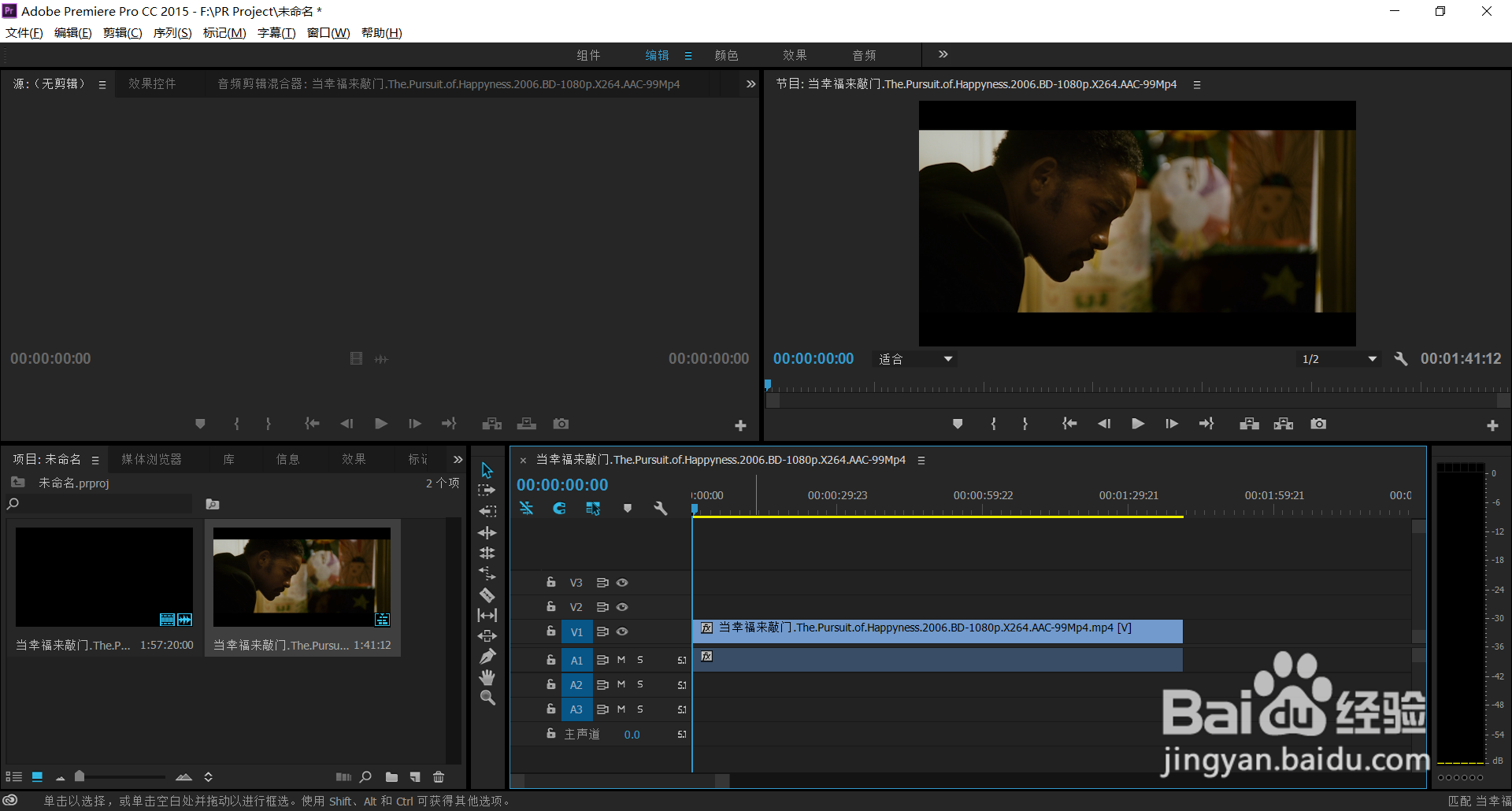
2、接着,我们将项目面板中的视频素材,拖动到时间轴上
3、在时间轴上方位置,点击【更多】按钮,在弹出的列表中选择【连续视频缩览图】,如图所示

4、然后,选中我们时间轴上的【v1】区域空白处,如图所示
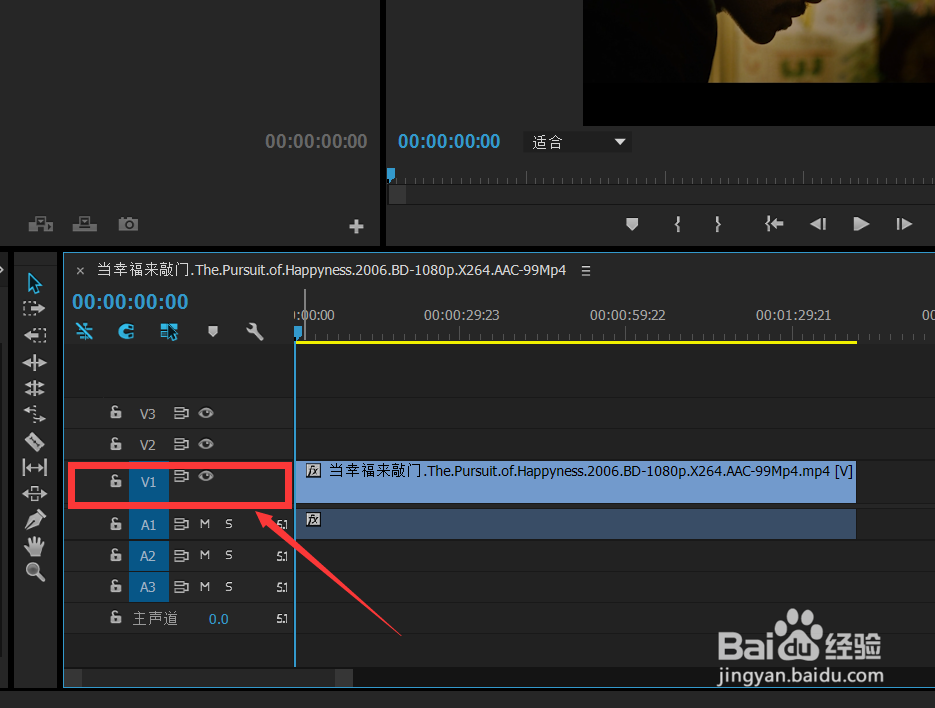
5、按住键盘上的【alt】键,同时滑动我们鼠标上的滑轮,进行视频预览区域的放大操作,如图所示

1、1.首先,我们进入pr界面,在项目面板空白处,右击选择【导入】,导入我们需要的视频素材
2.接着,我们将项目面板中的视频素材,拖动到时间轴上
3.在时间轴上方位置,点击【更多】按钮,在弹出的列表中选择【连续视频缩览图】
4.然后,选中我们时间轴上的【v1】区域空白处
5.按住键盘上的【alt】键,同时滑动我们鼠标上的滑轮,进行视频预览区域的放大操作
