1、我们先是要打开滤镜这一个菜单栏,之后在里面的风格化中直接打开等高线这一个选项

2、这时候就会自动的弹出一个等高线的设置窗口了

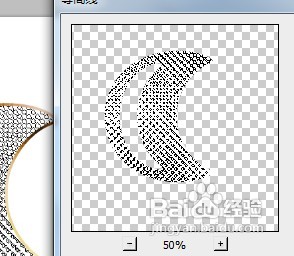
3、先是左端区域,这里是所选对象的缩略图选项。下方的话我们还可以进行缩略图的大小百分比调整
4、之后我们记得要将预览的选项给勾上这样的话才好方便效果的查看

5、之后在下方还有等高线色阶的调整,边缘的话我们可以选择较高或者较低

6、之后在确定的下方我们按住Alt键会显示出复位的按钮,我们这里的话可以进行初始化的选择

7、最后我们编辑完毕后直接点击确定即可结束编辑了

时间:2026-04-24 14:23:23
1、我们先是要打开滤镜这一个菜单栏,之后在里面的风格化中直接打开等高线这一个选项
2、这时候就会自动的弹出一个等高线的设置窗口了
3、先是左端区域,这里是所选对象的缩略图选项。下方的话我们还可以进行缩略图的大小百分比调整
4、之后我们记得要将预览的选项给勾上这样的话才好方便效果的查看
5、之后在下方还有等高线色阶的调整,边缘的话我们可以选择较高或者较低
6、之后在确定的下方我们按住Alt键会显示出复位的按钮,我们这里的话可以进行初始化的选择
7、最后我们编辑完毕后直接点击确定即可结束编辑了
