Win10照片查看器打开慢怎么办

 时间:2024-10-14 02:31:50

1、在小娜Cortana搜索框输入Calibrate Color,如下图所示

Win10照片查看器打开慢怎么办

2、选择校准显示器颜色,如下图所示

Win10照片查看器打开慢怎么办

3、进入欢迎页面,点击下一步,如下图所示

Win10照片查看器打开慢怎么办

4、进入设置基本颜色,点击下一步,如下图所示

Win10照片查看器打开慢怎么办

5、开始调整伽马,点击下一步,如下图所示

Win10照片查看器打开慢怎么办

6、调整滑块,保证中间的小圆圈可见性最低,点击下一步!如下图所示

Win10照片查看器打开慢怎么办

7、亮度对比不用看,直接点下一步,如下图所示

Win10照片查看器打开慢怎么办

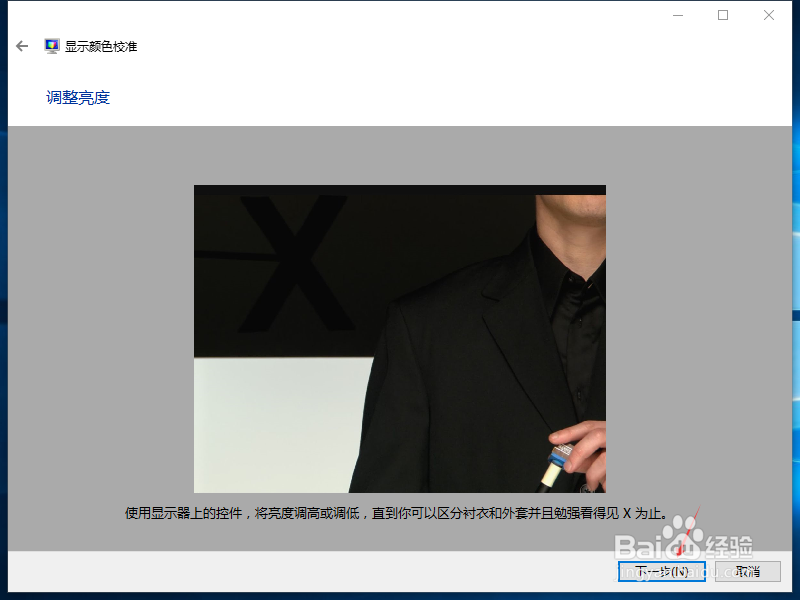
8、开始调节亮度,点击下一步,如下图所示

Win10照片查看器打开慢怎么办

9、根据提示依次完成亮度,对比度,平衡度的调整,如下图所示

Win10照片查看器打开慢怎么办Win10照片查看器打开慢怎么办Win10照片查看器打开慢怎么办Win10照片查看器打开慢怎么办

10、调整完成,成功创建一个新的调整文件,后面的文本调整根据提示完成即可!现在照片可以秒开呢!

Win10照片查看器打开慢怎么办Win10照片查看器打开慢怎么办Win10照片查看器打开慢怎么办
  • Windows 10如何设置禁止安装可移动设备
  • 安装xp系统详细教程
  • 使用命令删除一键还原菜单
  • Win10系统如何格式化硬盘分区?
  • 组策略如何设定自动运行的默认行为?
  • 热门搜索
    qq号忘记密码怎么办 成都九寨沟旅游攻略 战争女神怎么玩 三星手机如何截屏 如何创建网站 怎么皈依佛门 微信如何删除好友 电信人工服务怎么打 环怎么取 面部有红血丝怎么办