1、双击运行如图所示的应用程序

2、然后在如图所示的弹框中,点击确定按钮开始提取安装文件

3、如图所示是程序的安装向导窗口,点击安装按钮继续

4、阅读许可协议后,点击我接受选项,点击下一步继续

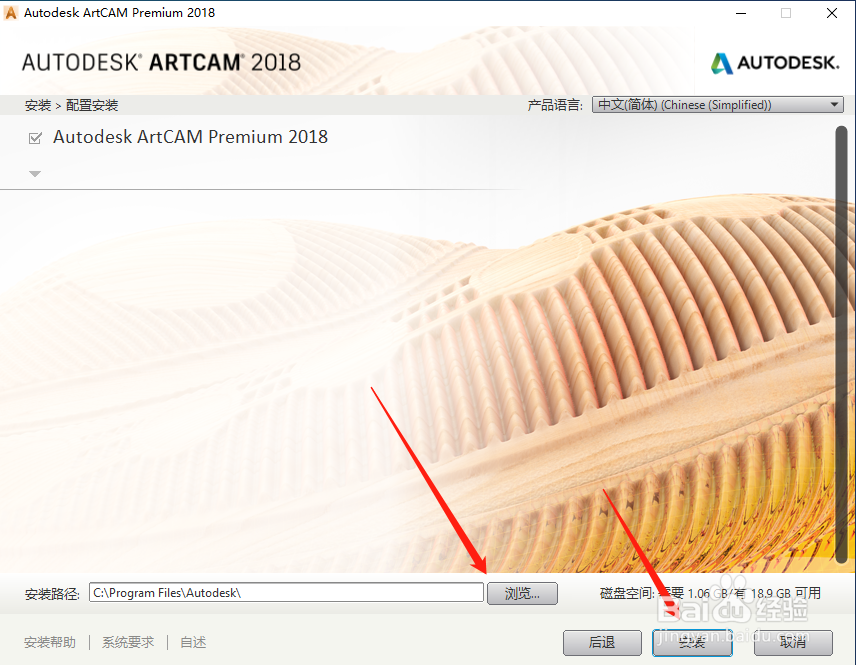
5、在如图所示的界面,点击浏览按钮修改安装目录文件夹,然后点击安装按钮开始安装程序
6、等待程序安装完成后,点击立即启动按钮

7、如图所示是程序的操作界面,安装完成

时间:2026-04-24 13:19:29
1、双击运行如图所示的应用程序
2、然后在如图所示的弹框中,点击确定按钮开始提取安装文件
3、如图所示是程序的安装向导窗口,点击安装按钮继续
4、阅读许可协议后,点击我接受选项,点击下一步继续
5、在如图所示的界面,点击浏览按钮修改安装目录文件夹,然后点击安装按钮开始安装程序
6、等待程序安装完成后,点击立即启动按钮
7、如图所示是程序的操作界面,安装完成
