AI:利用路径文字工具在弧形的路径位置输入文字

 时间:2024-10-13 04:17:01

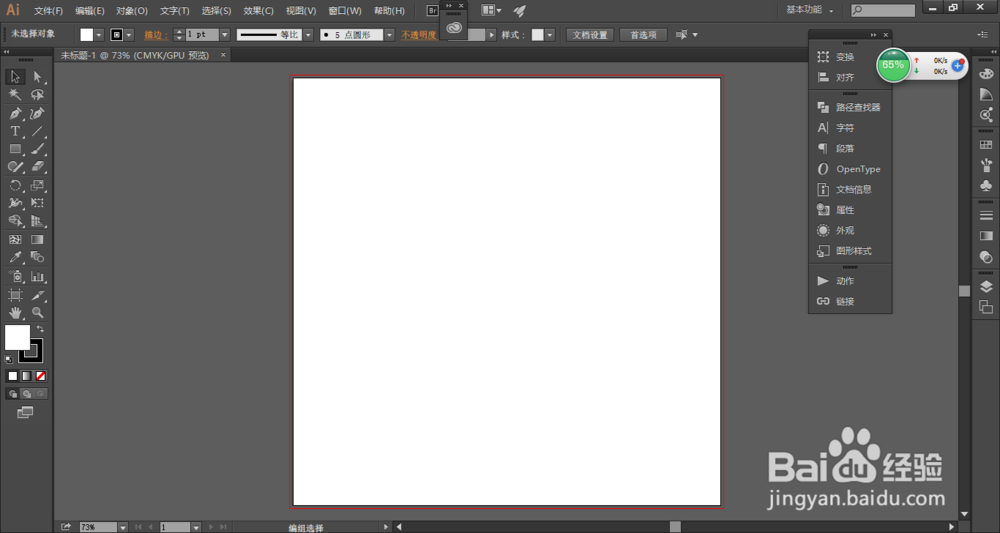
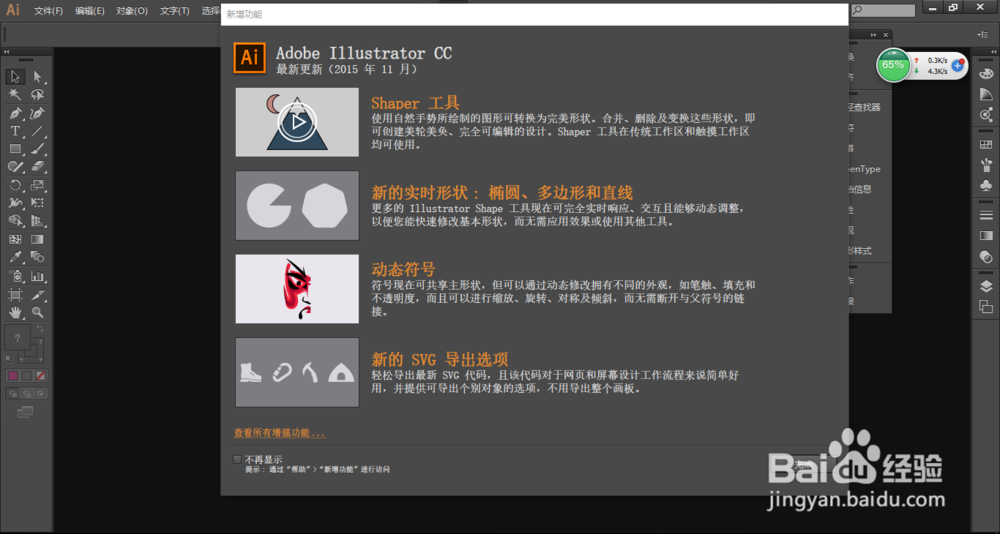
1、打开Adobe Illustrator CC 2015。
AI:利用路径文字工具在弧形的路径位置输入文字

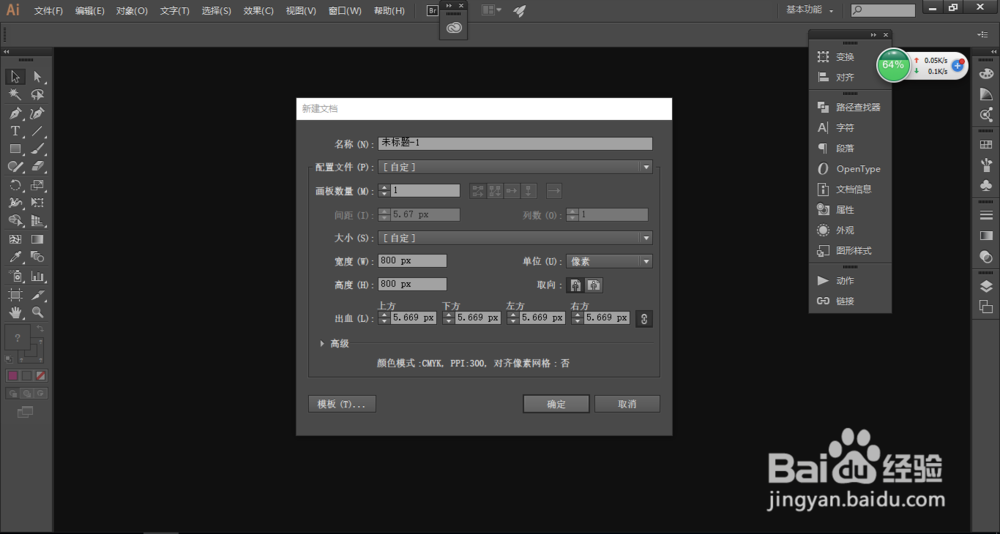
2、执行菜单栏中的"文件>新建"命令或按住Ctrl+N键打开"新建文档"对话框,单击"确定"按钮,即创建一个文档。
AI:利用路径文字工具在弧形的路径位置输入文字AI:利用路径文字工具在弧形的路径位置输入文字

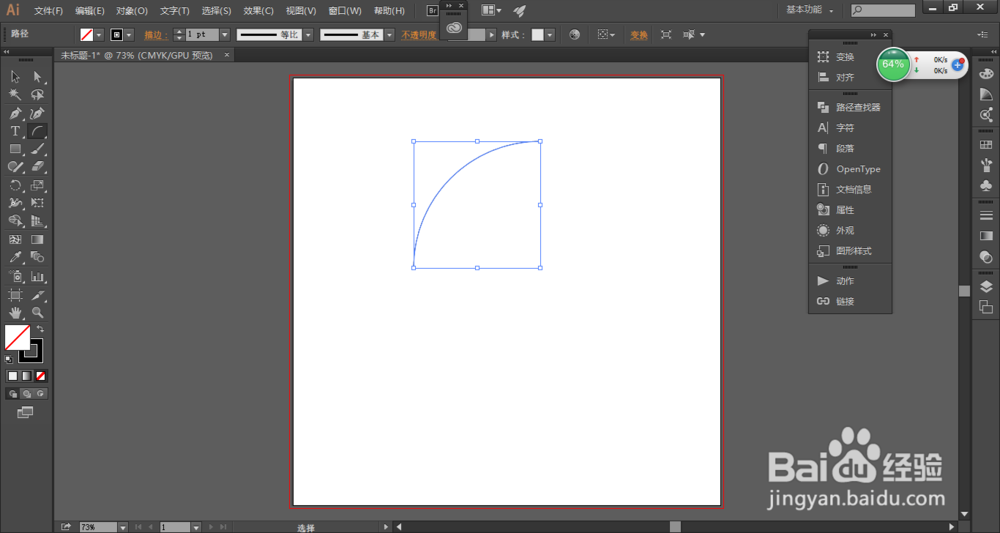
3、右击工具箱中的"直线段工具"按钮,在弹出的快捷菜单中选择"星型工具"选项,按下Shift键在文档窗口上绘制星型,如下图所示。
AI:利用路径文字工具在弧形的路径位置输入文字AI:利用路径文字工具在弧形的路径位置输入文字

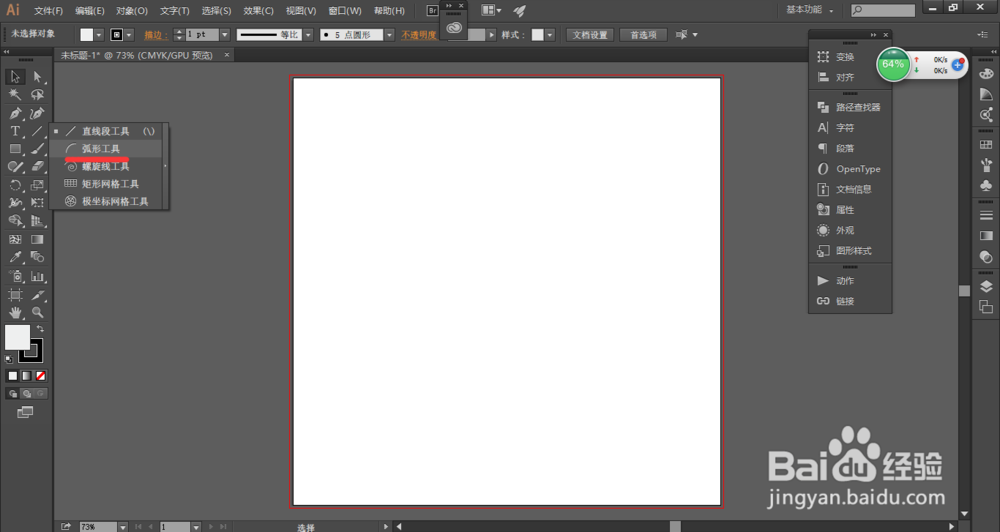
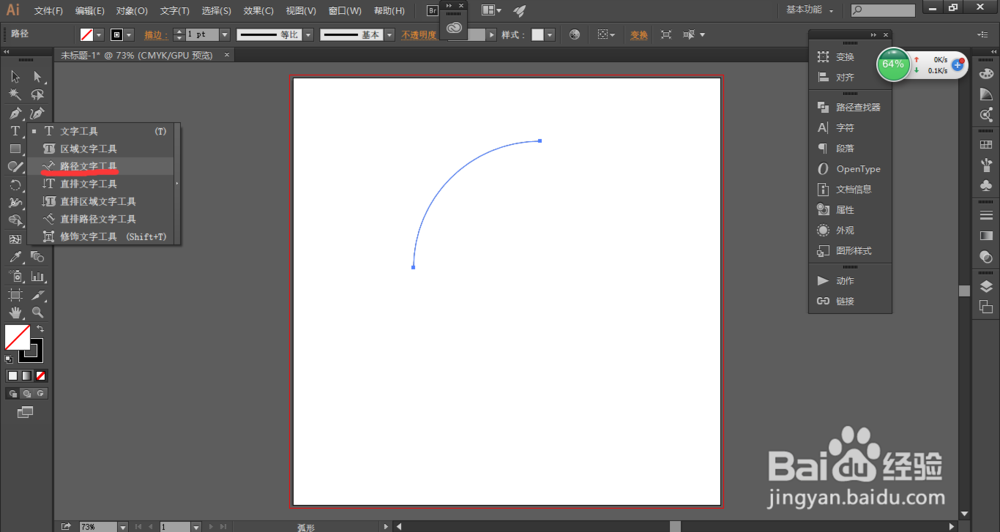
4、右击工具箱中的"文字工具"按钮,在弹出的快捷菜单中选择"路径文字工具"选项,如下图所示。
AI:利用路径文字工具在弧形的路径位置输入文字

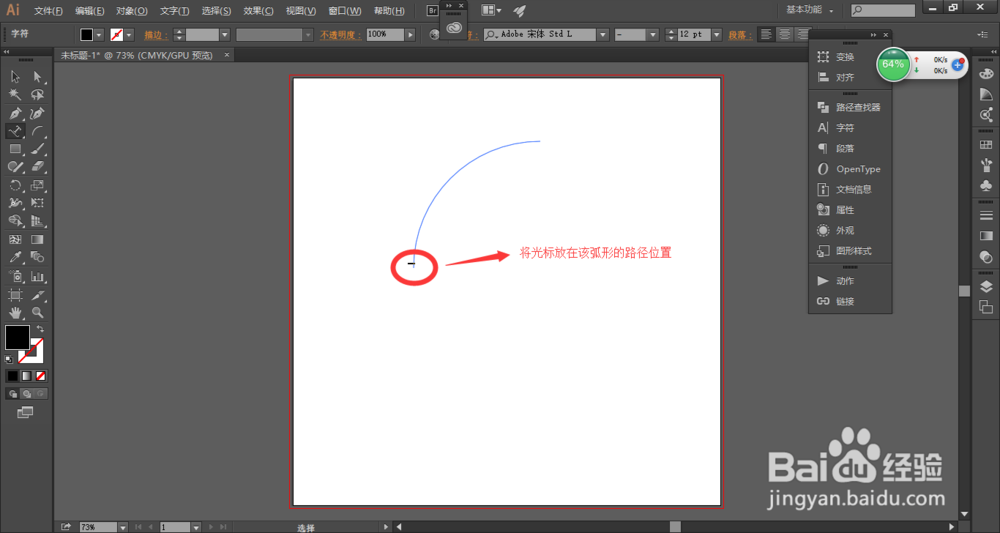
5、将光标放在弧形的路径位置,如下图所示。

AI:利用路径文字工具在弧形的路径位置输入文字

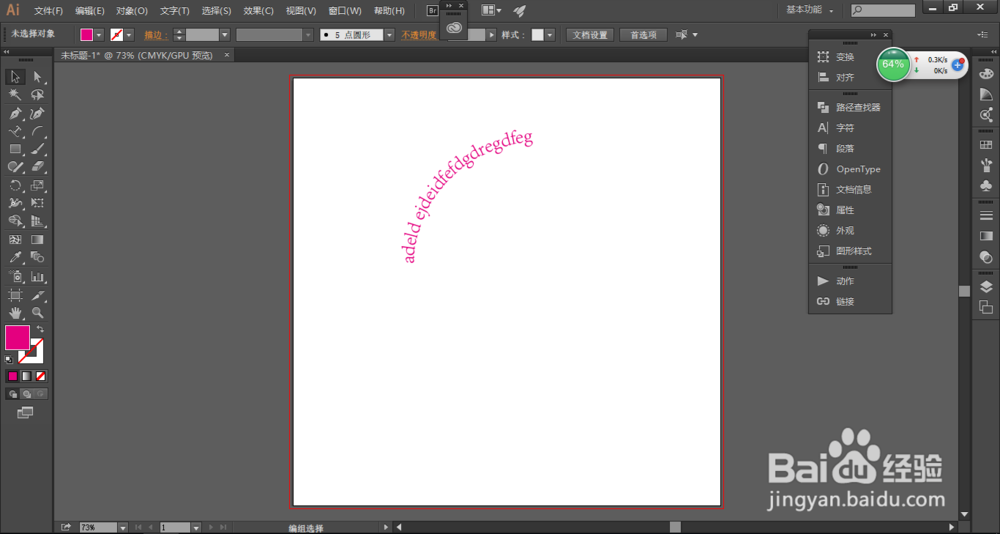
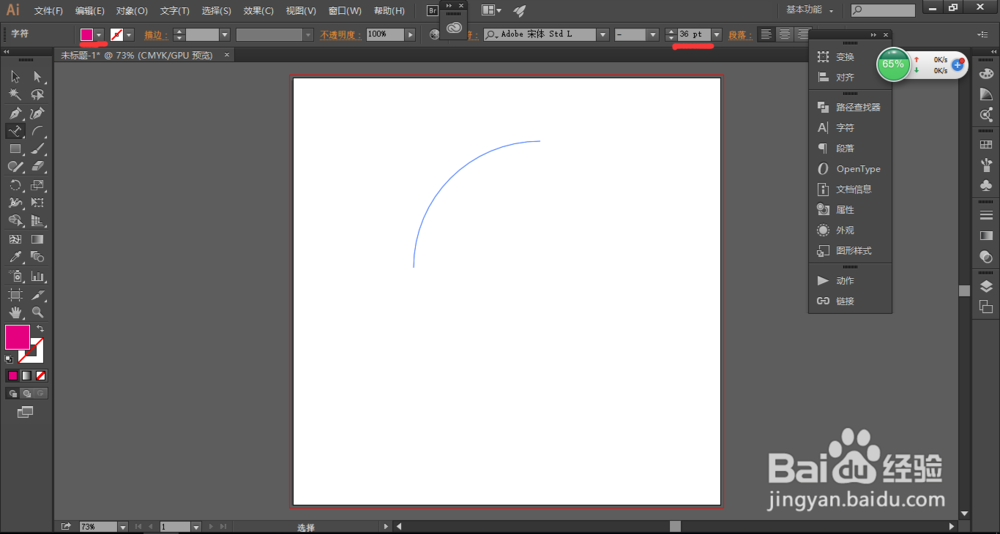
6、在控制面板中设置改文字的填色为洋红色,字体大小为36pt,如下图所示。
AI:利用路径文字工具在弧形的路径位置输入文字

7、输入文字,如下图所示。

AI:利用路径文字工具在弧形的路径位置输入文字
  • illustrator减去顶层使用方法
  • ps路径查找器在哪儿
  • 怎样在AI 中给图片添加拼缀图纹理效果
  • AI 制作海报特效
  • AI怎么把路径圆点两头变小
  • 热门搜索
    青蒜的做法 籰怎么读 马桶坑距怎么测量 羊头的做法大全 阜怎么读 鄱怎么读 粤怎么读 上眼皮肿是怎么回事 欠条怎么写范本 怎么包粽子