1、首先,我们将相应的视频素材导入到PR软件中,同时,我们将视频添加到右侧的时间轨道上。

2、接下来我们在素材界面中鼠标遇见点击空白处总体列表中选择新建调整图层。

3、在新建的调整图层完成后,我们将调整图层添加到对应的轨道上。

4、选中相应的调整图层后,就可以在一起,效果面板找找到马赛克,交期展开,从中找到相应的添加,马赛克功能。

5、然后我们将马赛克添加到相应的时间轴中的调整图层上。

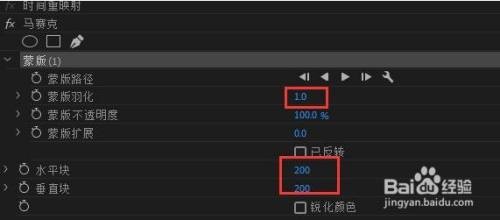
6、最后,我们只需要在属性面板中对马赛克出现的位置以及马赛克模块的区域进行设置就可以了。

时间:2026-04-27 07:22:30
1、首先,我们将相应的视频素材导入到PR软件中,同时,我们将视频添加到右侧的时间轨道上。
2、接下来我们在素材界面中鼠标遇见点击空白处总体列表中选择新建调整图层。
3、在新建的调整图层完成后,我们将调整图层添加到对应的轨道上。
4、选中相应的调整图层后,就可以在一起,效果面板找找到马赛克,交期展开,从中找到相应的添加,马赛克功能。
5、然后我们将马赛克添加到相应的时间轴中的调整图层上。
6、最后,我们只需要在属性面板中对马赛克出现的位置以及马赛克模块的区域进行设置就可以了。
