1、首先,在PS中点击文件——打开(或快捷键Ctrl+O),选择打开一张需要处理的图片。

2、然后,在左侧工具栏中选择套索工具,并在属性栏中设置羽化值为5。

3、接着,利用套索工具画出嘴唇的选区,然后在键盘上按快捷键Ctrl+J复制选区为一个新的图层。
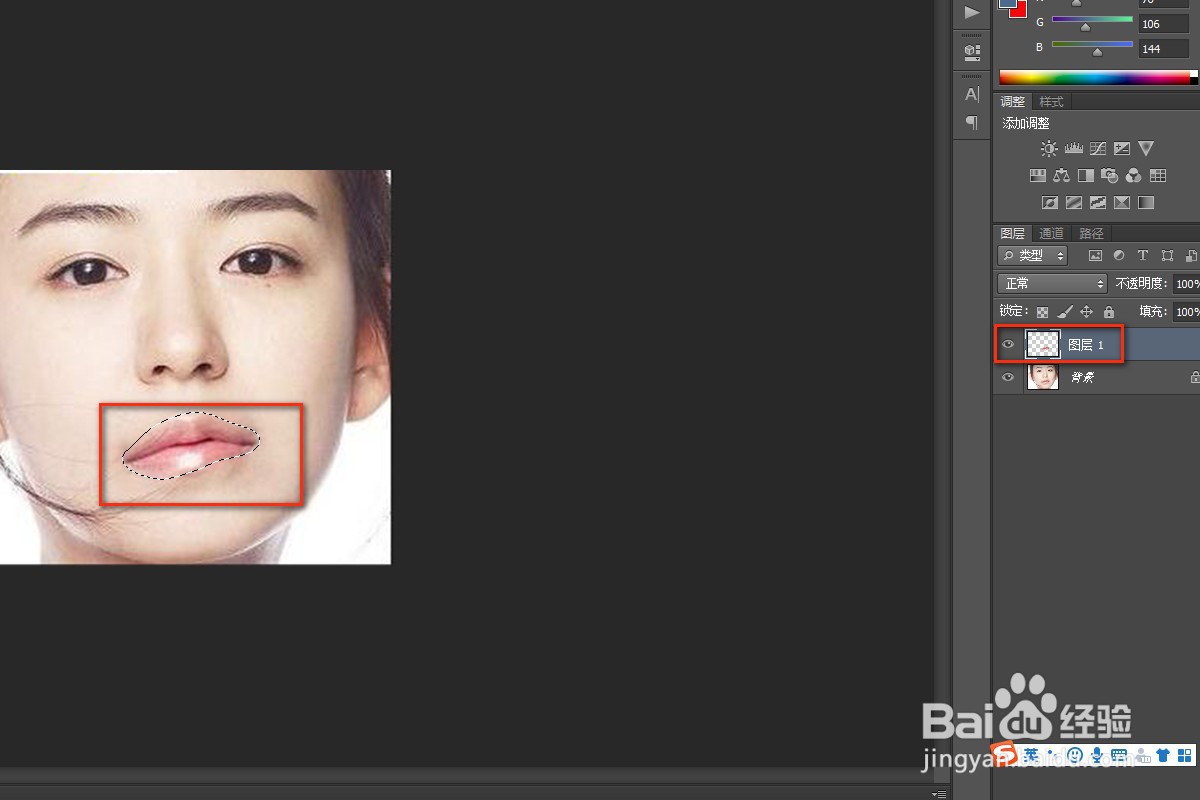
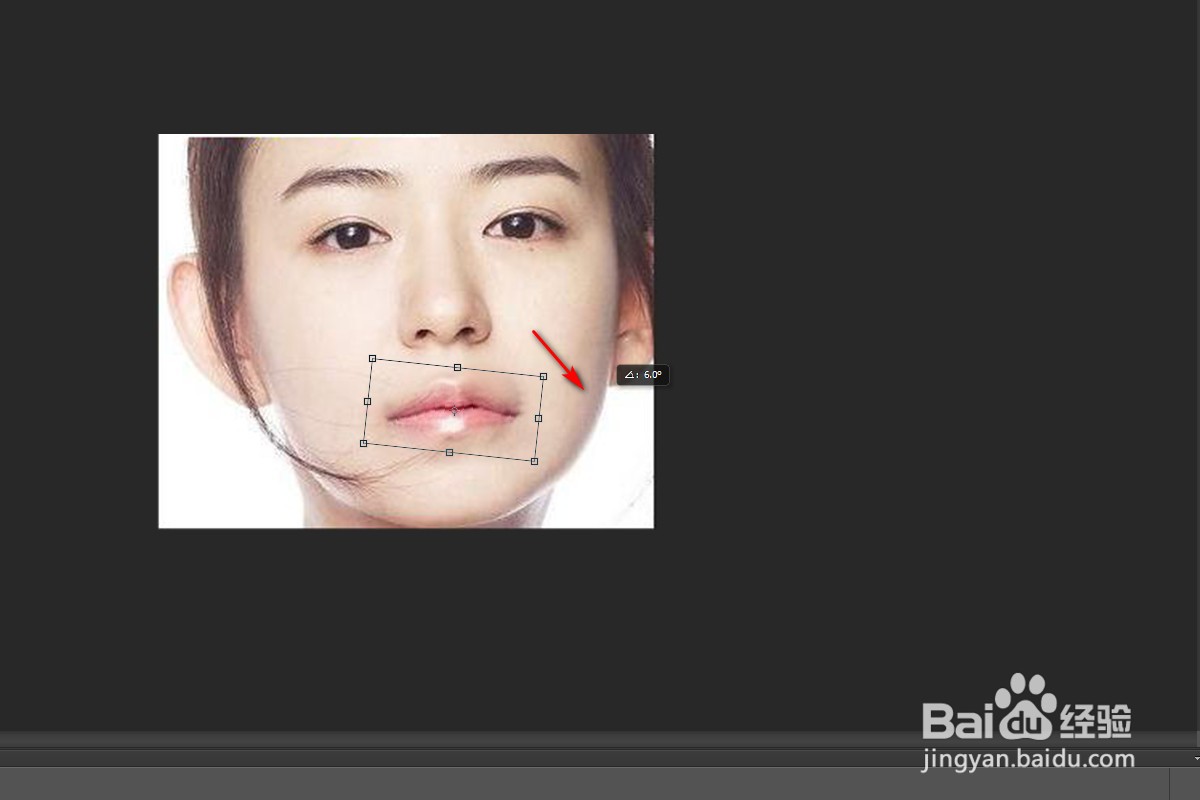
4、在键盘上按快捷键Ctrl+T选中复制的选区,然后按住鼠标左键移动复制的选区,让它顺时针转动一定的角度。
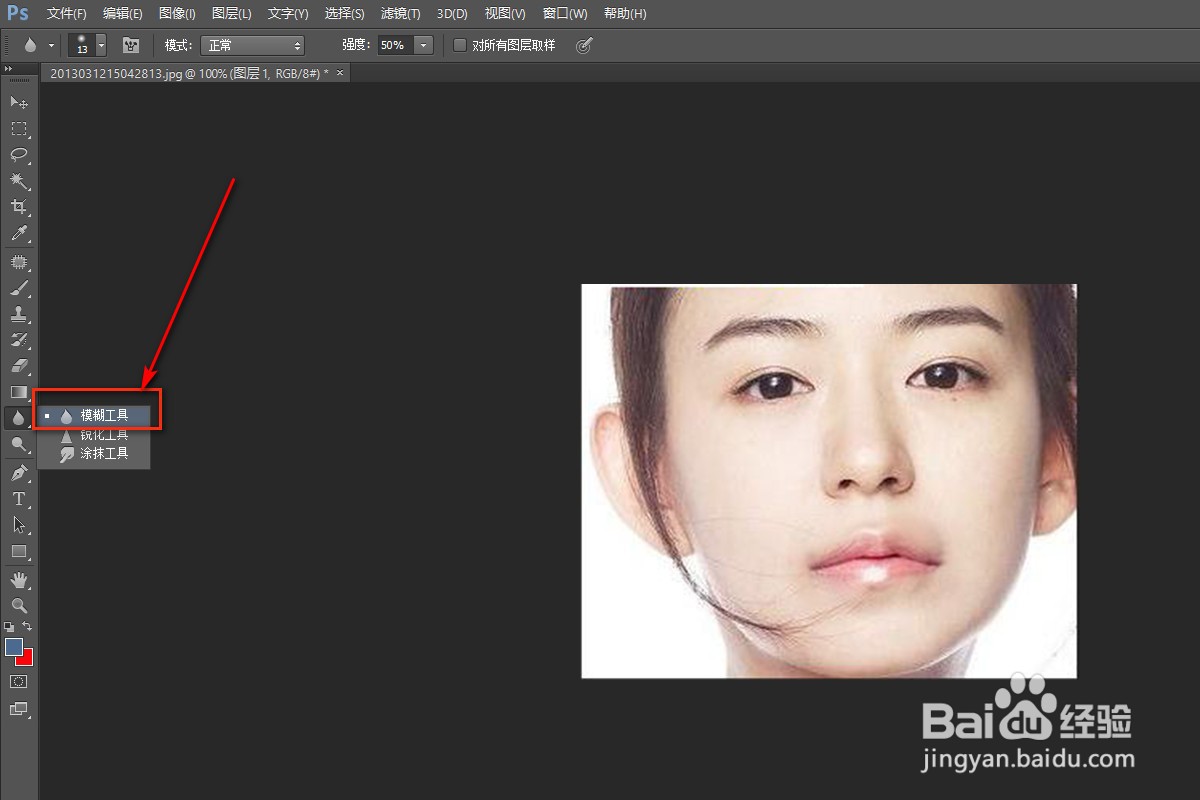
5、在左侧工具栏中选择模糊工具擦拭嘴唇的四周,使图层1和背景图层融合。
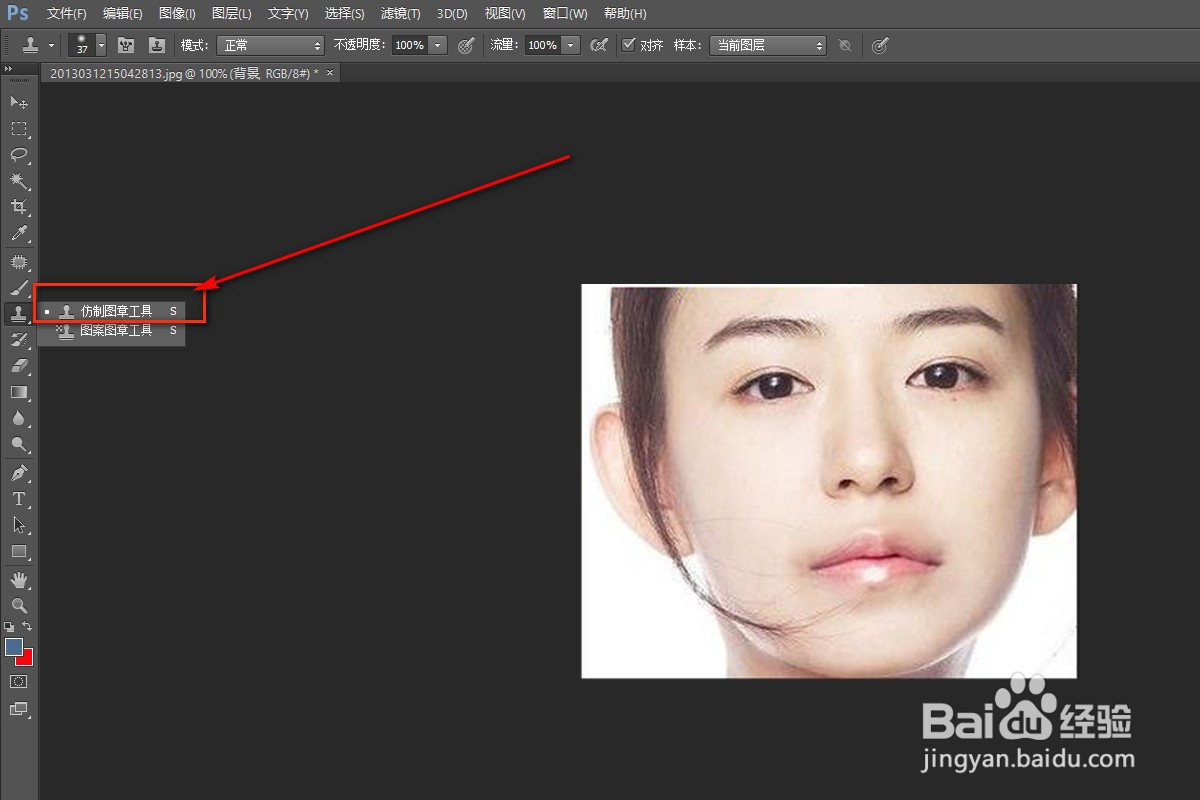
6、最后,在背景图层中使用仿制图章工具慢慢的进行修复即可。
时间:2026-05-06 16:05:23
1、首先,在PS中点击文件——打开(或快捷键Ctrl+O),选择打开一张需要处理的图片。
2、然后,在左侧工具栏中选择套索工具,并在属性栏中设置羽化值为5。
3、接着,利用套索工具画出嘴唇的选区,然后在键盘上按快捷键Ctrl+J复制选区为一个新的图层。
4、在键盘上按快捷键Ctrl+T选中复制的选区,然后按住鼠标左键移动复制的选区,让它顺时针转动一定的角度。
5、在左侧工具栏中选择模糊工具擦拭嘴唇的四周,使图层1和背景图层融合。
6、最后,在背景图层中使用仿制图章工具慢慢的进行修复即可。
