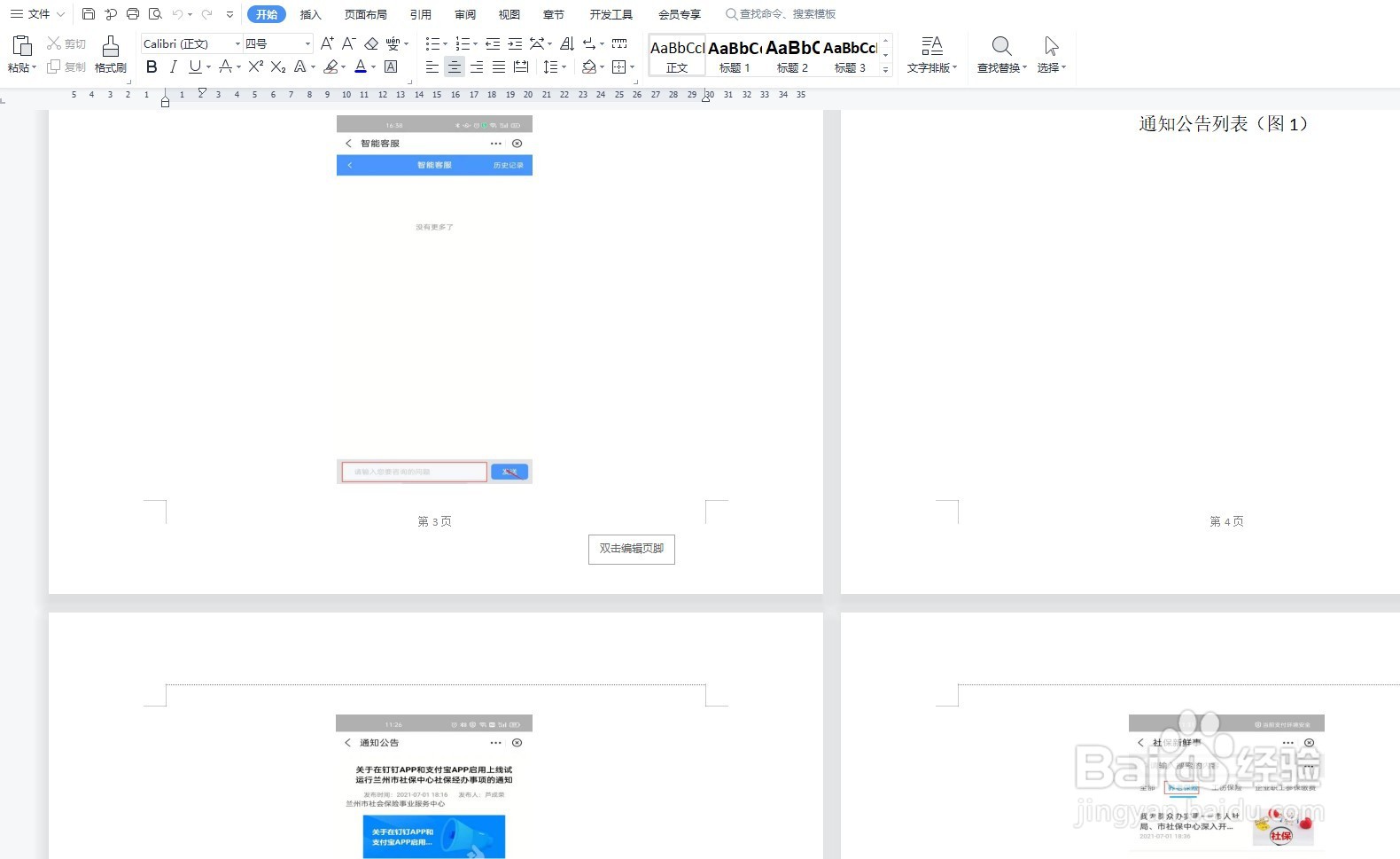
1、首先,我们打开一个WPS文档文件,我们需要将此文件中的所有图片提取出来。如下图所示
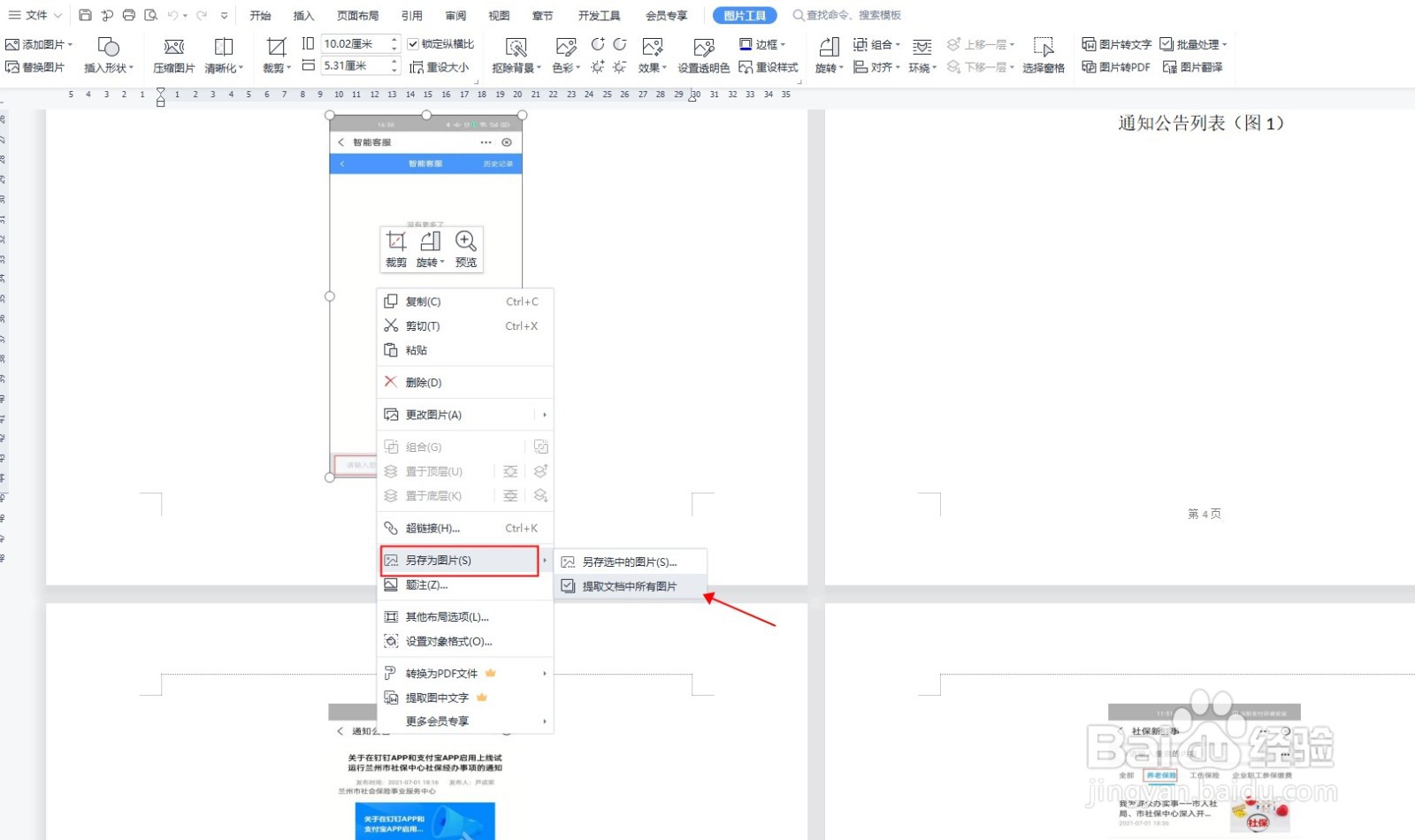
2、点击文档中的其中一张图片,点击鼠标右键,在下拉列表中点击“另存为图片”右侧的“提取文档中所有图片”,如下图所示
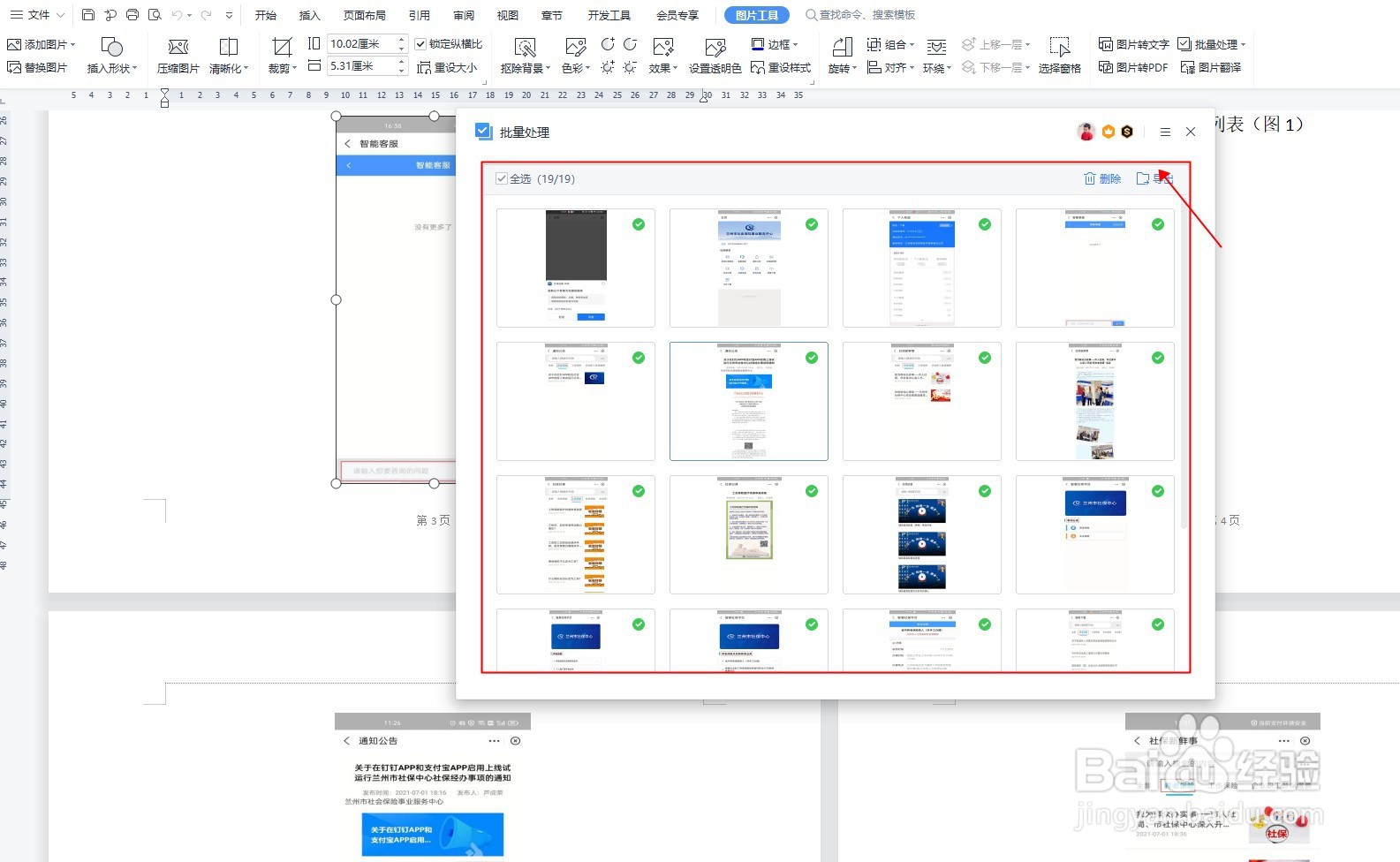
3、这时候,页面会出现一个批量处理的窗口,窗口中是本文档中所有图片的缩略图,我们可以通过缩略图,将自己需要的图片勾选出来,如下图所示
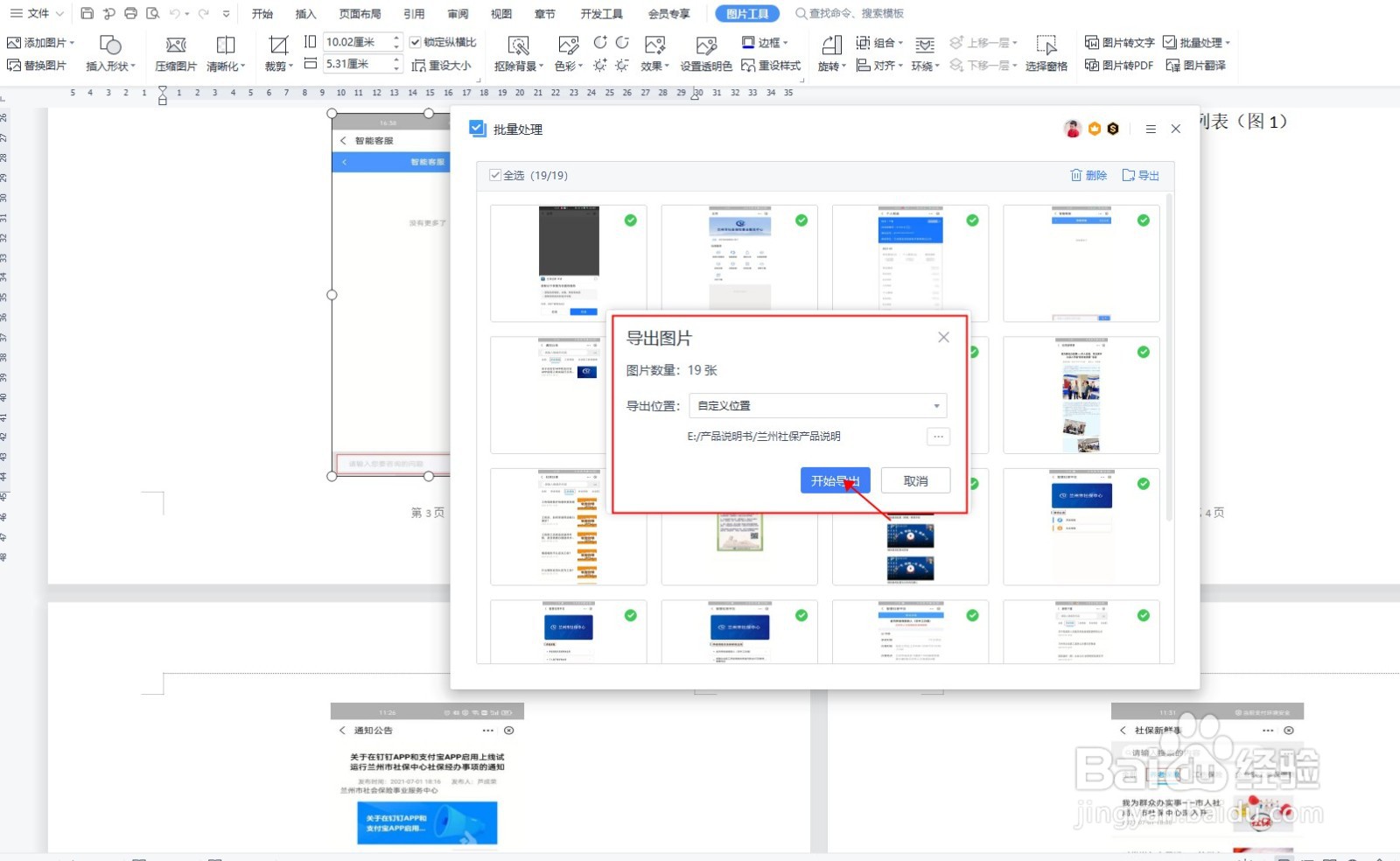
4、勾选好需要的图片后,点击页面右上角的“导出”按钮,会弹出一个“导出图片”的设置对话框,在这里,我们可以设置图片保存地址,然后点击“开始导出”,如下图所示
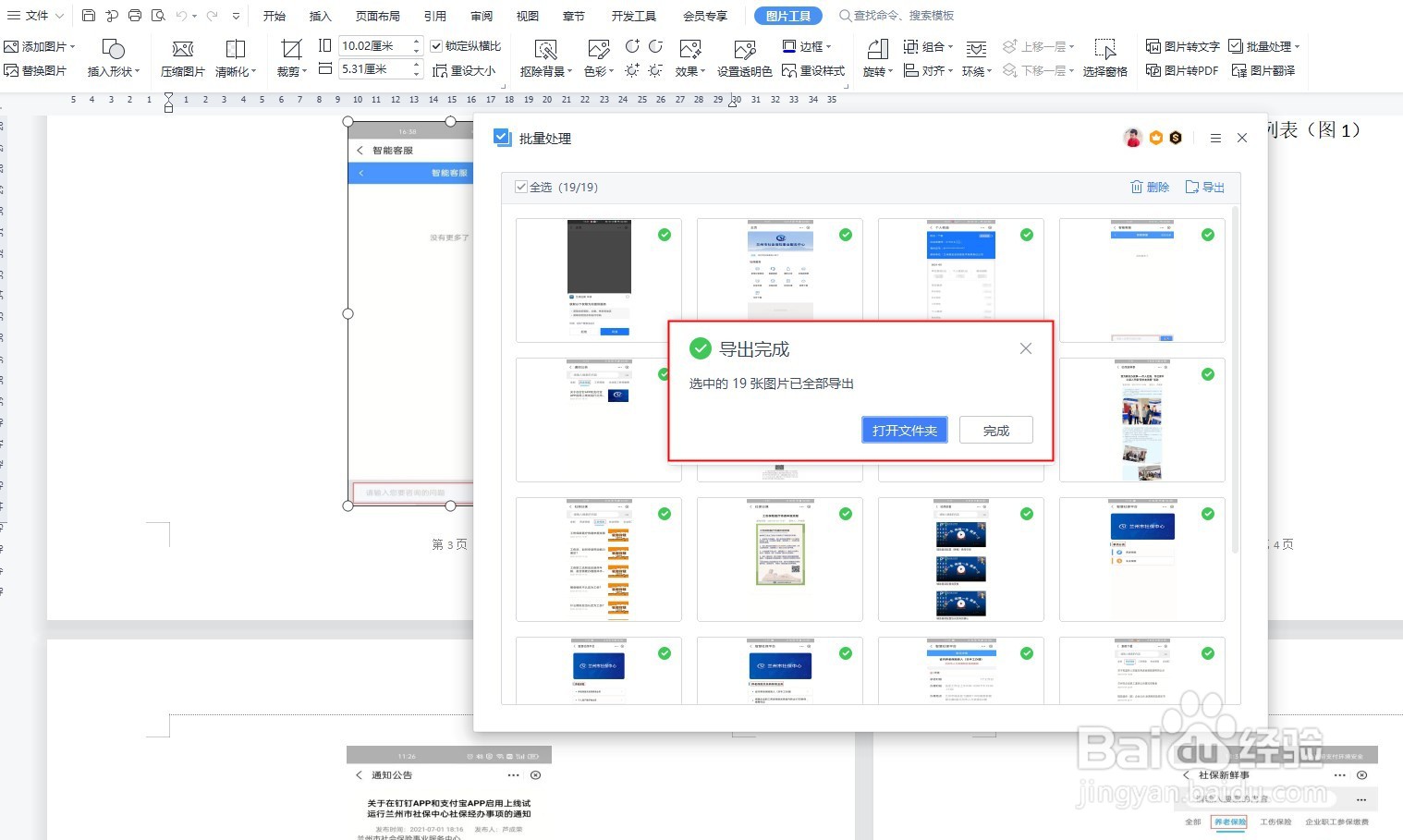
5、导出完成后,会出现一个“导出完成”的提示框,如需检查导出的图片情况,可以点击“打开文件夹”,如下图所示。
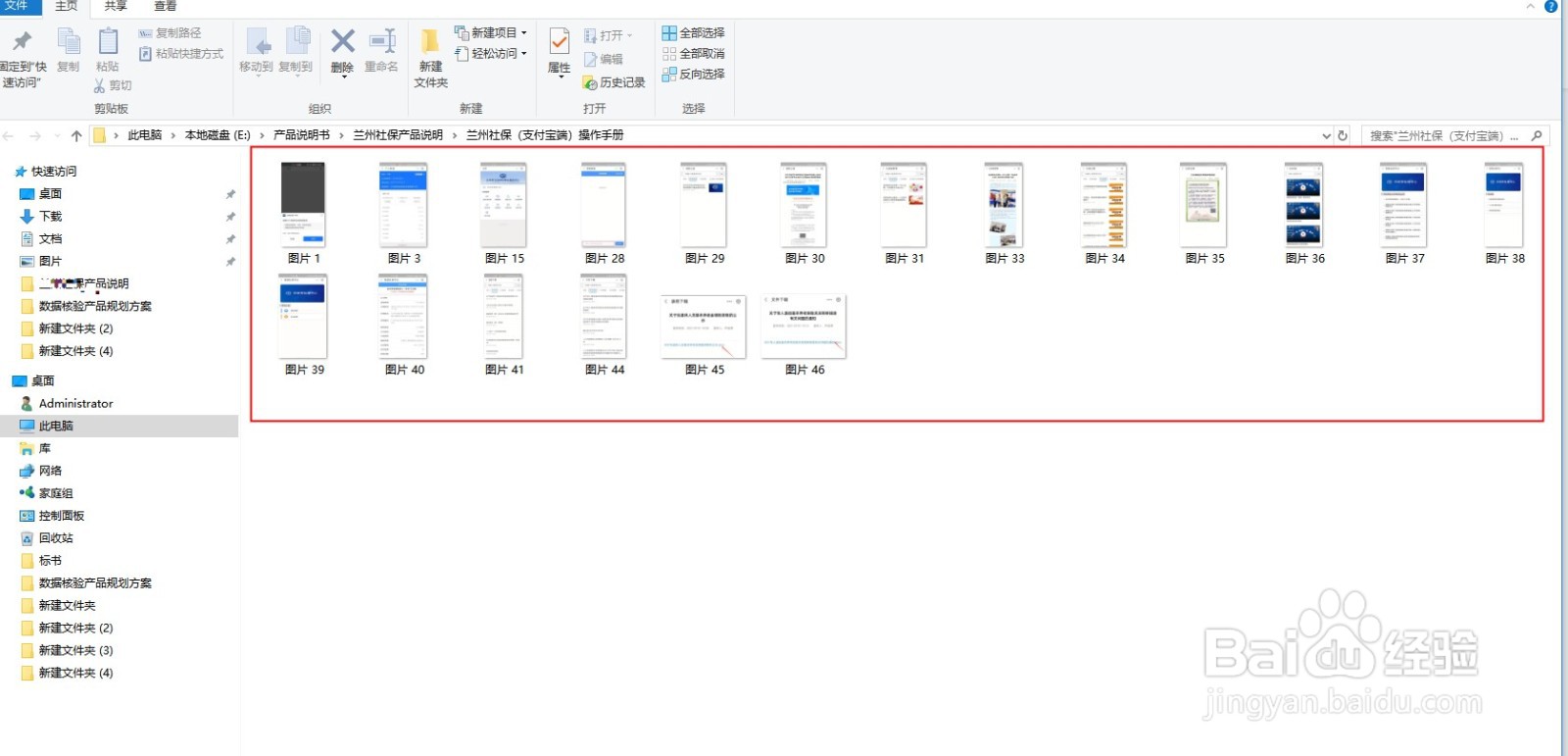
6、打开文件夹后,我们就可以看到所有已经导出的图片了,如下图所示