1、打开Word,建立空白文档。
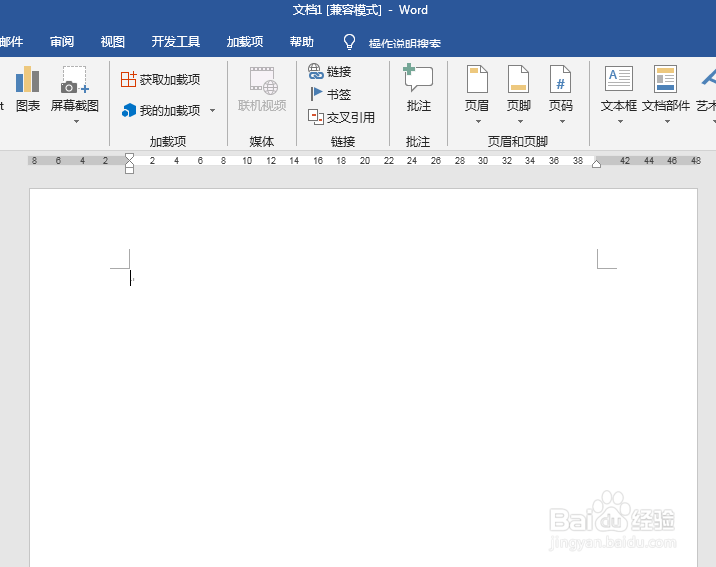
2、在文档中按组合键Ctrl+F9,插入一个域。
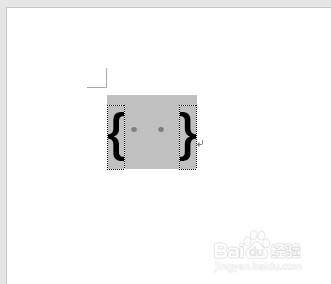
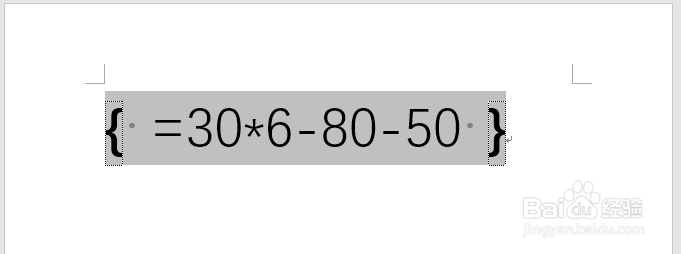
3、在域中像在Excel中输入公式一样,输入数学运算式,前面添加等号。

4、再将光标置于域中,按组合键Shift+F9,就能得到运算结果。

5、如果需要修改运算式,同样按Shift+F9,打开运算式,进行修改。
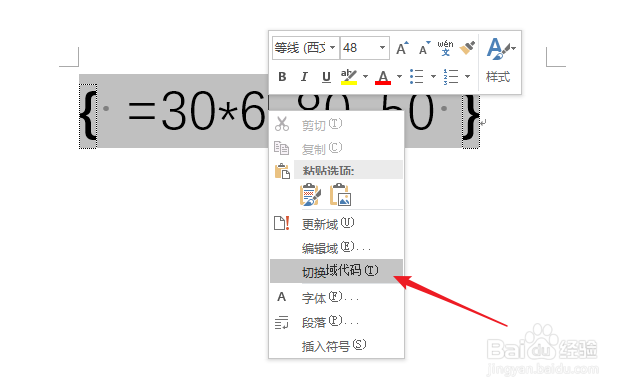
6、除了使用快捷键,也可以在域上点击右键,通过点击切换域代码,在运算式和结果间进行切换。
7、同时,在域上点击右键,点击编辑域。
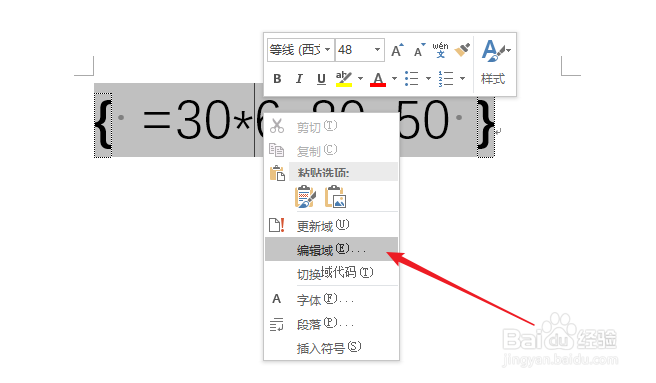
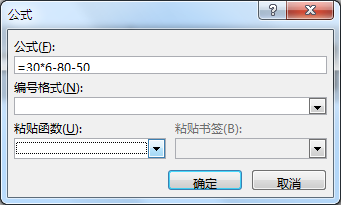
8、在打开的窗口中点击公式。

9、在打开的公式编辑窗口中进行运算式修改。
时间:2026-04-23 04:22:15
1、打开Word,建立空白文档。
2、在文档中按组合键Ctrl+F9,插入一个域。
3、在域中像在Excel中输入公式一样,输入数学运算式,前面添加等号。
4、再将光标置于域中,按组合键Shift+F9,就能得到运算结果。
5、如果需要修改运算式,同样按Shift+F9,打开运算式,进行修改。
6、除了使用快捷键,也可以在域上点击右键,通过点击切换域代码,在运算式和结果间进行切换。
7、同时,在域上点击右键,点击编辑域。
8、在打开的窗口中点击公式。
9、在打开的公式编辑窗口中进行运算式修改。
