win10系统怎么设置显示器横向纵向

 时间:2026-02-13 08:23:39

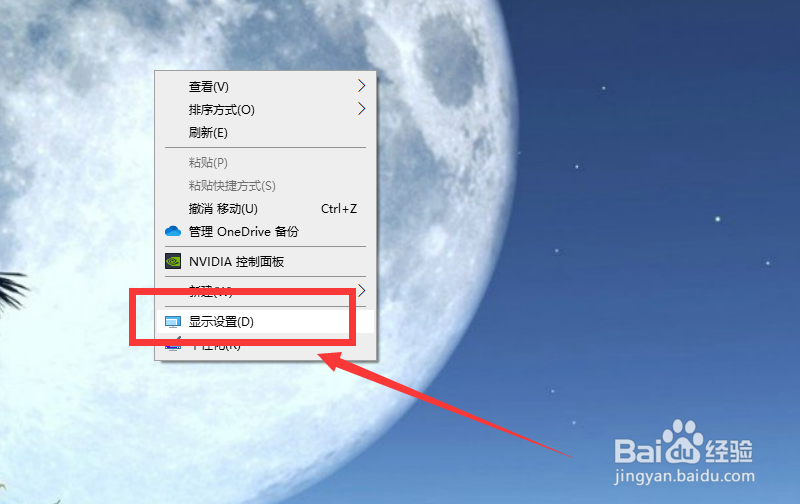
1、在电脑桌面点击鼠标右键,点击【显示设置】,如图所示;
win10系统怎么设置显示器横向纵向

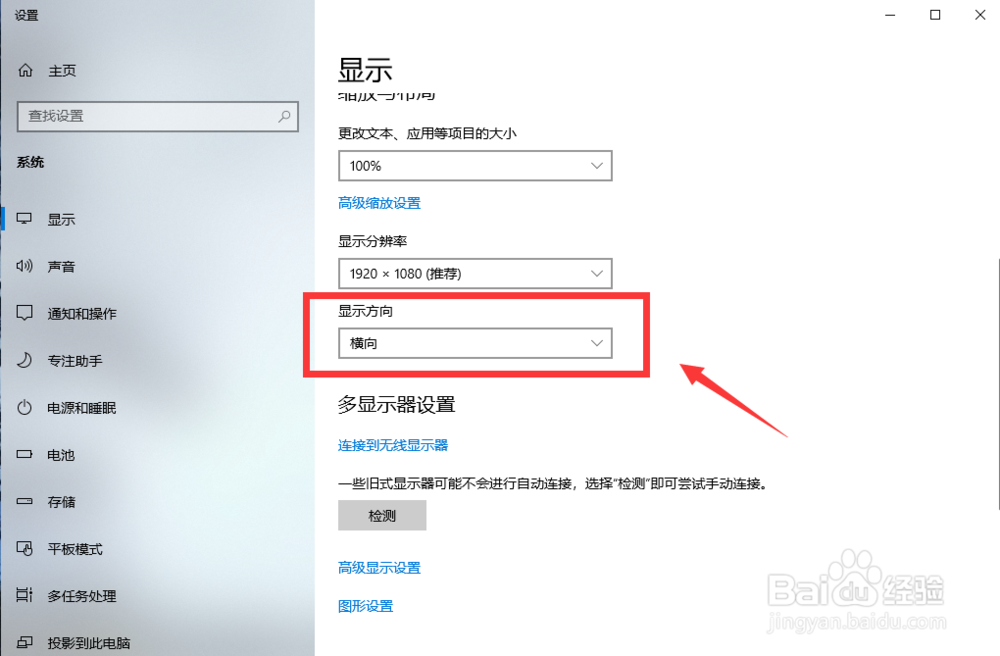
2、往下翻,找到【显示方向】,如图所示;

win10系统怎么设置显示器横向纵向

3、点击下拉,切换为横向或者纵向即可,如图所示。

win10系统怎么设置显示器横向纵向

4、或者点击桌面开始,打开【设置】功能,如图所示;

win10系统怎么设置显示器横向纵向

5、在设置中点击【系统、显示...】,如图所示;

win10系统怎么设置显示器横向纵向

6、设置以后点击【保存更改】,就会生效,点击【还原】取消设置,如图所示。

win10系统怎么设置显示器横向纵向

7、总结:

1、在电脑桌面点击鼠标右键,点击【显示设置】;

2、往下翻,找到【显示方向】;

3、点击下拉,切换为横向或者纵向即可。

4、或者点击桌面开始,打开【设置】功能;

5、在设置中点击【系统、显示...】

6、设置以后点击【保存更改】,就会生效,点击【还原】取消设置。

  • Win11如何设置显示屏
  • win10如何设置任务栏在左侧显示
  • 如何清理,net framework
  • win10任务栏怎么关闭任务栏图标显示
  • 教你win7系统怎么备份和还原C盘最简单的方法
  • 热门搜索
    苦瓜的家常做法 莲子粥的做法 鱼头的做法 干鱼翅的家常做法 白菜怎么做好吃 清炒山药的做法 炒菜的做法 养胃粥的做法大全 柿子椒的做法大全 筒子骨汤的做法大全