1、打开PS,导入图片素材。

2、选择位于左侧工具栏,从上到下数第二个的。

3、矩形选框工具,快捷键是M。

4、接下来将鼠标定位在矩形选框工具上。

5、导航栏中菜单栏图标依次是。

6、新选区、添加到选区、从选区减去、与选区交叉。

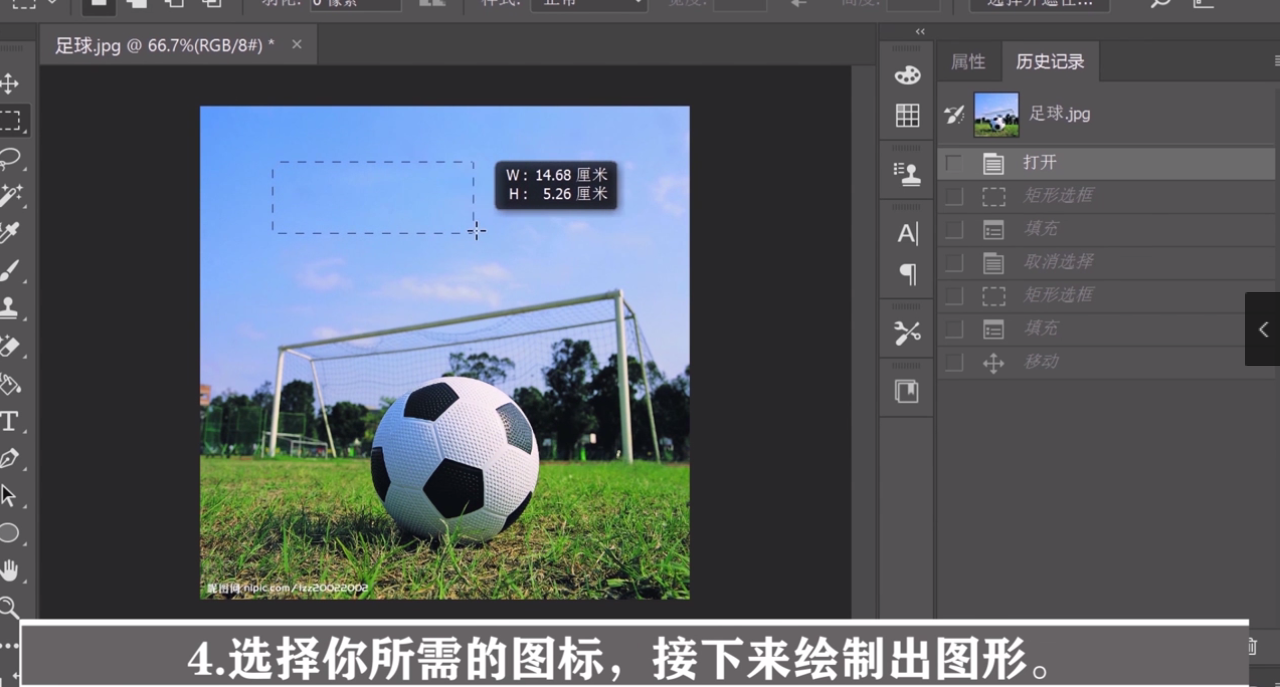
7、.选择你所需的图标,接下来绘制出图形。
8、按快捷键:CTRL+DELETE,填充后景色。

9、按快捷键:CTRL+D,取消选区。

10、总结如下。

时间:2026-04-22 05:37:05
1、打开PS,导入图片素材。
2、选择位于左侧工具栏,从上到下数第二个的。
3、矩形选框工具,快捷键是M。
4、接下来将鼠标定位在矩形选框工具上。
5、导航栏中菜单栏图标依次是。
6、新选区、添加到选区、从选区减去、与选区交叉。
7、.选择你所需的图标,接下来绘制出图形。
8、按快捷键:CTRL+DELETE,填充后景色。
9、按快捷键:CTRL+D,取消选区。
10、总结如下。
