Photoshop(ps)给人物背景转换镜头模糊的效果

 时间:2026-02-15 11:35:29

1、点击【文件】—【打开】,找到需要转换的照片。点击“打开”。

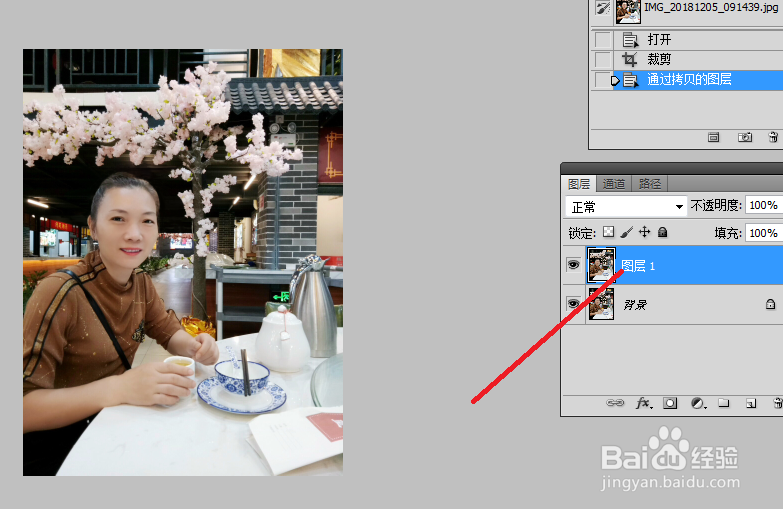
Ctrl+J复制一层。得到“图层1”
Photoshop(ps)给人物背景转换镜头模糊的效果

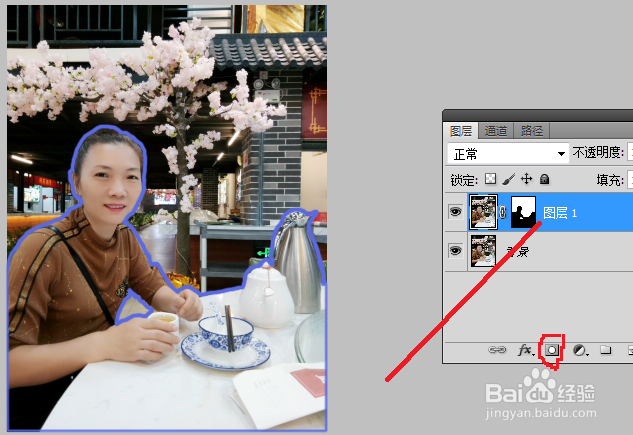
2、接着我们使用左颂篇侧工具栏中“套索工具”将人物主体给圈出来,使用“快速选择工具”也可以。
Photoshop(ps)给人物背景转换镜头模糊的效果

3、将人物主体圈选出来后,Ctrl+Shift+I反选选区,就变成了背景选区了。点击添加“霸棍言图层蒙版”。

Photoshop(ps)给人物背景转换镜头模糊的效果

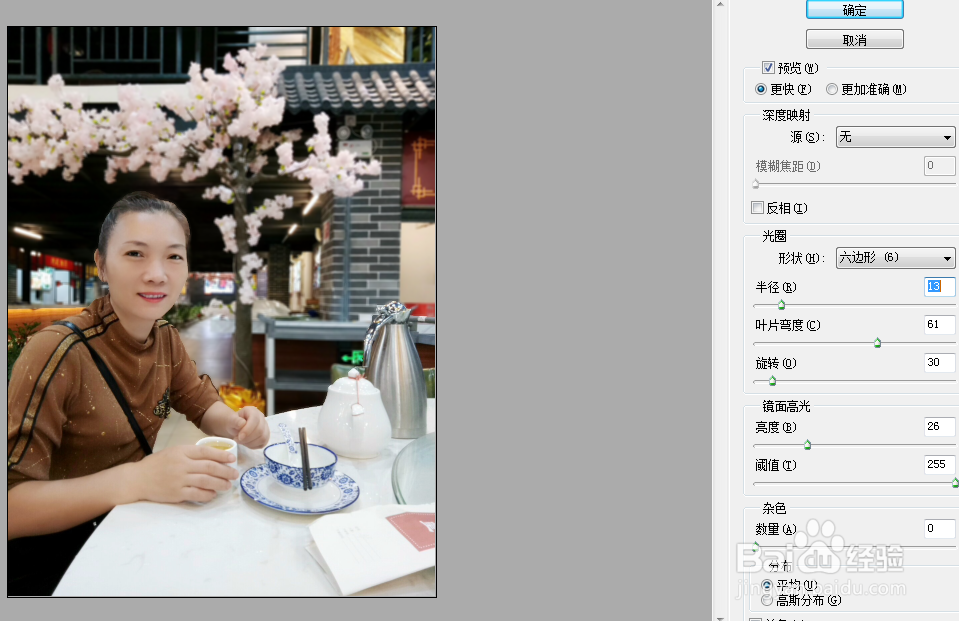
4、按住Ctrl键,点击蒙版,得到背景选区,点击面板上方的【滤镜】—【模糊】—【镜头模糊】,将光圈半径设置越大,就越朦胧。设置好后,点击“确定”。Ctrl+D取消选区。

Photoshop(ps)给人物背景转换镜头模糊的效果

Photoshop(ps)给人物背景转换镜头模糊的效果

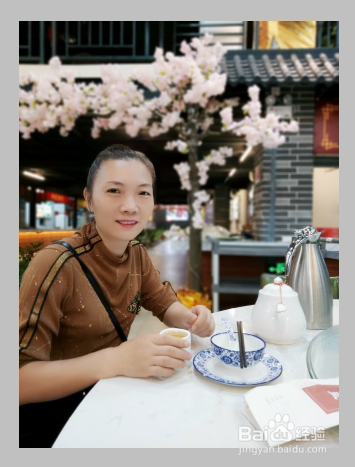
5、最后一步Ctrl+Shift+E合并所有图层,始槐保存并退出。

今天的课就讲完了,大家学会了吗?如果有不明白的地方,请关注我,下方请留言给我,我随时欢迎大家提问,并会第一时间给您回答。谢谢大家!
Photoshop(ps)给人物背景转换镜头模糊的效果

  • 神兽瓦露塔攻略.
  • 晓拉哈神庙最后怎么过
  • 塞尔达传说风暴之歌任务怎么完成?
  • 发明专利、实用新型与外观设计是什么关系?
  • 兄弟岩神庙怎么触发
  • 热门搜索
    房产遗嘱怎么写 怎么辨别玉的真假 头晕眼花是怎么回事 怎么设置打印机 社会效益怎么写 慢性鼻炎怎么治 老公出轨了怎么办 摩托车没油了怎么办 cad图案填充怎么用 新百伦鞋子怎么清洗