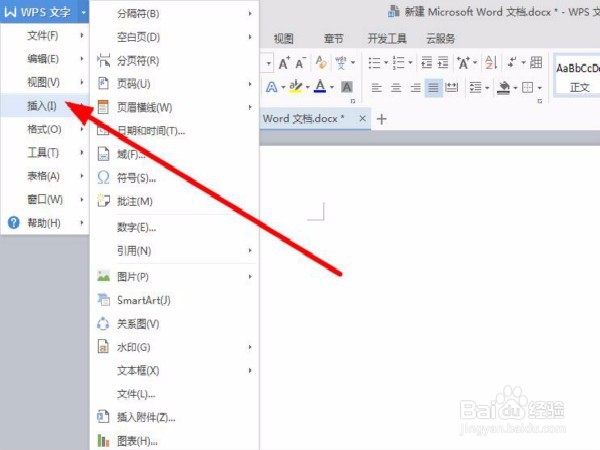
1、单击wps中左上角“插入”命令。
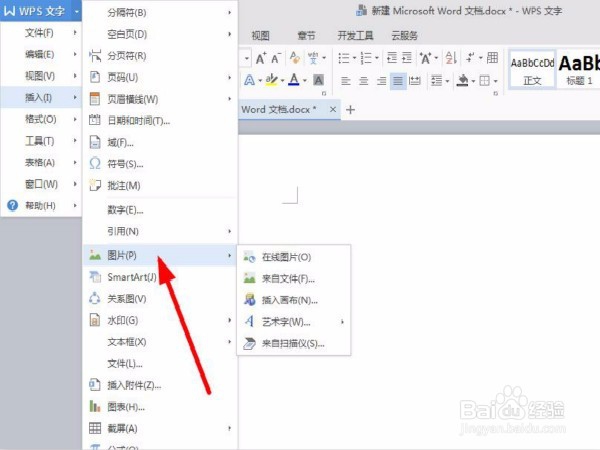
2、选择“插入”——“图片”命令。
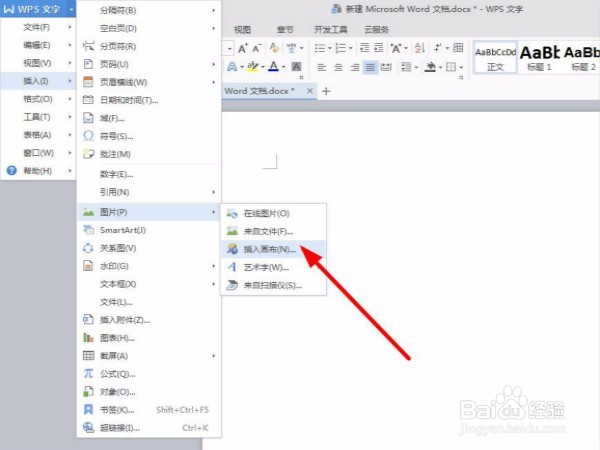
3、在上一个步骤中的”图片“——”插入画布“
4、在空白的文档中会自动弹出画布,鼠标双击画布边框。

5、在右边的属性中会出现画布的编辑属性。
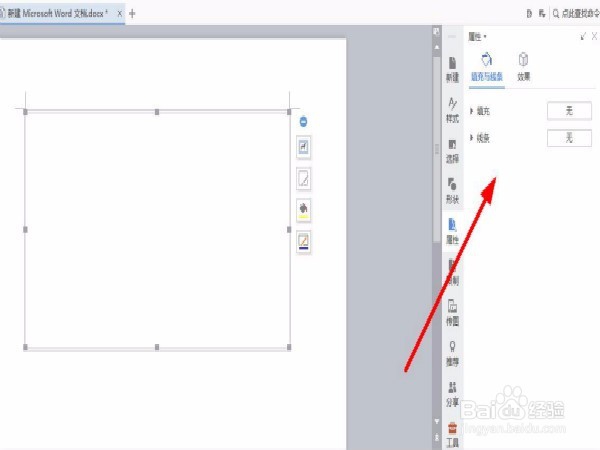
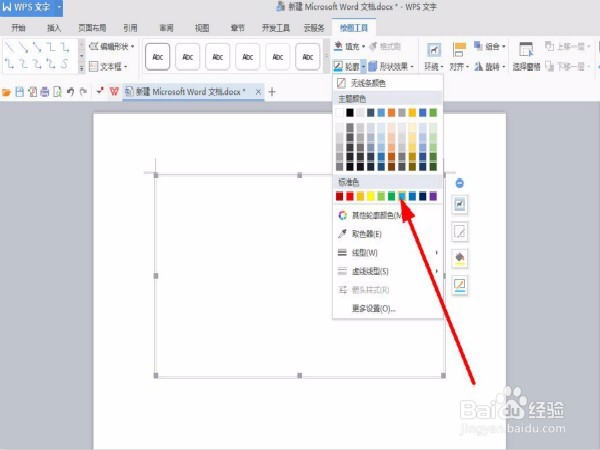
6、也可以在上方改变,比如单击轮廓色为蓝色。单击任意的其他地方查看效果。
时间:2026-05-05 09:35:55
1、单击wps中左上角“插入”命令。
2、选择“插入”——“图片”命令。
3、在上一个步骤中的”图片“——”插入画布“
4、在空白的文档中会自动弹出画布,鼠标双击画布边框。
5、在右边的属性中会出现画布的编辑属性。
6、也可以在上方改变,比如单击轮廓色为蓝色。单击任意的其他地方查看效果。
