Photoshop cs6 怎么给图片添加水印

 时间:2026-02-16 08:28:19

1、打开PS软件,新建一个5*5厘米的透明图层,点击确定

Photoshop cs6 怎么给图片添加水印

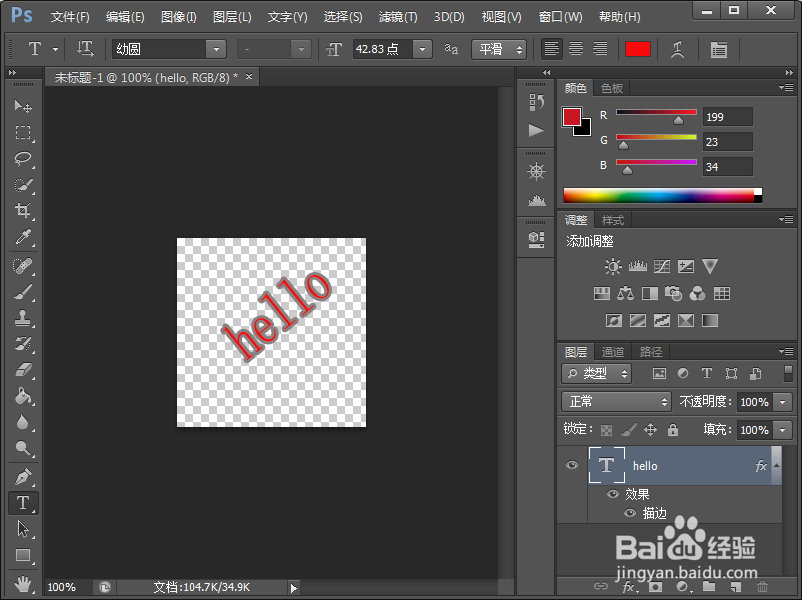
2、选择横排文字工具,根据实际需求选择字体,内容,颜色等

Photoshop cs6 怎么给图片添加水印

3、如果想改变文字的大小,可以按住Ctrl+T,根据自己需要转换,调整完之后按回车退出

Photoshop cs6 怎么给图片添加水印

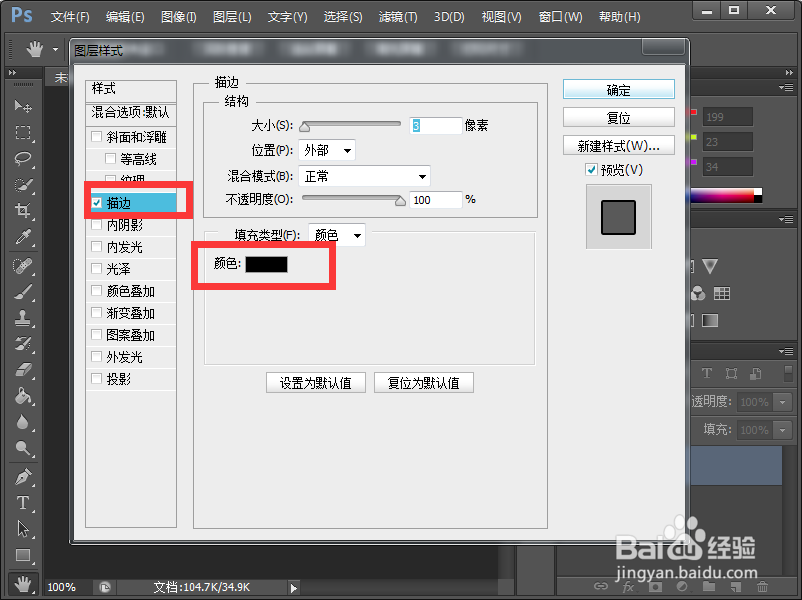
4、我们点击图层,单击右键,选择混合选项,弹出图层样式,选择描边,选择颜色,进入拾色器,选择需要的颜色即可,这里我选择的是灰色,点击确定即可,回到图层样式对话框,再点击一次确定即可。

Photoshop cs6 怎么给图片添加水印

Photoshop cs6 怎么给图片添加水印

Photoshop cs6 怎么给图片添加水印

Photoshop cs6 怎么给图片添加水印

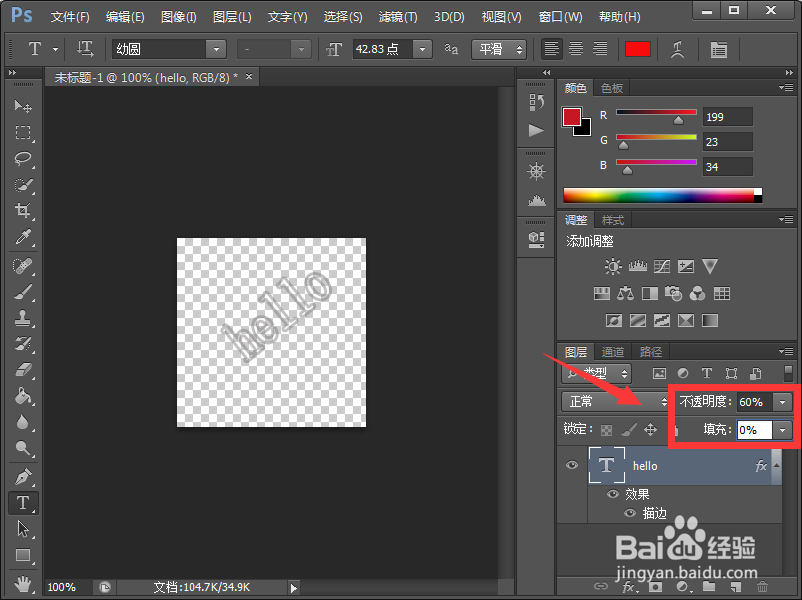
5、我们将填充调整为0,不透明度调整为60%

Photoshop cs6 怎么给图片添加水印

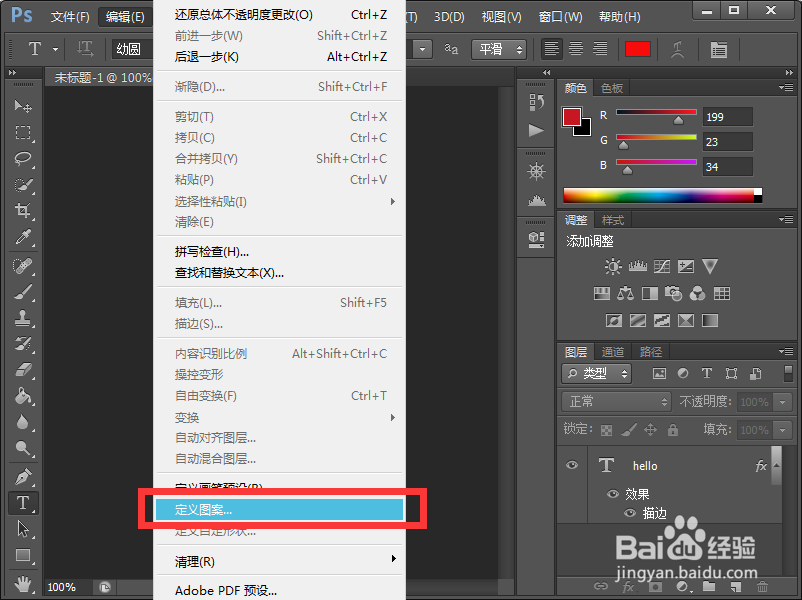
6、再点击编辑--定义图案,编辑自己需要的名称,这里我编辑的是水印,点击确定
Photoshop cs6 怎么给图片添加水印

Photoshop cs6 怎么给图片添加水印

7、我们随机打开一张图片,点击编辑--填充,弹出填充对话框,内容使用选择图案,自定图案选择我们刚才存储的那个,再点击确定即可。

Photoshop cs6 怎么给图片添加水印

Photoshop cs6 怎么给图片添加水印

  • CDR怎样导出 PDF文件时排除绘图页面之外的对象
  • CDR新建文档对话没了怎么调出?
  • coreldraw怎么打开图片
  • CDR如何删除表格列或行
  • 怎么将Photoshop中的图片置于画布的正中央
  • 热门搜索
    符号大全花样符号 手机怎么刷系统 自动挡的车怎么起步 外耳道炎治疗方法 胖头鱼头的做法大全 摩托车怎么保养 豌豆怎么做好吃 ppt怎么做好看 成语大全及解释 炒菠菜怎么做好吃