1、一、在Mac上使用Notes创建新笔记
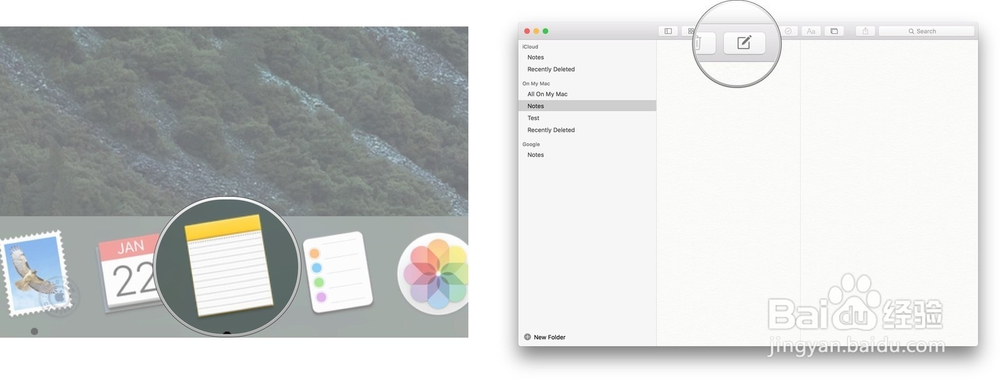
1、从Mac上的扩展坞启动Notes。
2、点击页面顶部的创建注释图标。
2、开始输入,文字将出现在你的新笔记中。
4、点击创建注释图标开始下一个注释。
注释会在您输入时自动保存,所以如果您关闭注释,启动一个新注释或意外地点击您当前输入的注释,则不会丢失任何文本。

3、二、在Notes for Mac中查找现有笔记
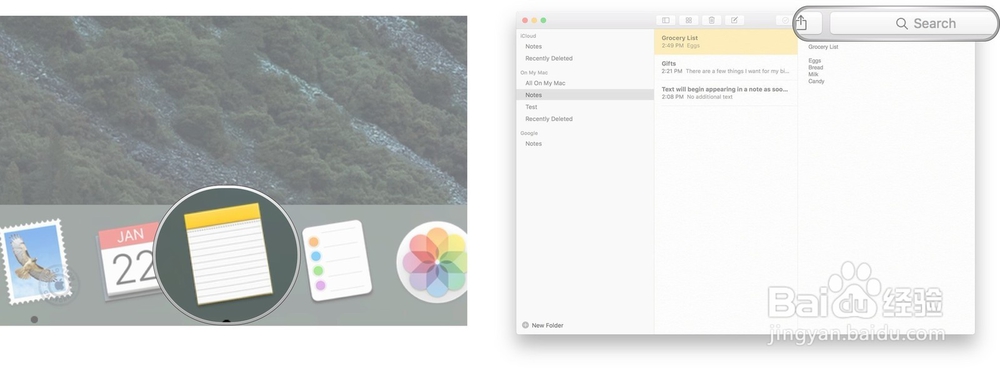
1、从Mac Dock 启动Notes。
2、点击右上角搜索栏内部的。
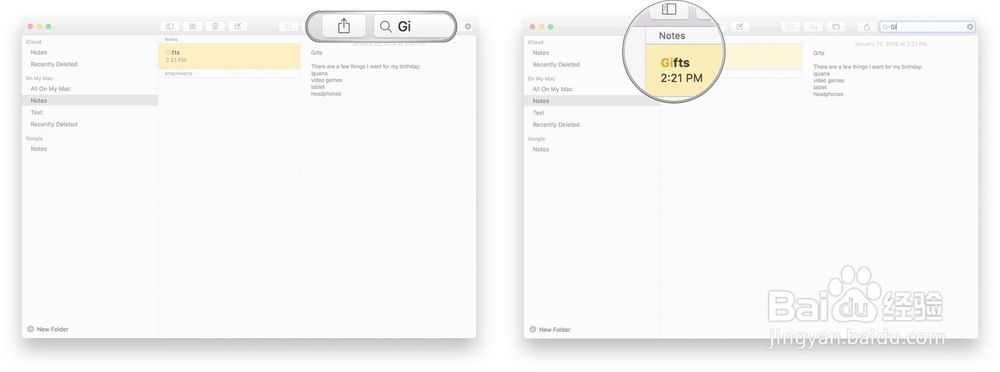
4、输入您正在查找的笔记中出现的单词或短语(我搜索了“礼物”)。
4、从可用选项中选择注释。
5、三、编辑Notes for Mac中的现有笔记
1、从Mac上的扩展坞启动Notes。
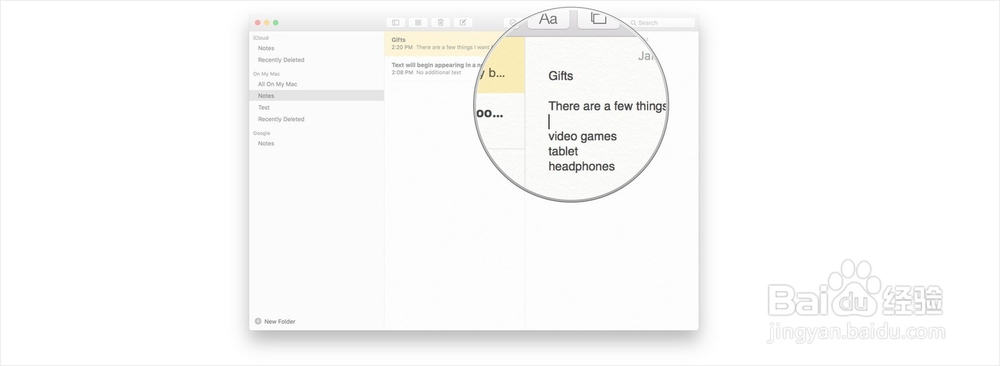
2、点击您想要编辑的笔记(我选择了一个名为“礼物” 的笔记)。

6、点击笔记内的任意位置并随意编辑。
注释会在您输入时自动保存,所以如果您关闭注释,启动一个新注释或意外地点击您当前输入的注释,则不会丢失任何文本。
7、四、在Notes for Mac中删除注释
1、从Mac上的扩展坞启动Notes。
2、点击您想要删除的笔记(例如“秘密笔记”)。

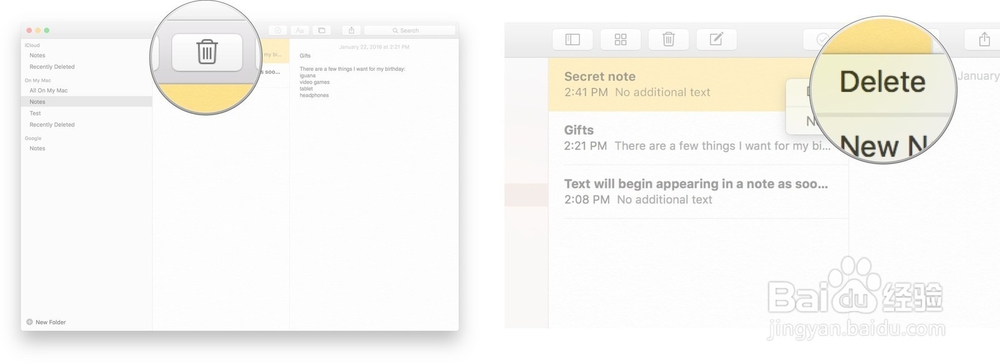
8、点击屏幕顶部垃圾桶的删除图标。
4、可以按住控制键,然后单击笔记以显示第二个删除选项。通过用两根手指敲击笔记本电脑的触控板或单击双按钮鼠标的右键,可以获得相同的结果。