WPS如何批量删除文档中的空段

 时间:2026-05-06 20:48:17

1、使用WPS打开文档;

WPS如何批量删除文档中的空段

2、全选文档内容;

WPS如何批量删除文档中的空段

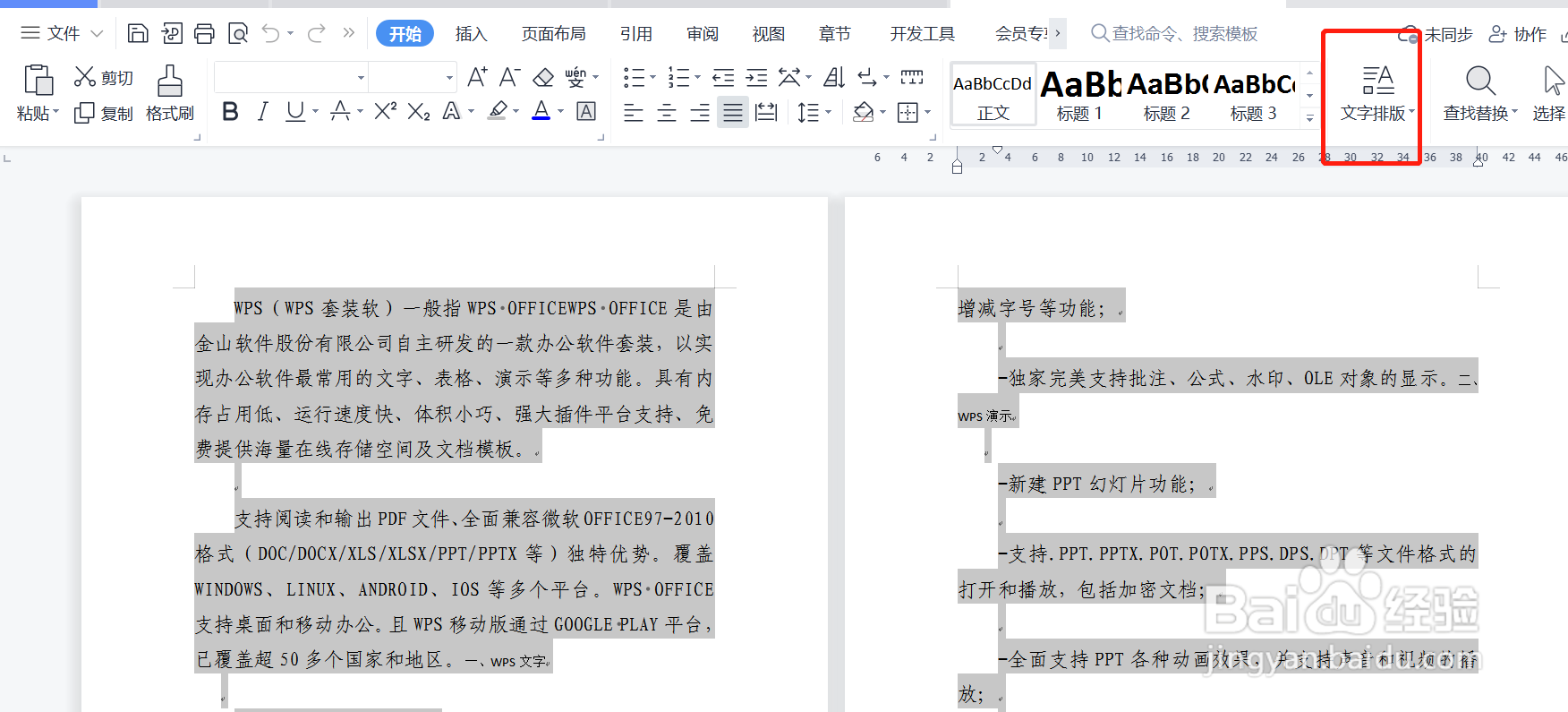
3、点击菜单栏“文字排版”;

WPS如何批量删除文档中的空段

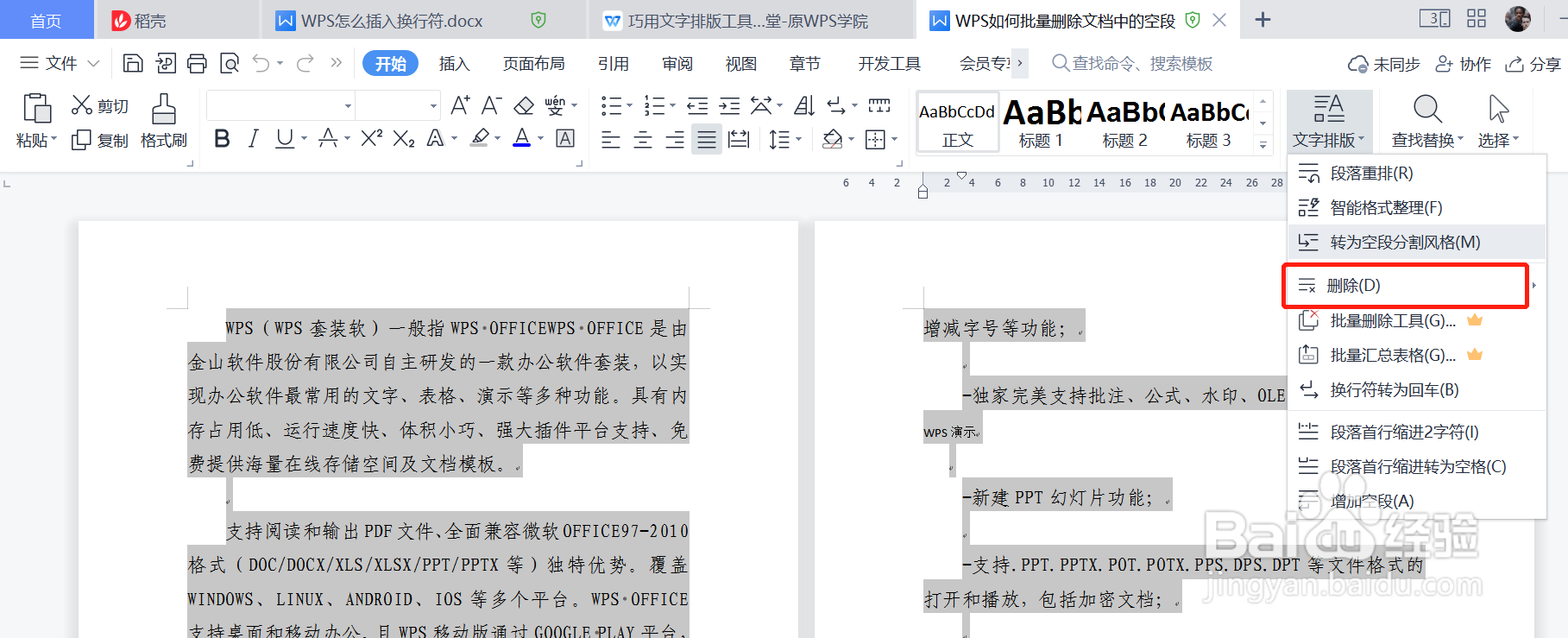
4、在“文字排版”选项卡中点击“删除”选项;

WPS如何批量删除文档中的空段

5、在“删除”选项卡中点击“删除空段”;

WPS如何批量删除文档中的空段

6、此时系统会自动删除文档中所有的空段。

WPS如何批量删除文档中的空段

  • wps首字下沉2行怎么设置
  • WPS怎么设置首字下沉
  • WPS怎么给文档设置底纹
  • wps表格列宽在哪设置
  • 怎么给WPS文档分栏之间加上分隔线
  • 热门搜索
    日常生活小窍门大全 林肯mkc怎么样 游戏下载大全 狐狸图片大全 周文王简介 鲜海参怎么保存 科幻画图片大全 韩红怎么了 怎么复制图片 儿童画画大全图片