D-Link_DIR_629 无线路由器 中继无线 设置流程

 时间:2026-02-11 21:55:54

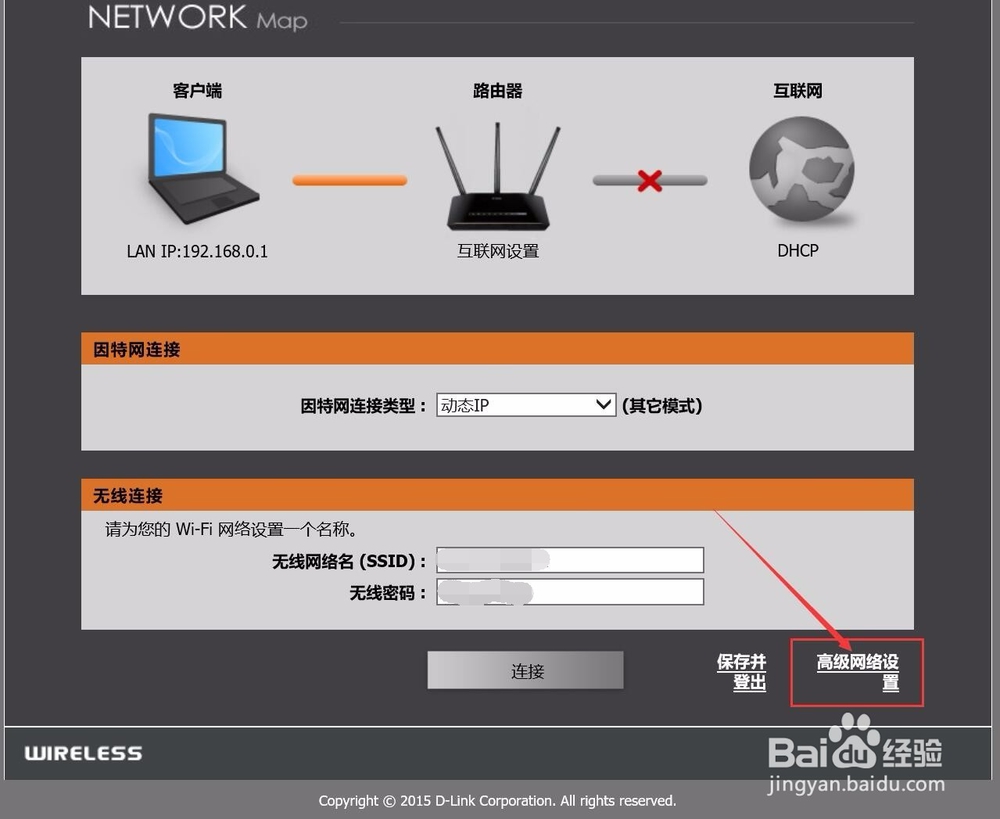
1、打开浏览器,在地址栏输入:192.168.0.1,登录路由器管理地址,默认密码为空。

2、登录后,拖动右侧的进度条到最下方,点击右下角的:高级网络设置
D-Link_DIR_629 无线路由器 中继无线 设置流程

3、选择“无线设置”

D-Link_DIR_629 无线路由器 中继无线 设置流程

4、选择最下面的:手动无线连接设置

D-Link_DIR_629 无线路由器 中继无线 设置流程

5、关键的地方来了!

点击:无线模式选项框,出现图中所示的选项:无线中继器,选中该选项。

D-Link_DIR_629 无线路由器 中继无线 设置流程

6、拖动右侧进度条向下,出现图中所示的“扫描”按钮。

D-Link_DIR_629 无线路由器 中继无线 设置流程

7、点击扫描按钮,稍作等待,下方列表中就会出现无线路由器周围所有的无线信号,信息相对还是很全的。

点选你要做信号放大的无线网络名称(也叫SSID),这里是:TP-LINK_401,上面的无线网络名称输入框,自动填写了当前选中的网络名称。注意:尽管这个框里面的文字是可以修改的,但是这个名称绝对不要改!切记!!!

D-Link_DIR_629 无线路由器 中继无线 设置流程

8、再向下,“网络安全模式”一般不需要更改。

在“预共享密码”的输入框中,输入需要放大信号的无线网络,这里是TP-LINK_401的接入密码。

之后,点击:保存设置

D-Link_DIR_629 无线路由器 中继无线 设置流程

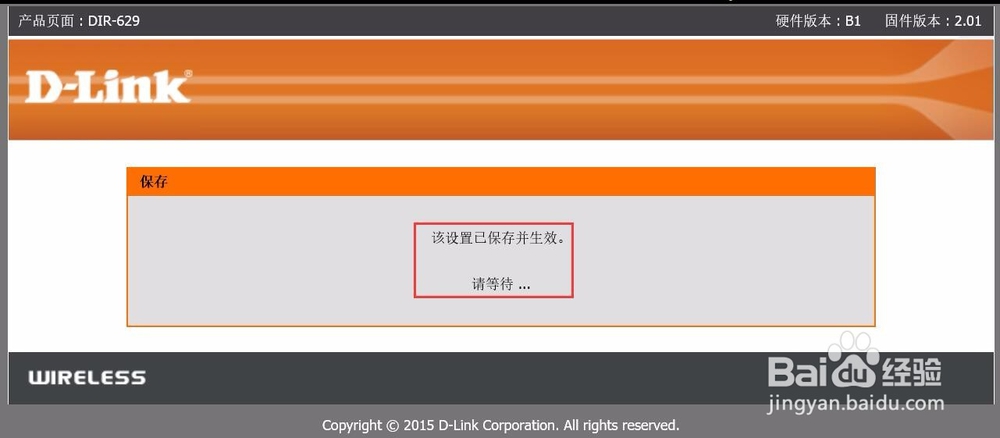
9、出现如图所示,就表示设置完成了。

D-Link_DIR_629 无线路由器 中继无线 设置流程

  • 网关的wifi信道选择几最好
  • 手机怎么查看wifi5还是6
  • 两个路由器如何连接成一个网络
  • 小米路由器中继后如何进入后台管理页面
  • 小米路由器怎么设置无线中继模式
  • 热门搜索
    婴儿毛线鞋的织法大全 qq气泡怎么设置 蟹味菇的做法大全 图画大全之简单的画 卡纸手工制作大全 网店名字大全 美的燃气灶怎么样 星月菩提怎么盘玩 游戏盒大全 电视剧抗战片大全