WPS的下载与安装

 时间:2026-02-16 18:00:11

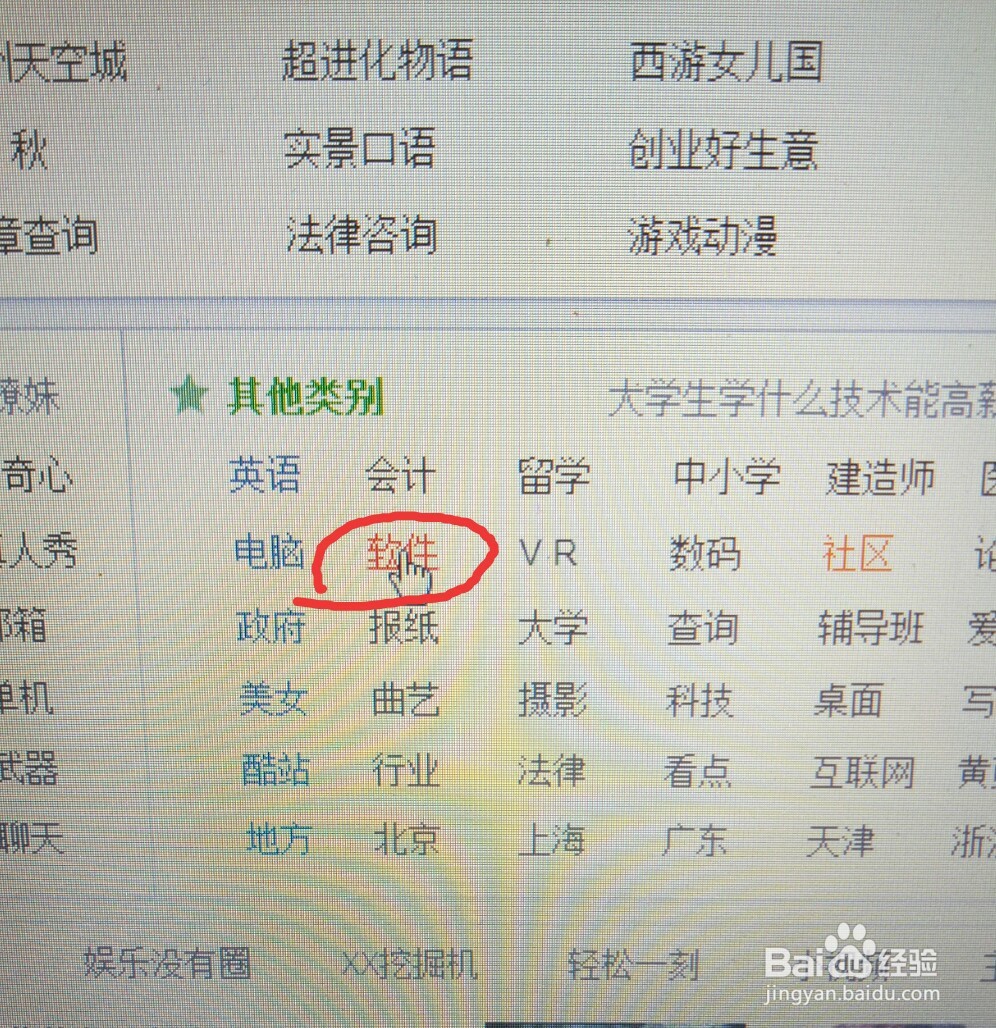
1、打开浏览器,在下面找到“软件”这一项,然后点击。
WPS的下载与安装

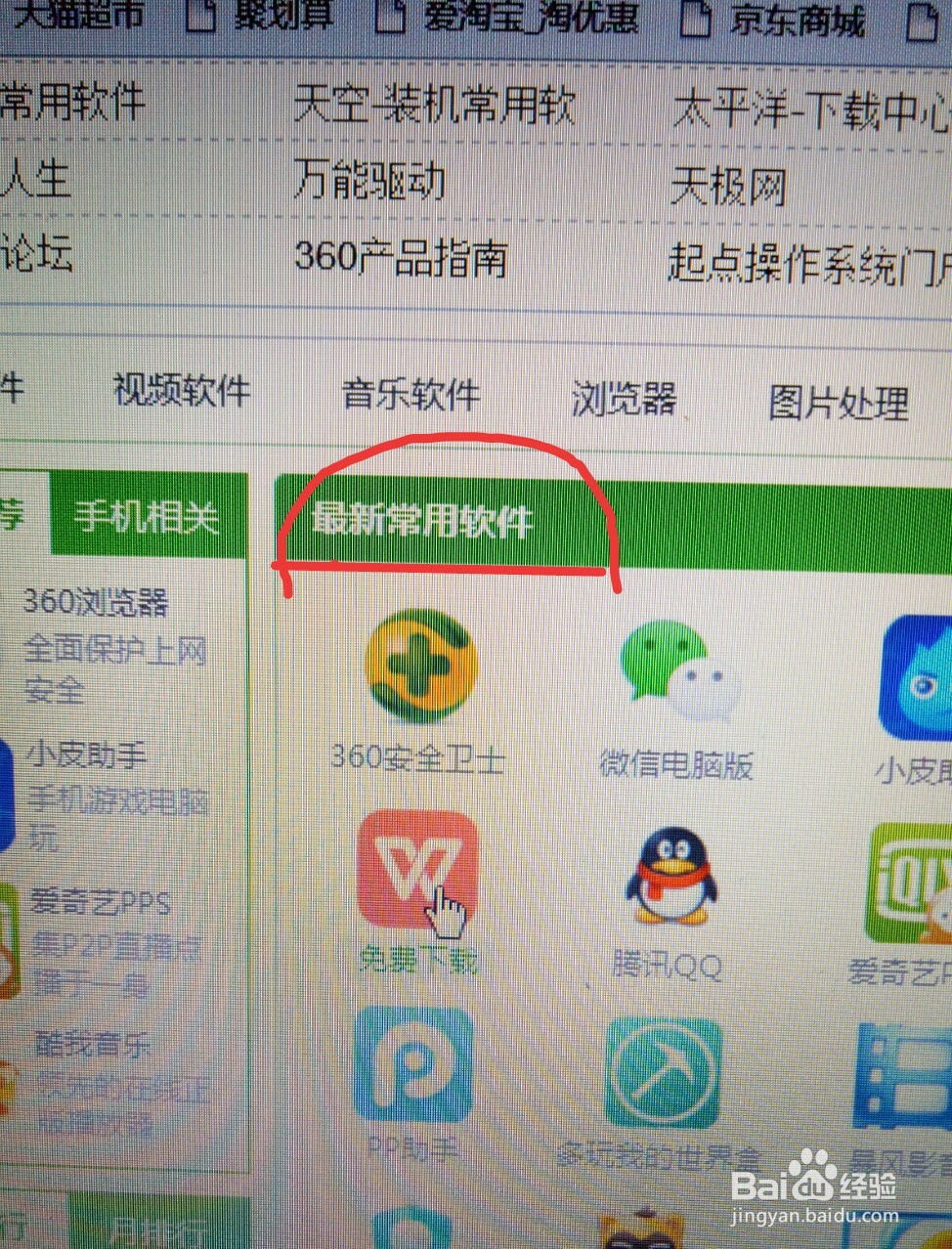
2、然后会打开一个有很多软件的页面,找到最新常用软件这一栏,可以看到下面有WPS这个软件,然后点击。
WPS的下载与安装

WPS的下载与安装

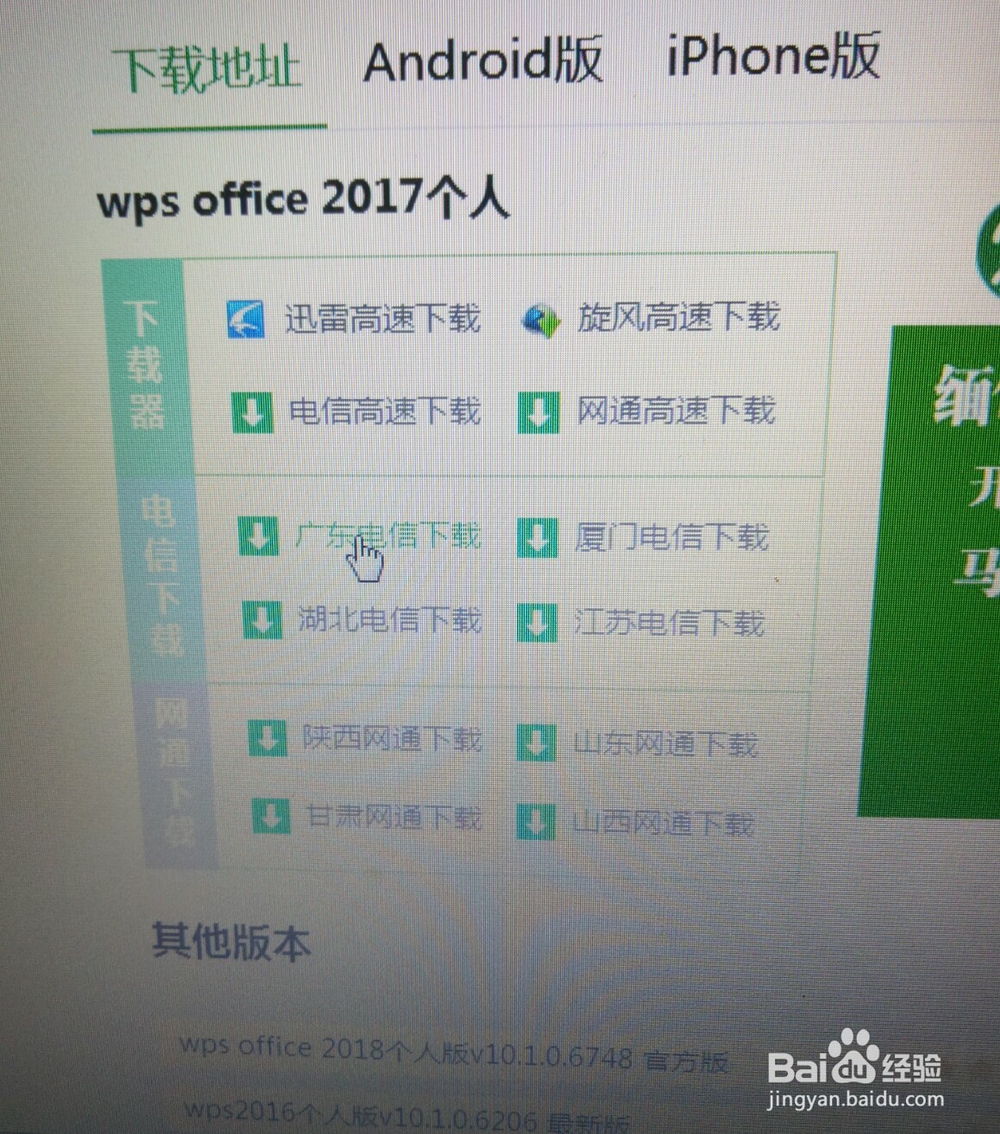
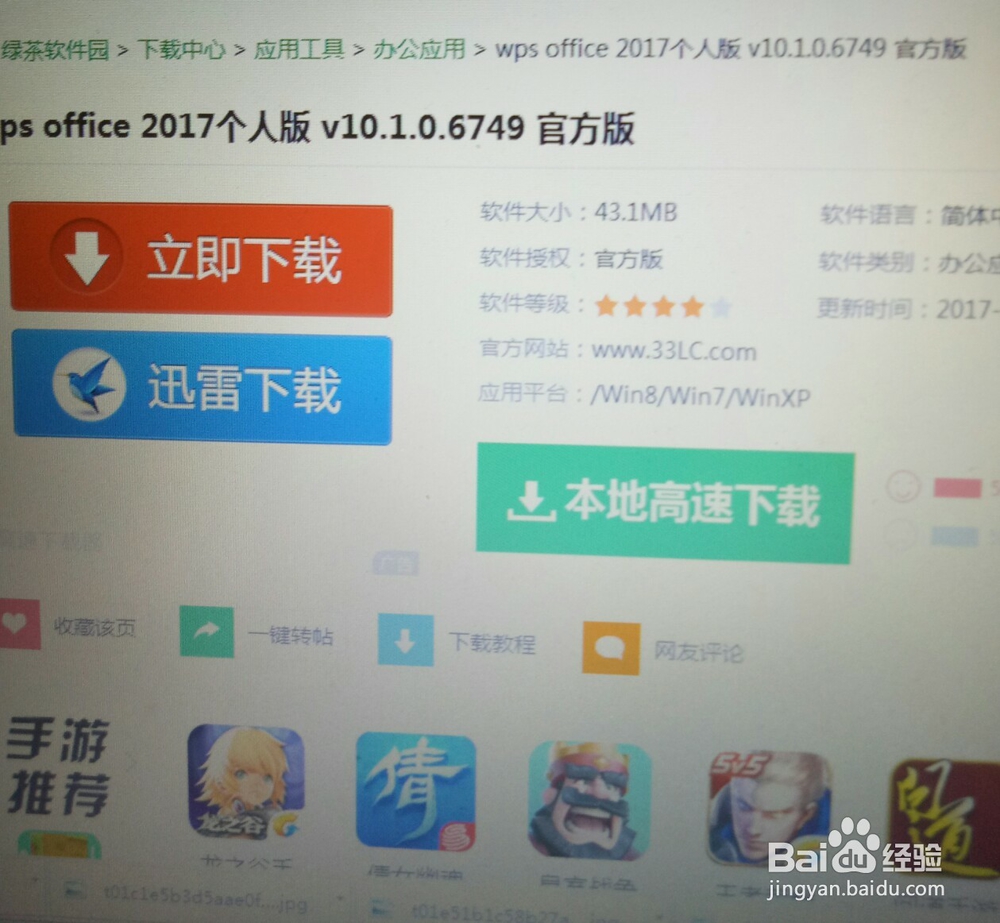
3、打开了一个下载页面,不要点击上面的任何一个下载,要往下翻,会看到有关WPS的介绍,还往下翻可以看到高速下载和普通下载,然后点击普通下载的任何一个,我们就点击第一个。
WPS的下载与安装

WPS的下载与安装

WPS的下载与安装

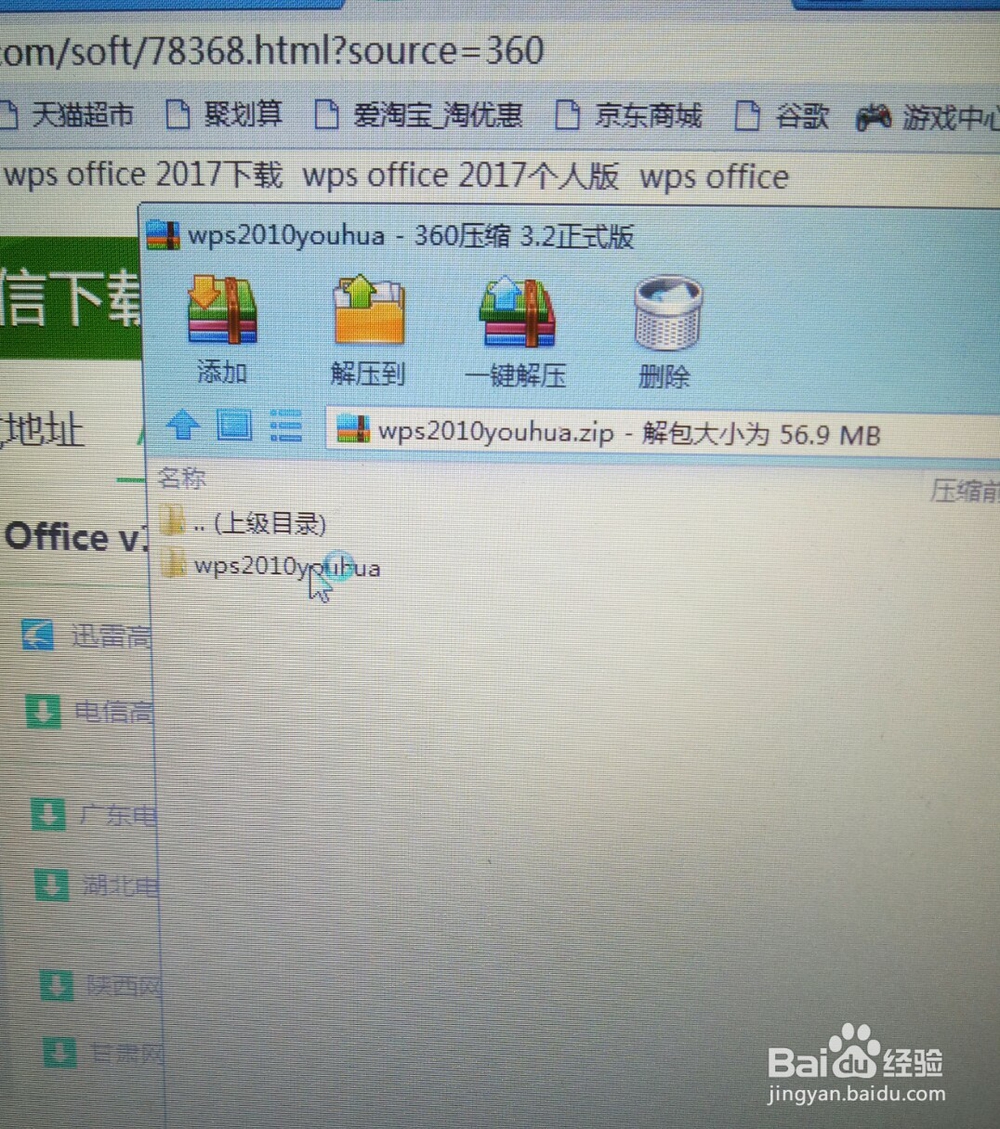
4、我们可以看到电脑左下角就开始下载了,等下载完点击,就打开解压页面了,然后点击WPS这个文件夹,再在打开的页面点击WPS应用程序这一项。

WPS的下载与安装

WPS的下载与安装

WPS的下载与安装

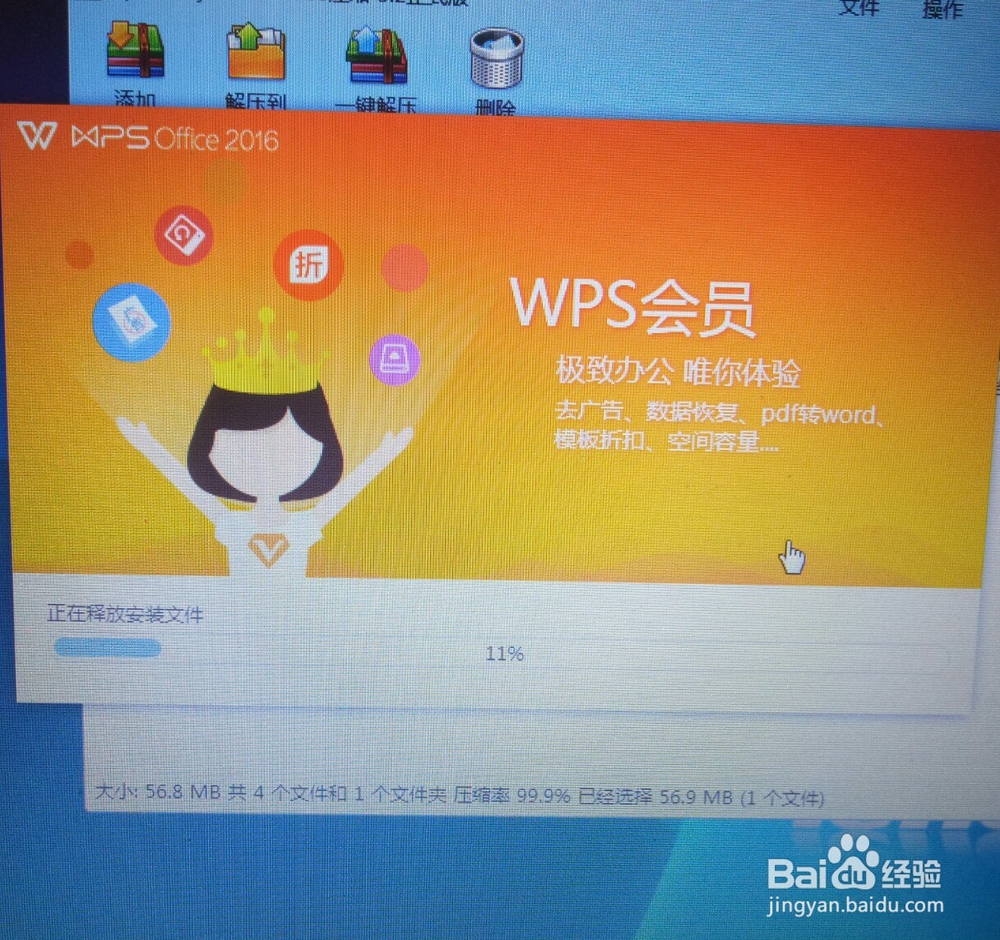
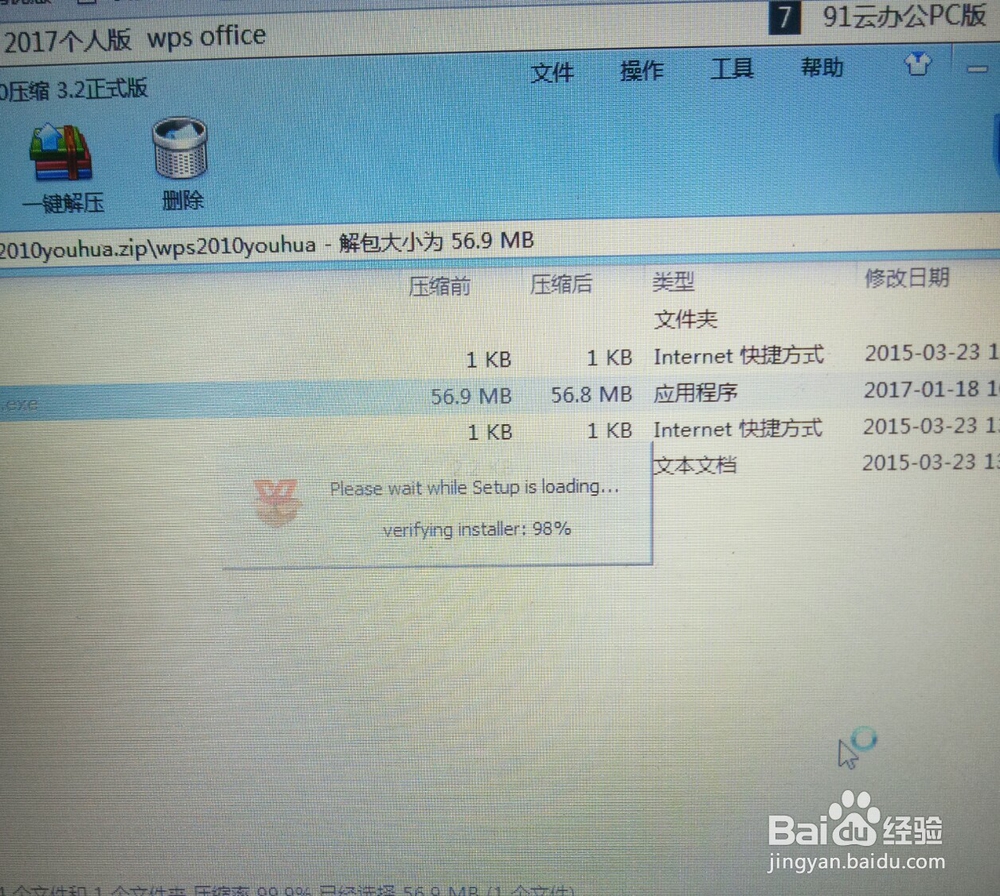
5、然后就开始解压了,等解压完点击立即安装,就开始安装了,需要等一会才能安装完。
WPS的下载与安装

WPS的下载与安装

WPS的下载与安装

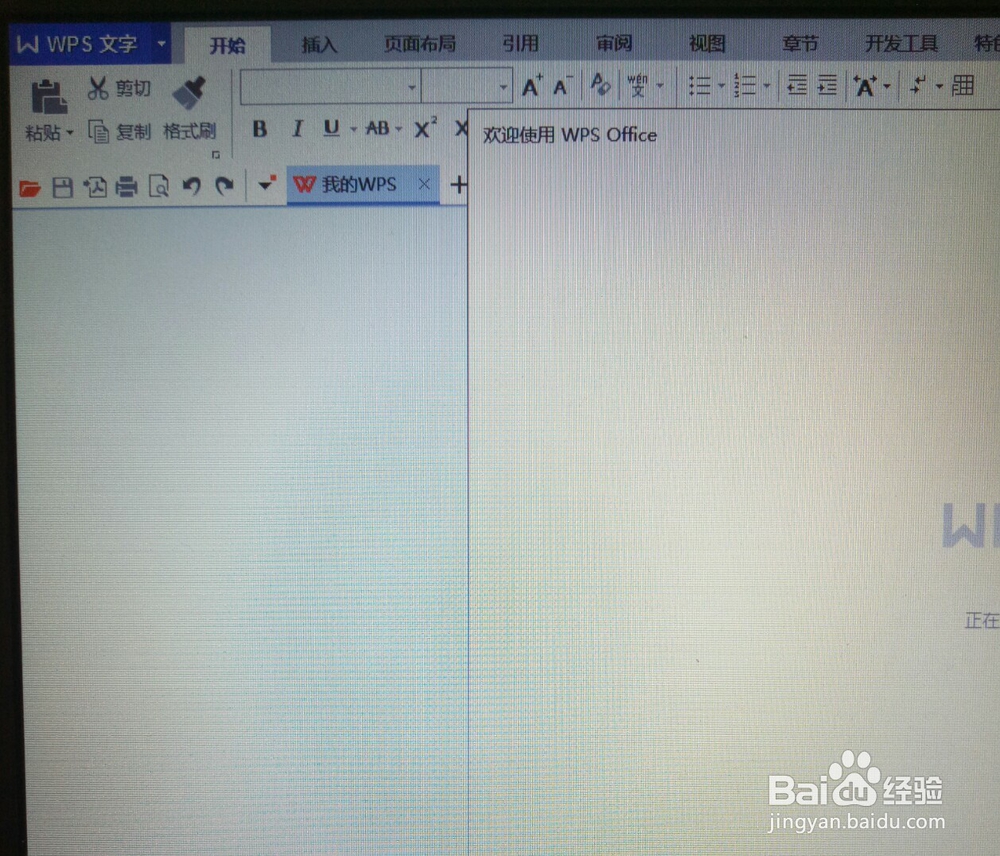
6、安装完后我们就可以在电脑桌面上看到三个WPS图标了,点击打开就可以用了。

WPS的下载与安装

WPS的下载与安装

  • 怎么设置电脑不黑屏
  • WPS2019怎么隐藏文字
  • 如何用“穷游行程助手”制定行程
  • 怎么用中国教育考试网
  • 如何在网络上找到(如ps等)并快速下载软件资源
  • 热门搜索
    什么人不能吃蜂蜜 维生素e霜 乱的部首是什么 临幸是什么意思 什么是公关 考驾照体检什么 mods是什么意思 七上八下是什么意思 通讯稿运动会 大姨妈来了要注意什么